Resposta rápida
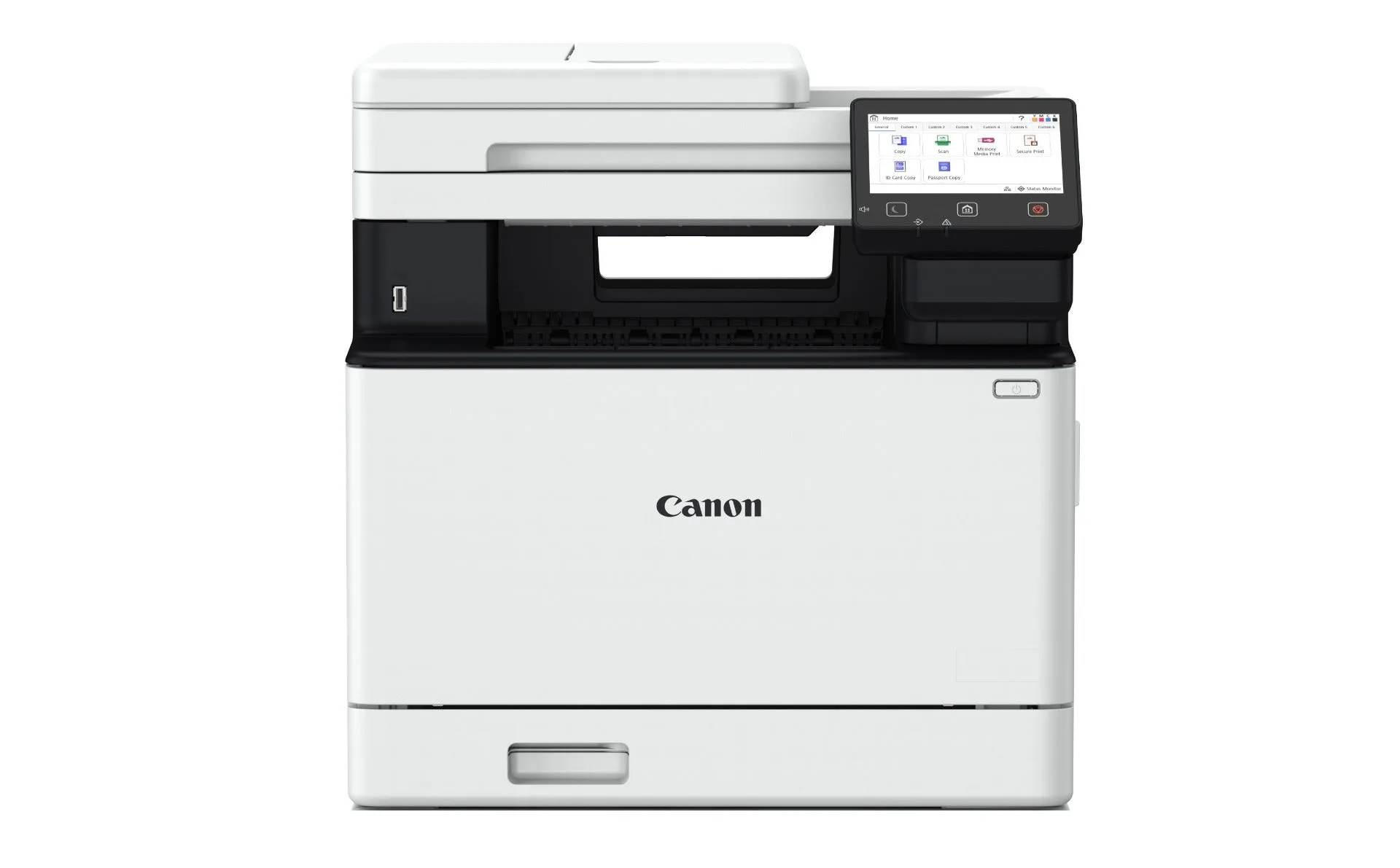
Configure a Canon imageCLASS MF756Cx II retirando da caixa e removendo toda a fita de embalagem, instalando os cartuchos de toner, carregando papel, ligando à corrente e à sua rede, instalando o controlador e, em seguida, imprimindo uma página de teste. Todo o processo demora cerca de 30–45 minutos. Para uma ligação sem fios, utilize o ecrã tátil a cores de 5 polegadas para selecionar a sua rede Wi-Fi e introduzir a palavra-passe.
O que precisa antes de começar
Reúna estes itens antes de desembalar: a impressora, o cabo de alimentação, os cartuchos de toner (incluídos), um cabo USB (opcional, para configuração com fios), o nome e a palavra-passe da sua rede Wi-Fi e um computador ou dispositivo móvel. A MF756Cx II vem com toner de arranque, mas poderá querer encomendar cartuchos de substituição em breve se imprimir com frequência. Para a configuração de uma impressora laser a cores para pequeno escritório, é essencial uma rede Wi-Fi estável ou uma ligação Ethernet.
Desembalar e posicionar a impressora
Remova toda a fita laranja, espuma e película protetora do interior e exterior da impressora. Levante a impressora pelas pegas e coloque-a numa superfície plana e estável perto de uma tomada elétrica e do seu router. Deixe pelo menos 10 cm de espaço à volta das aberturas de ventilação para circulação de ar. Erro comum: deixar um pedaço de fita no cartucho de toner ou no vidro do scanner, o que causa riscos ou erros.
Instalar os cartuchos de toner
Abra a tampa frontal. Retire cada cartucho de toner da sua embalagem, agite-o suavemente de um lado para o outro cinco ou seis vezes para distribuir o toner e retire a tampa protetora laranja. Insira cada cartucho no respetivo compartimento de cor (ciano, magenta, amarelo, preto) até ouvir um clique. Feche a tampa. Ponto de verificação: o ecrã tátil não deve apresentar erros de toner. Se vir uma mensagem, recoloque o cartucho.
Carregar papel e ligar à corrente
Puxe a bandeja de papel para fora, ajuste as guias para o tamanho do seu papel (A4 ou Carta) e carregue uma pilha de papel normal. Areje o papel antes de o carregar para evitar encravamentos. Deslize a bandeja de volta para dentro. Ligue o cabo de alimentação à impressora e a uma tomada elétrica e, em seguida, prima o botão de ligar. A impressora irá aquecer e realizar uma breve inicialização.
Ligar à sua rede sem fios
No ecrã tátil a cores de 5 polegadas, toque em 'LAN sem fios' ou 'Rede' e selecione a sua rede Wi-Fi na lista. Introduza a sua palavra-passe Wi-Fi utilizando o teclado no ecrã. Se o seu router suportar WPS, pode premir o botão WPS no router e, em seguida, selecionar 'Botão WPS' na impressora. Para uma ligação com fios, ligue um cabo Ethernet à porta LAN da impressora e ao router. Ponto de verificação: o ícone Wi-Fi no ecrã deve parar de piscar e ficar fixo.
Instalar o controlador e o software
No seu computador, aceda ao site de suporte da Canon e transfira o controlador mais recente para a imageCLASS MF756Cx II. Execute o instalador e siga as instruções. Escolha 'LAN sem fios' se ligou via Wi-Fi. O instalador irá procurar a impressora na sua rede. Se não a encontrar, certifique-se de que o seu computador está na mesma rede e desative temporariamente qualquer VPN. Para impressão móvel, instale a aplicação Canon PRINT a partir da sua loja de aplicações.
Efetuar uma impressão de teste
Abra qualquer documento ou imagem e selecione Imprimir. Escolha a Canon MF756Cx II como impressora. Para cor, certifique-se de que 'Cor' está selecionado nas definições de impressão. Imprima uma página de teste ou um documento a cores. Verifique a saída para texto nítido e cores precisas. Se as cores parecerem desbotadas, execute uma verificação dos bicos ou um ciclo de limpeza a partir do menu de manutenção da impressora. Erro comum: imprimir na definição de tipo de papel errada, o que pode causar manchas.
Configurar atalhos para eficiência
A MF756Cx II tem um ecrã tátil personalizável onde pode adicionar atalhos para tarefas frequentes, como digitalizar para e-mail ou imprimir um formulário. Toque em 'Início' e depois em 'Atalho' para adicionar um novo atalho. Isto poupa tempo nos fluxos de trabalho diários. Para pequenos escritórios, configurar digitalizar para pasta ou digitalizar para e-mail pode reduzir etapas manuais.
Passos de configuração de relance
- Desembalar e remover toda a fita: Verifique se há fita laranja no cartucho de toner e no vidro do scanner. Perder um pedaço causa riscos ou erros. A impressora deve estar livre de toda a embalagem.
- Instalar cartuchos de toner: Agite cada cartucho, remova a tampa laranja e insira no compartimento de cor correto até ouvir um clique. Sem erros de toner no ecrã.
- Carregar papel e ligar: Areje o papel, carregue na bandeja, ligue à corrente e prima o botão de ligar. A impressora aquece. Ecrã de pronto aparece.
- Ligar ao Wi-Fi: Utilize o ecrã tátil para selecionar a sua rede e introduzir a palavra-passe. Ou utilize WPS. Ícone Wi-Fi fica fixo.
- Instalar o controlador: Transfira do site de suporte da Canon, execute o instalador, escolha LAN sem fios. A impressora aparece na sua lista de dispositivos.
- Imprimir uma página de teste: Imprima um documento a cores para verificar a qualidade. Execute limpeza se necessário. Texto nítido e cores vibrantes.
Porque é que a MF756Cx II se adequa a pequenos escritórios
- imageCLASS MF756Cx II: Acelere a Eficiência, Eleve a Experiência de Impressão. Acelere a eficiência empresarial para o próximo nível com a MF756Cx II, que oferece impressão a cores e capacidade de digitalização rápidas. A impressão e digitalização a cores rápidas significa menos espera por documentos, o que é crucial num pequeno escritório movimentado.
- imageCLASS MF756Cx II: Com os seus atalhos personalizáveis fáceis de navegar e ecrã tátil a cores de 5 polegadas, a impressora ajuda a simplificar fluxos de trabalho para uma melhor eficiência de trabalho. O ecrã tátil e os atalhos reduzem a curva de aprendizagem e aceleram tarefas diárias como digitalizar e copiar.
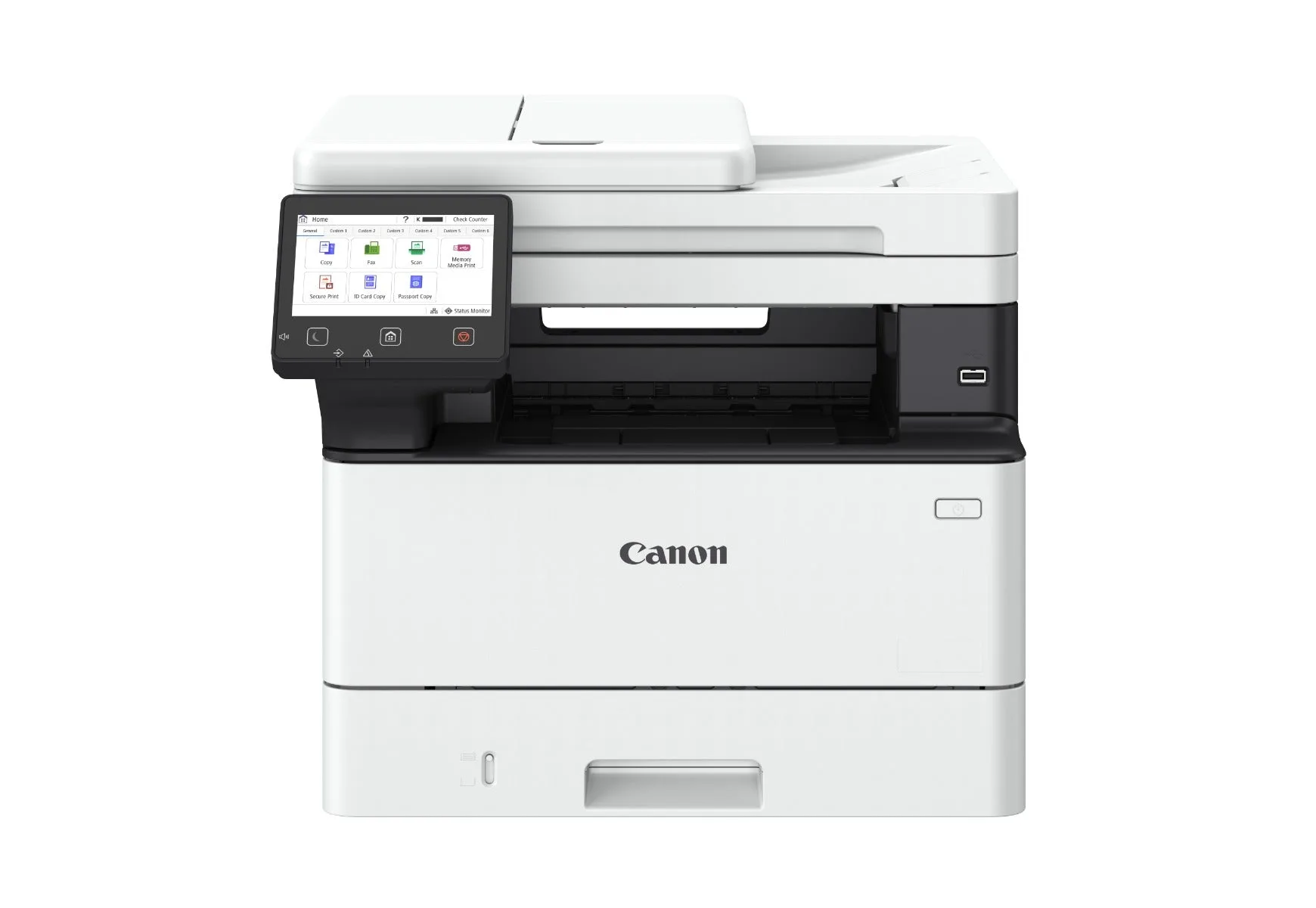
- imageCLASS MF465dw II: Impulsione a Eficiência com a Impressora Multifunções Compacta 4-em-1. Aumente a produtividade do seu escritório dinâmico para um novo patamar. Projetada com capacidade de impressão e digitalização rápidas, conectividade versátil e manutenção fácil, a MF465dw II é uma potência compacta que mantém o seu fluxo de trabalho contínuo e eficiente. Se o espaço for limitado, a MF465dw II oferece capacidades multifunções semelhantes numa pegada mais pequena, embora possa faltar algumas funcionalidades avançadas da MF756Cx II.
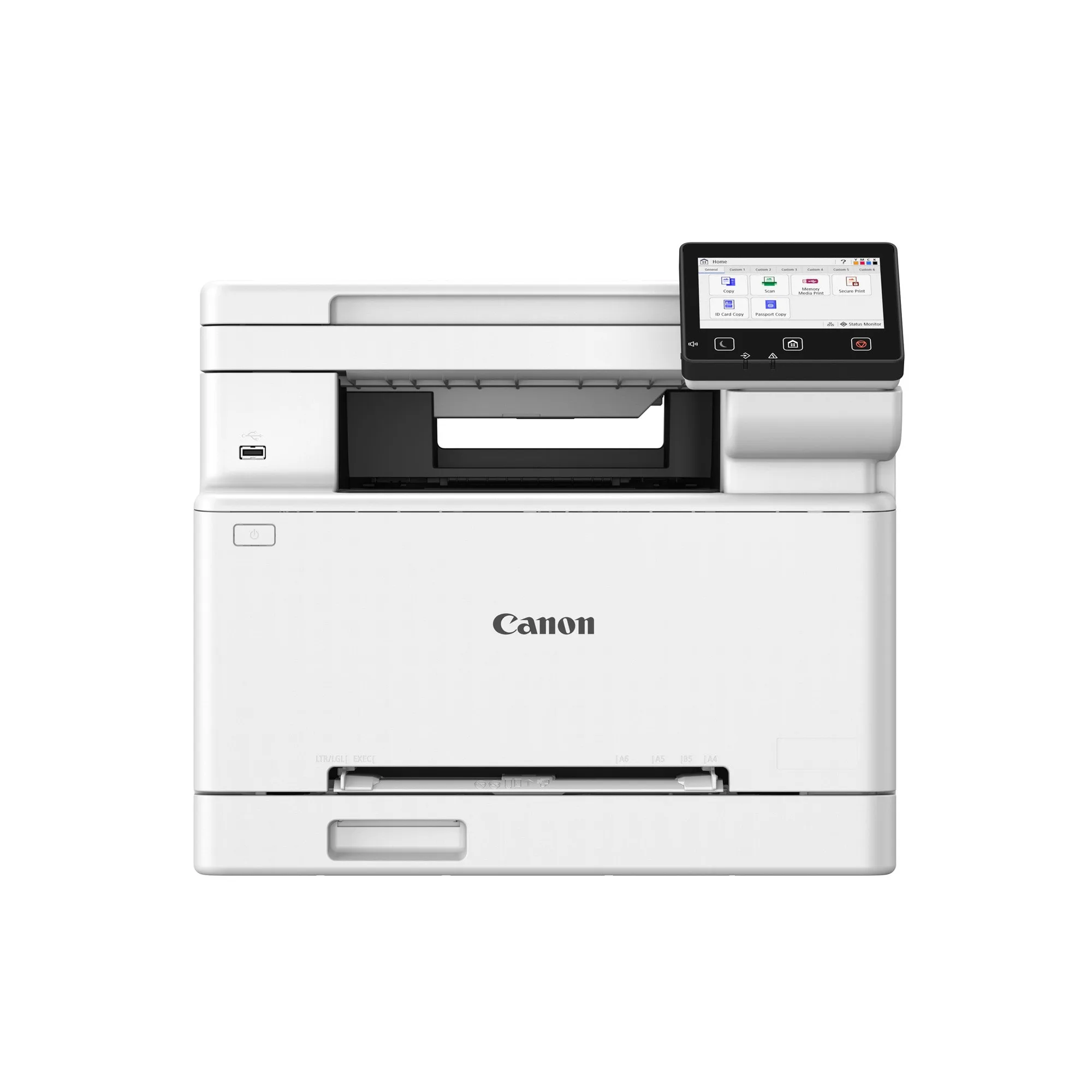
- imageCLASS MF662Cdw: Crie Visuais Impactantes com Multifunções a Cores. A MF662Cdw oferece impressão frente e verso, um ecrã tátil fácil de usar e operação segura — perfeita para empresas que valorizam simplicidade e rapidez. A MF662Cdw é uma opção multifunções a cores mais acessível com impressão frente e verso e operação segura, ideal para necessidades básicas.