Risposta rapida
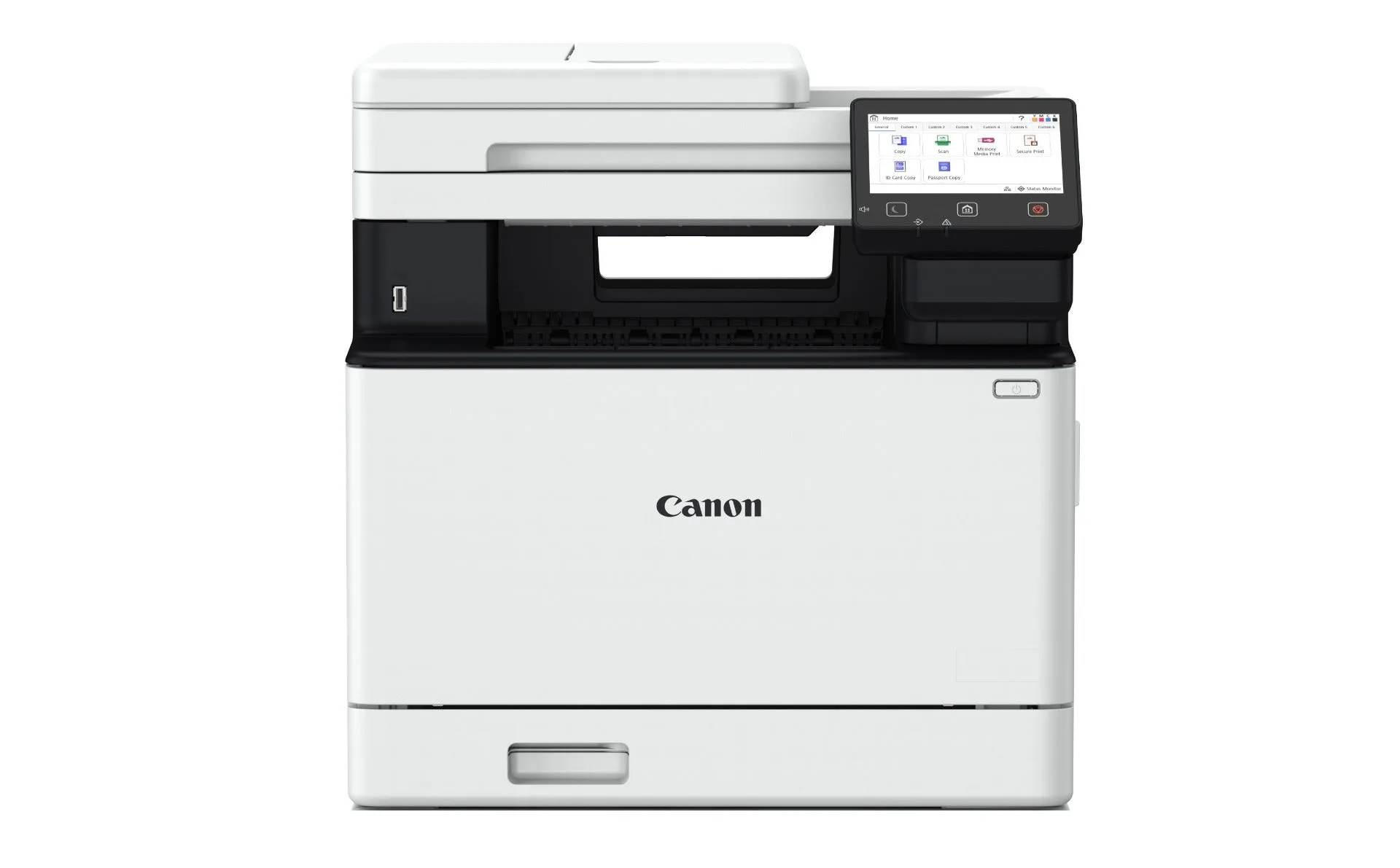
Configura il Canon imageCLASS MF756Cx II estraendolo dalla confezione e rimuovendo tutto il nastro adesivo, installando le cartucce di toner, caricando la carta, collegandolo all'alimentazione e alla rete, installando il driver e infine stampando una pagina di prova. L'intero processo richiede circa 30–45 minuti. Per una connessione wireless, utilizza il display touchscreen a colori da 5 pollici per selezionare la rete Wi-Fi e inserire la password.
Cosa ti serve prima di iniziare
Prima di disimballare, raccogli questi elementi: la stampante, il cavo di alimentazione, le cartucce di toner (incluse), un cavo USB (opzionale, per la configurazione cablata), il nome e la password della tua rete Wi-Fi e un computer o dispositivo mobile. La MF756Cx II viene fornita con toner di avviamento, ma potresti voler ordinare presto cartucce di ricambio se stampi frequentemente. Per la configurazione di una stampante laser a colori per piccoli uffici, è essenziale una rete Wi-Fi stabile o una connessione Ethernet.
Disimballa e posiziona la stampante
Rimuovi tutto il nastro arancione, la schiuma e la pellicola protettiva dall'interno e dall'esterno della stampante. Solleva la stampante dalle maniglie e posizionala su una superficie piana e stabile vicino a una presa di corrente e al router di rete. Lascia almeno 10 cm di spazio intorno alle prese d'aria per la circolazione dell'aria. Errore comune: lasciare un pezzo di nastro sulla cartuccia di toner o sul vetro dello scanner, causando striature o errori.
Installa le cartucce di toner
Apri il coperchio anteriore. Rimuovi ogni cartuccia di toner dalla sua confezione, scuotila delicatamente da un lato all'altro cinque o sei volte per distribuire il toner e rimuovi il cappuccio protettivo arancione. Inserisci ogni cartuccia nel suo slot colore corrispondente (ciano, magenta, giallo, nero) fino a quando scatta. Chiudi il coperchio. Punto di controllo: il display touchscreen non deve mostrare errori di toner. Se vedi un messaggio, reinserisci la cartuccia.
Carica la carta e collega l'alimentazione
Estrai il cassetto della carta, regola le guide in base al formato della carta (A4 o Lettera) e carica una pila di carta comune. Sfoglia la carta prima di caricarla per evitare inceppamenti. Reinserisci il cassetto. Collega il cavo di alimentazione alla stampante e a una presa a muro, quindi premi il pulsante di accensione. La stampante si riscalderà ed eseguirà una breve inizializzazione.
Connettiti alla tua rete in modalità wireless
Sul display touchscreen a colori da 5 pollici, tocca 'Rete locale wireless' o 'Rete' e seleziona la tua rete Wi-Fi dall'elenco. Inserisci la password Wi-Fi utilizzando la tastiera su schermo. Se il tuo router supporta WPS, puoi premere il pulsante WPS sul router e quindi selezionare 'Pulsante WPS' sulla stampante. Per una connessione cablata, collega un cavo Ethernet alla porta LAN della stampante e al router. Punto di controllo: l'icona Wi-Fi sullo schermo dovrebbe smettere di lampeggiare e rimanere fissa.
Installa il driver e il software
Sul tuo computer, vai al sito web di supporto Canon e scarica l'ultimo driver per imageCLASS MF756Cx II. Esegui il programma di installazione e segui le istruzioni. Scegli 'Rete locale wireless' se ti sei connesso tramite Wi-Fi. Il programma di installazione cercherà la stampante sulla rete. Se non la trova, assicurati che il computer sia sulla stessa rete e disabilita temporaneamente qualsiasi VPN. Per la stampa mobile, installa l'app Canon PRINT dal tuo app store.
Esegui una stampa di prova
Apri un documento o un'immagine e seleziona Stampa. Scegli Canon MF756Cx II come stampante. Per il colore, assicurati che 'Colore' sia selezionato nelle impostazioni di stampa. Stampa una pagina di prova o un documento a colori. Controlla l'output per testo nitido e colori accurati. Se i colori appaiono sbiaditi, esegui un controllo degli ugelli o un ciclo di pulizia dal menu di manutenzione della stampante. Errore comune: stampare con l'impostazione del tipo di carta sbagliata, che può causare sbavature.
Configura scorciatoie per l'efficienza
La MF756Cx II ha un display touchscreen personalizzabile dove puoi aggiungere scorciatoie per attività frequenti come la scansione via email o la stampa di un modulo. Tocca 'Home' quindi 'Scorciatoia' per aggiungere una nuova scorciatoia. Questo fa risparmiare tempo nei flussi di lavoro quotidiani. Per i piccoli uffici, la configurazione della scansione su cartella o della scansione via email può ridurre i passaggi manuali.
Passaggi di configurazione a colpo d'occhio
- Disimballa e rimuovi tutto il nastro: Controlla la presenza di nastro arancione sulla cartuccia di toner e sul vetro dello scanner. Perderne un pezzo causa striature o errori. La stampante deve essere libera da tutti gli imballaggi.
- Installa le cartucce di toner: Scuoti ogni cartuccia, rimuovi il cappuccio arancione e inseriscila nello slot colore corretto fino a quando scatta. Nessun errore di toner sullo schermo.
- Carica la carta e accendi: Sfoglia la carta, caricala nel cassetto, collega il cavo e premi il pulsante di accensione. La stampante si riscalda. Appare la schermata iniziale.
- Connettiti al Wi-Fi: Usa il touchscreen per selezionare la tua rete e inserire la password. Oppure usa WPS. L'icona Wi-Fi rimane fissa.
- Installa il driver: Scarica dal sito di supporto Canon, esegui il programma di installazione, scegli la rete locale wireless. La stampante appare nell'elenco dei dispositivi.
- Stampa una pagina di prova: Stampa un documento a colori per verificare la qualità. Esegui una pulizia se necessario. Testo nitido e colori vivaci.
Perché la MF756Cx II è adatta ai piccoli uffici
- imageCLASS MF756Cx II: Accelera l'efficienza, migliora l'esperienza di stampa. Porta l'efficienza aziendale al livello successivo con la MF756Cx II, che offre stampa a colori rapida e capacità di scansione. La stampa e la scansione a colori veloci significano meno attesa per i documenti, fondamentale in un piccolo ufficio impegnato.
- imageCLASS MF756Cx II: Grazie alle scorciatoie personalizzabili facili da navigare e al display touchscreen a colori da 5 pollici, la stampante aiuta a semplificare i flussi di lavoro per una migliore efficienza lavorativa. Il touchscreen e le scorciatoie riducono la curva di apprendimento e velocizzano le attività quotidiane come la scansione e la copia.
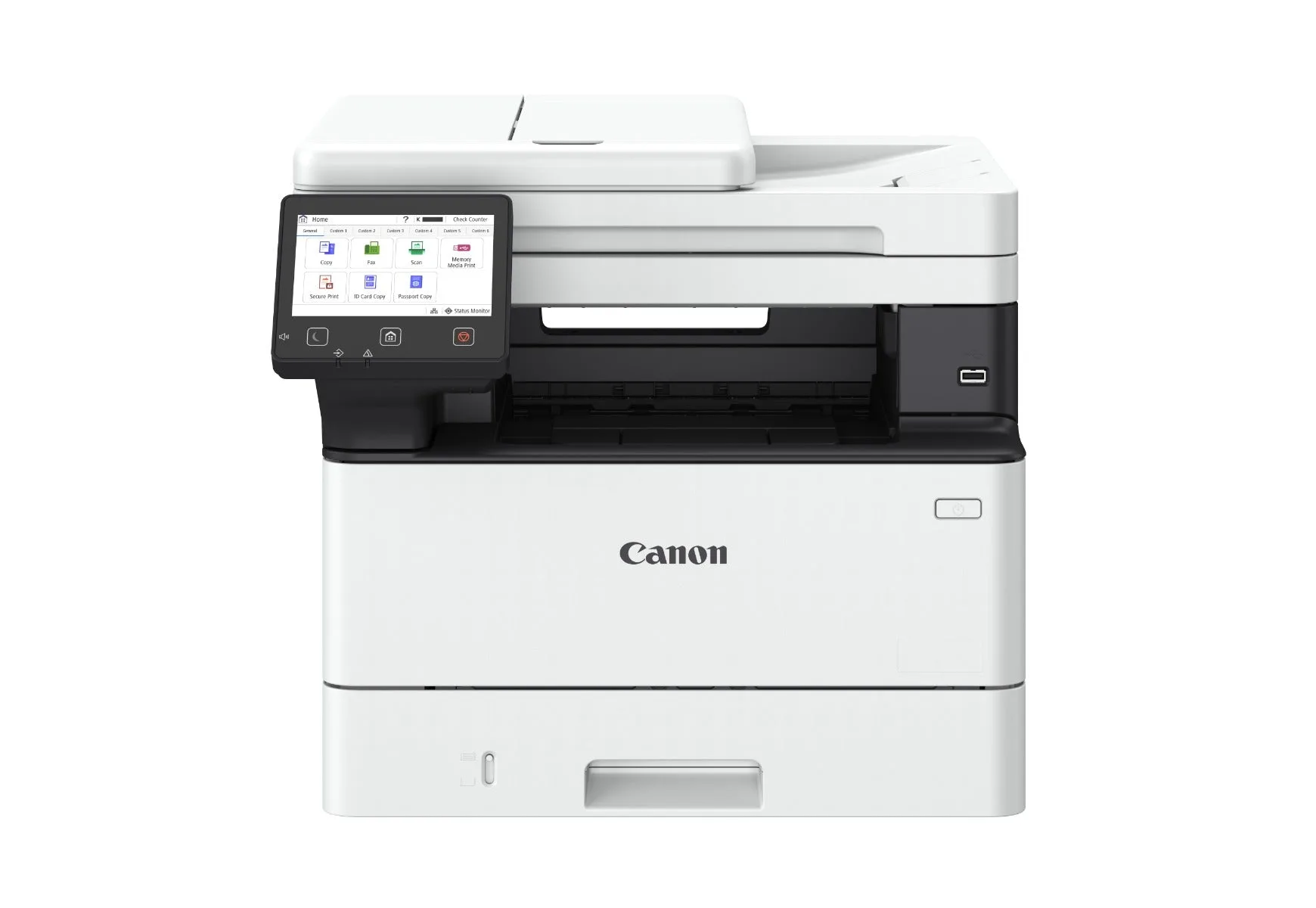
- imageCLASS MF465dw II: Guida l'efficienza con la stampante multifunzione compatta 4-in-1. Porta la produttività del tuo ufficio dinamico a un nuovo livello. Progettata con capacità di stampa e scansione rapide, connettività versatile e manutenzione facile, la MF465dw II è un concentrato di potenza che mantiene il tuo flusso di lavoro fluido ed efficiente. Se lo spazio è limitato, la MF465dw II offre capacità multifunzione simili in un ingombro ridotto, sebbene possa mancare di alcune funzionalità avanzate della MF756Cx II.
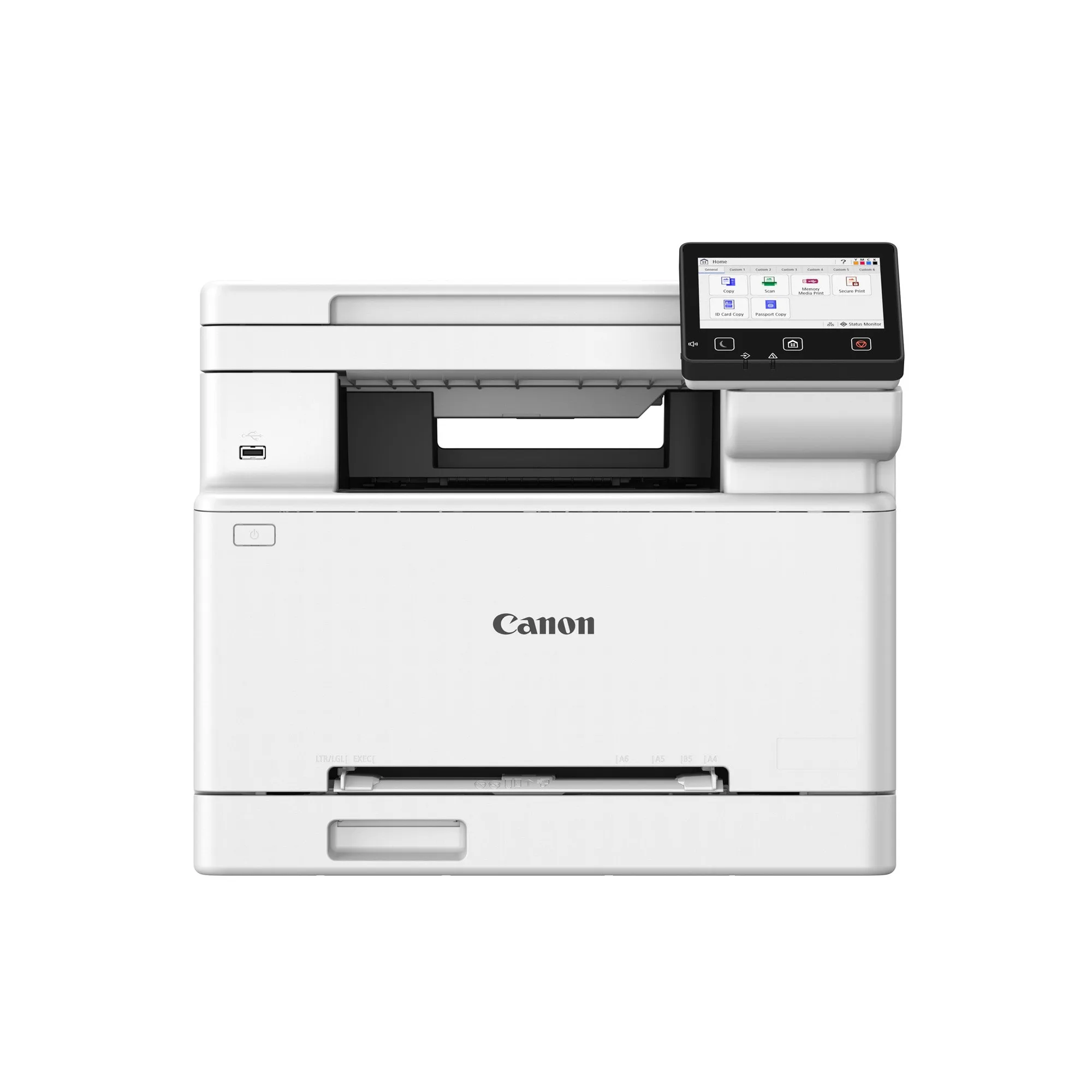
- imageCLASS MF662Cdw: Crea immagini d'impatto con la multifunzione a colori. La MF662Cdw offre stampa fronte/retro, un display touchscreen intuitivo e funzionamento sicuro, perfetta per le aziende che apprezzano semplicità e velocità. La MF662Cdw è un'opzione multifunzione a colori più conveniente con stampa fronte/retro e funzionamento sicuro, ideale per esigenze di base.