إجابة سريعة
أغلق تطبيق Sphero Edu أو Sphero Play بالكامل، وقم بتبديل البلوتوث في جهازك إيقاف ثم تشغيل، ثم أعد فتح التطبيق واتركه يبحث عن الروبوت بدلاً من الاقتران من خلال إعدادات البلوتوث في هاتفك. إذا لم يظهر الروبوت بعد، قم بشحنه لمدة 30 دقيقة على الأقل وحاول مرة أخرى. معظم مشاكل اتصال Sphero هي مشاكل على مستوى التطبيق أو الطاقة، وليست أعطالاً في الأجهزة.
تأكد من أن الروبوت مستيقظ ومشحون بالفعل
قد يكون روبوت Sphero الذي ظل في صندوق الفصل الدراسي لمدة أسبوع قد نفدت طاقته ببساطة. قم بتوصيله بكابل الشحن وراقب مؤشر الشحن حتى يستقر في حالة ثابتة بدلاً من حالة وامضة. الروبوت الذي لا يزال قيد الشحن غالباً ما يعمل ولكن يفقد اتصال البلوتوث في غضون ثوانٍ، وهو ما يبدو تماماً مثل فشل الاقتران.
امنحه دورة شحن كاملة قبل استكشاف أي شيء آخر. إذا لم يتغير المؤشر أبداً بعد ساعة على كابل ومحول معروفين بأنهما سليمين، فإن المشكلة هي توصيل الطاقة وليس البلوتوث، ولن يؤدي أي قدر من إعادة تشغيل التطبيق إلى إصلاحها.
أصلح التطبيق قبل أن تلمس إعدادات هاتفك
تتصل روبوتات Sphero من خلال تطبيق Sphero Edu أو Sphero Play، وليس من خلال قائمة البلوتوث النظامية لجهازك. إذا قمت مسبقاً بإقران الروبوت في إعدادات البلوتوث بهاتفك، فقم بإزالة هذا الإدخال. يمكن أن يمنع الاقتران القديم على مستوى النظام التطبيق من الاستيلاء على الروبوت.
ثم أغلق التطبيق بالقوة، وأوقف تشغيل البلوتوث ثم شغله، وأعد فتح التطبيق. امنح أذونات البلوتوث والموقع عند الطلب، لأن بعض إصدارات Android تتطلب إذن الموقع لكي يعود مسح البلوتوث بأي نتائج على الإطلاق. أبقِ الروبوت على مسافة متر تقريباً من جهازك أثناء المسح.
أزل التداخل والاتصالات المنافسة
في الفصل الدراسي، تشارك العشرات من الأجهزة والروبوتات نفس مساحة 2.4 جيجاهرتز. إذا كنت تحاول توصيل روبوت واحد بينما عشرون آخرون قيد التشغيل في الجوار، فقد تصبح قائمة أجهزة التطبيق مربكة أو بطيئة في التعبئة. قم بإيقاف تشغيل الروبوتات التي لا تستخدمها، وابتعد عن نقاط الوصول Wi-Fi وأفران الميكروويف والأثاث المعدني الكثيف.
يجب أن يحمل جهاز واحد فقط الاتصال في كل مرة. إذا كان جهاز لوحي لطالب لا يزال متصلاً بالروبوت من الدرس السابق، فلن يراه جهازك. اطلب من الجميع في الجوار إغلاق التطبيق وإيقاف تشغيل البلوتوث، ثم حاول المسح مرة أخرى.
متى تتوقف عن استكشاف الأخطاء وتغير نهجك
إذا تم شحن الروبوت بالكامل، وظهر في قائمة مسح التطبيق، ولكن انقطع الاتصال في غضون دقيقة في كل مرة، فتوقف عن تكرار نفس الخطوات. اختبره مع جهاز ثانٍ. إذا ثبت الاتصال هناك، فالمشكلة تكمن في جهازك الأصلي أو إصدار نظام التشغيل الخاص به، وليس في الروبوت.
إذا لم يتمكن أي جهاز من تثبيت الاتصال بعد شحن كامل وتثبيت نظيف للتطبيق، فتعامل معها كمشكلة في الأجهزة أو البرامج الثابتة واتصل بدعم Sphero بدلاً من الاستمرار في إعادة التعيين. بالنسبة لفصل يحتاج إلى العمل اليوم، احتفظ بروبوت احتياطي أو نشاط بديل بدون أسلاك جاهزاً حتى لا يتوقف الدرس.
تشخيص مشكلة الاتصال
- الروبوت لا يظهر في قائمة مسح التطبيق: من المحتمل أن يكون الروبوت مغلقاً أو فارغ الشحن بشدة أو متصلاً بالفعل بجهاز آخر. اشحنه بالكامل، وقم بتشغيله، وتأكد من عدم وجود هاتف أو جهاز لوحي آخر يحمل الاتصال. إذا لم يظهر بعد شحن كامل وإعادة تشغيل نظيفة للتطبيق، فاختبره مع جهاز ثانٍ قبل افتراض وجود عطل في الأجهزة.
- الروبوت يظهر ثم ينقطع الاتصال في غضون ثوانٍ: يشير هذا عادةً إلى ضعف البطارية أو تداخل البلوتوث. اشحن الروبوت بالكامل وابتعد عن الروبوتات الأخرى قيد التشغيل ونقاط الوصول Wi-Fi والأثاث المعدني. الانقطاع المستمر في نفس النقطة في كل جلسة هو مشكلة طاقة أو بيئة، وليست مشكلة اقتران.
- التطبيق يتجمد أو لا يظهر أي أجهزة على الإطلاق: أغلق التطبيق بالقوة، وأزل أي اقتران بلوتوث نظامي قديم للروبوت، ثم أعد فتح التطبيق وأعد منح أذونات البلوتوث والموقع. إذا كان التطبيق لا يزال لا يعرض أي شيء على جهازين مختلفين، فأعد تثبيت التطبيق مرة واحدة، ثم اتصل بدعم Sphero.
منتجات تساعدك على تجنب الطرق المسدودة في الاتصال
- روبوت BOLT للبرمجة: Sphero BOLT هي كرة روبوتية برمجية مزودة بأجهزة استشعار متقدمة، مصممة للمعلمين الذين يرغبون في بناء فضول الطلاب في STEM والإبداع ومهارات البرمجة. نظراً لأن BOLT يعتمد على التطبيق، فإن المصافحة النظيفة عبر البلوتوث هي الدرس بأكمله. معرفة تصميمه الغني بأجهزة الاستشعار يخبرك أيضاً أن فقدان الاتصال في منتصف النشاط يفقد أكثر من مجرد التحكم في القيادة، لذا فإن وجود وحدة احتياطية مشحونة يستحق العناء.
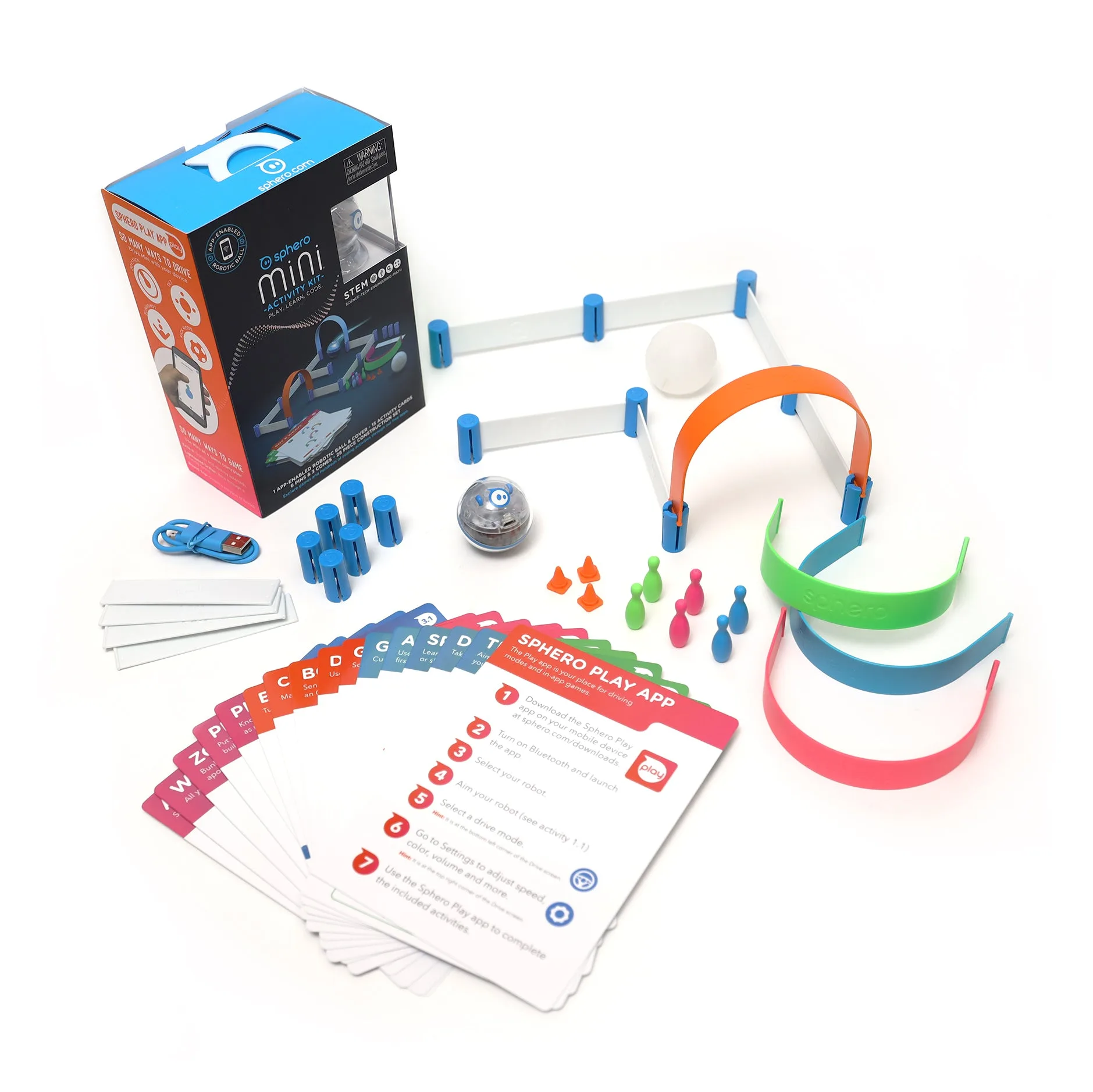
- طقم النشاط المصغر - طقم أنشطة البرمجة للأطفال: طقم Sphero Mini للنشاط يشمل Sphero Mini بقشرة شفافة، ومجموعة بناء، و15 بطاقة نشاط مستوحاة من STEM، ودبابيس بولينج، ومخاريط، ويعمل مع تطبيق Sphero Play أو تطبيق Sphero Edu. تسمح بطاقات النشاط المادية وقطع البناء باستمرار الدرس حتى في حالة فشل اتصال الجهاز، مما يجعل هذه المجموعة خطة احتياطية عملية للفصول الدراسية التي تعتمد على اتصال التطبيق.