빠른 답변
Sphero Edu 또는 Sphero Play 앱을 완전히 종료하고, 기기의 블루투스를 껐다 켠 후 앱을 다시 열어 휴대폰의 블루투스 설정에서 페어링하지 않고 로봇을 검색하도록 합니다. 로봇이 여전히 나타나지 않으면 최소 30분 동안 충전한 후 다시 시도하세요. 대부분의 Sphero 연결 문제는 하드웨어 결함이 아닌 앱 또는 전원 문제입니다.
로봇이 실제로 켜져 있고 충전되었는지 확인
교실 수납함에 일주일 동안 방치된 Sphero 로봇은 단순히 배터리가 방전되었을 수 있습니다. 충전 케이블을 연결하고 충전 표시등이 깜빡이지 않고 안정적인 상태가 될 때까지 관찰하세요. 충전 중인 로봇은 전원이 켜지지만 몇 초 내에 블루투스 연결이 끊어져 페어링 실패처럼 보일 수 있습니다.
다른 문제를 해결하기 전에 완전히 충전하세요. 정상 작동이 확인된 케이블과 어댑터로 한 시간 후에도 표시등이 변하지 않는다면 문제는 블루투스가 아닌 전원 공급에 있으며, 앱을 아무리 다시 시작해도 해결되지 않습니다.
휴대폰 설정을 건드리기 전에 앱을 먼저 수정하세요
Sphero 로봇은 기기의 시스템 블루투스 메뉴가 아닌 Sphero Edu 또는 Sphero Play 앱을 통해 연결됩니다. 휴대폰의 블루투스 설정에서 로봇을 이전에 페어링했다면 해당 항목을 제거하세요. 오래된 시스템 수준의 페어링이 앱이 로봇을 인식하지 못하도록 차단할 수 있습니다.
그런 다음 앱을 강제 종료하고, 블루투스를 껐다 켠 후 앱을 다시 엽니다. 블루투스 및 위치 권한을 요청하면 허용하세요. 일부 Android 버전에서는 블루투스 검색이 결과를 반환하기 위해 위치 권한이 필요하기 때문입니다. 검색 중에는 로봇을 기기에서 약 1미터 이내에 두세요.
간섭 및 경쟁 연결 제거
교실에서는 수많은 기기와 로봇이 동일한 2.4GHz 공간을 공유합니다. 근처에 다른 로봇 20대가 켜져 있는 상태에서 하나의 로봇을 연결하려고 하면 앱의 기기 목록이 혼란스럽거나 느리게 표시될 수 있습니다. 사용하지 않는 로봇의 전원을 끄고, Wi-Fi 액세스 포인트, 전자레인지, 금속 가구에서 멀리 떨어지세요.
한 번에 하나의 기기만 연결을 유지해야 합니다. 학생의 태블릿이 이전 수업에서 로봇에 여전히 연결되어 있다면 내 기기에는 로봇이 보이지 않습니다. 주변 모든 사람에게 앱을 닫고 블루투스를 끄도록 요청한 후 다시 검색을 시도하세요.
문제 해결을 중단하고 접근 방식을 변경해야 할 때
로봇이 완전히 충전되고 앱의 검색 목록에 나타나지만 매번 1분 이내에 연결이 끊어진다면 동일한 단계를 반복하지 마세요. 다른 기기로 테스트해 보세요. 다른 기기에서 연결이 유지된다면 문제는 로봇이 아닌 원래 기기 또는 해당 운영 체제 버전에 있는 것입니다.
완전 충전 및 앱 재설치 후에도 어떤 기기에서도 연결이 유지되지 않으면 하드웨어 또는 펌웨어 문제로 간주하고 계속 재설정하지 말고 Sphero 지원팀에 문의하세요. 오늘 수업을 진행해야 하는 경우, 수업이 중단되지 않도록 여분의 로봇이나 유선이 필요 없는 대체 활동을 준비해 두세요.
연결 문제 진단
- 로봇이 앱 검색 목록에 나타나지 않음: 로봇이 꺼져 있거나, 배터리가 완전히 방전되었거나, 이미 다른 기기에 연결되어 있을 가능성이 높습니다. 완전히 충전하고 전원을 켠 후 다른 휴대폰이나 태블릿이 연결을 유지하고 있지 않은지 확인하세요. 완전 충전 및 앱 재시작 후에도 나타나지 않으면 하드웨어 결함으로 가정하기 전에 다른 기기로 테스트하세요.
- 로봇이 나타났다가 몇 초 내에 연결이 끊어짐: 이는 일반적으로 배터리 부족 또는 블루투스 간섭을 나타냅니다. 로봇을 완전히 충전하고 다른 전원이 켜진 로봇, Wi-Fi 액세스 포인트, 금속 가구에서 멀리 떨어지세요. 매 세션 동일한 지점에서 일관되게 연결이 끊어지는 것은 페어링 문제가 아닌 전원 또는 환경 문제입니다.
- 앱이 멈추거나 기기가 전혀 표시되지 않음: 앱을 강제 종료하고, 로봇에 대한 오래된 시스템 수준의 블루투스 페어링을 제거한 후 앱을 다시 열고 블루투스 및 위치 권한을 다시 허용하세요. 두 대의 다른 기기에서도 앱이 아무것도 반환하지 않으면 앱을 한 번 재설치한 후 Sphero 지원팀에 문의하세요.
연결 문제를 방지하는 데 도움이 되는 제품
- BOLT 코딩 로봇: Sphero BOLT는 고급 센서를 갖춘 코딩 로봇 공으로, 학생들의 STEM, 창의성 및 코딩 기술에 대한 호기심을 키우고자 하는 교육자를 위해 설계되었습니다. BOLT는 앱 기반이므로 깔끔한 블루투스 핸드셰이크가 전체 수업의 핵심입니다. 센서가 풍부한 디자인은 활동 중 연결이 끊어지면 주행 제어 이상의 손실이 발생한다는 것을 의미하므로 충전된 여분의 유닛을 준비하는 것이 좋습니다.
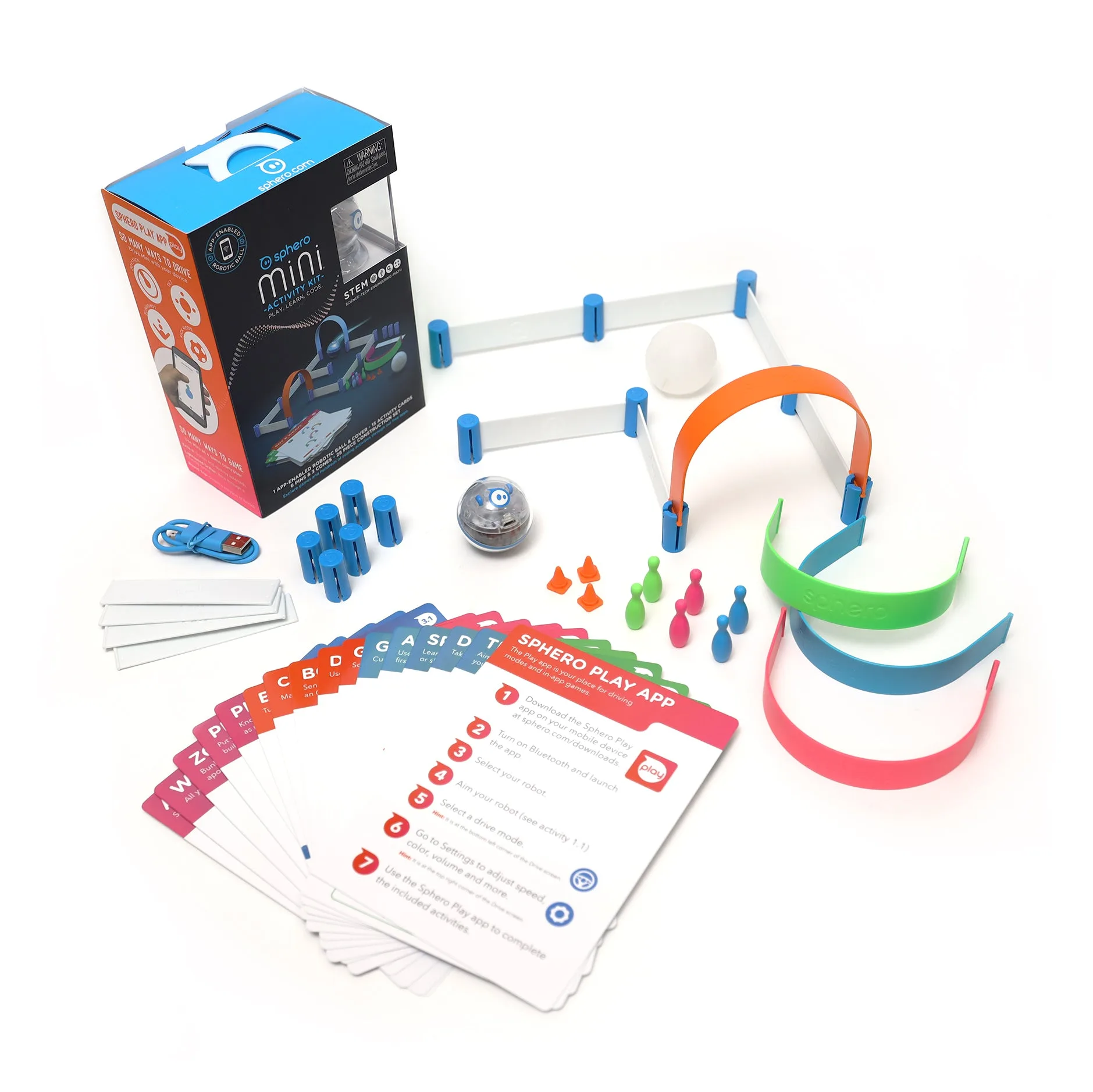
- 미니 활동 키트 - 어린이 코딩 활동 키트: Sphero Mini Activity Kit에는 투명 쉘의 Sphero Mini, 조립 세트, 15개의 STEM 기반 활동 카드, 볼링 핀, 콘이 포함되어 있으며 Sphero Play 앱 또는 Sphero Edu 앱과 함께 작동합니다. 실제 활동 카드와 조립 부품을 사용하면 기기 연결이 실패하더라도 수업을 계속할 수 있어, 이 키트는 앱 연결에 의존하는 교실에서 실용적인 백업 계획이 됩니다.