Réponse rapide
Fermez complètement l'application Sphero Edu ou Sphero Play, désactivez puis réactivez le Bluetooth de votre appareil, puis rouvrez l'application et laissez-la rechercher le robot au lieu de l'appairer via les paramètres Bluetooth de votre téléphone. Si le robot n'apparaît toujours pas, chargez-le pendant au moins 30 minutes et réessayez. La plupart des problèmes de connexion Sphero sont des problèmes au niveau de l'application ou de l'alimentation, pas des défauts matériels.
Confirmez que le robot est bien allumé et chargé
Un robot Sphero qui est resté dans un bac de classe pendant une semaine peut simplement être déchargé. Branchez-le à son câble de charge et observez le voyant de charge se stabiliser dans un état constant plutôt que de clignoter. Un robot en charge s'allumera souvent mais perdra la liaison Bluetooth en quelques secondes, ce qui ressemble exactement à un échec d'appairage.
Effectuez un cycle de charge complet avant de résoudre tout autre problème. Si le voyant ne change jamais après une heure sur un câble et un adaptateur connus pour être bons, le problème est l'alimentation, pas le Bluetooth, et aucun redémarrage de l'application ne le résoudra.
Corrigez l'application avant de toucher aux paramètres du téléphone
Les robots Sphero se connectent via l'application Sphero Edu ou Sphero Play, pas via le menu Bluetooth système de votre appareil. Si vous avez précédemment appairé le robot dans les paramètres Bluetooth de votre téléphone, supprimez cette entrée. Un appairage obsolète au niveau du système peut empêcher l'application de revendiquer le robot.
Ensuite, forcez la fermeture de l'application, désactivez et réactivez le Bluetooth, puis rouvrez l'application. Accordez les autorisations Bluetooth et de localisation lorsque vous y êtes invité, car certaines versions d'Android exigent l'autorisation de localisation pour que le scan Bluetooth renvoie des résultats. Gardez le robot à environ un mètre de votre appareil pendant le scan.
Éliminez les interférences et les connexions concurrentes
Dans une salle de classe, des dizaines d'appareils et de robots partagent le même espace 2.4 GHz. Si vous essayez de connecter un robot alors que vingt autres sont allumés à proximité, la liste des appareils de l'application peut devenir confuse ou lente à se remplir. Éteignez les robots que vous n'utilisez pas et éloignez-vous des points d'accès Wi-Fi, des micro-ondes et des meubles métalliques denses.
Un seul appareil doit maintenir la connexion à la fois. Si la tablette d'un élève est encore connectée au robot depuis la dernière leçon, votre appareil ne le verra pas. Demandez à tous ceux qui sont à proximité de fermer l'application et de désactiver le Bluetooth, puis réessayez votre scan.
Quand arrêter le dépannage et changer d'approche
Si le robot se charge complètement, apparaît dans la liste de scan de l'application, mais se déconnecte à chaque fois en une minute, arrêtez de répéter les mêmes étapes. Testez-le avec un deuxième appareil. S'il maintient la connexion là-bas, le problème vient de votre appareil d'origine ou de la version de son système d'exploitation, pas du robot.
Si aucun appareil ne peut maintenir la connexion après une charge complète et une installation propre de l'application, traitez-le comme un problème matériel ou de firmware et contactez le support Sphero plutôt que de continuer à réinitialiser. Pour une classe qui doit fonctionner aujourd'hui, gardez un robot de rechange ou une activité alternative sans fil prête pour que la leçon ne s'arrête pas.
Diagnostic des problèmes de connexion
- Le robot n'apparaît pas dans la liste de scan de l'application : Le robot est probablement éteint, profondément déchargé ou déjà connecté à un autre appareil. Chargez-le complètement, allumez-le et confirmez qu'aucun autre téléphone ou tablette ne maintient la connexion. S'il n'apparaît toujours pas après une charge complète et un redémarrage propre de l'application, testez-le avec un deuxième appareil avant de supposer un défaut matériel.
- Le robot apparaît, puis se déconnecte en quelques secondes : Cela indique généralement une batterie faible ou des interférences Bluetooth. Chargez complètement le robot et éloignez-vous des autres robots allumés, des points d'accès Wi-Fi et des meubles métalliques. Une déconnexion constante au même point de chaque session est un problème d'alimentation ou d'environnement, pas un problème d'appairage.
- L'application se fige ou n'affiche aucun appareil : Forcez la fermeture de l'application, supprimez tout ancien appairage Bluetooth système pour le robot, puis rouvrez l'application et réaccordez les autorisations Bluetooth et de localisation. Si l'application ne renvoie toujours rien sur deux appareils différents, réinstallez l'application une fois, puis contactez le support Sphero.
Produits qui vous aident à éviter les impasses de connexion
- Robot de codage BOLT: Sphero BOLT est une boule robotique de codage avec des capteurs avancés, conçue pour les éducateurs qui souhaitent développer la curiosité des élèves pour les STIM, la créativité et les compétences en codage. Parce que BOLT est piloté par une application, une liaison Bluetooth propre constitue toute la leçon. Savoir que sa conception riche en capteurs signifie également qu'une connexion perdue en cours d'activité fait perdre plus que le contrôle de conduite, donc avoir une unité de rechange chargée vaut la peine.
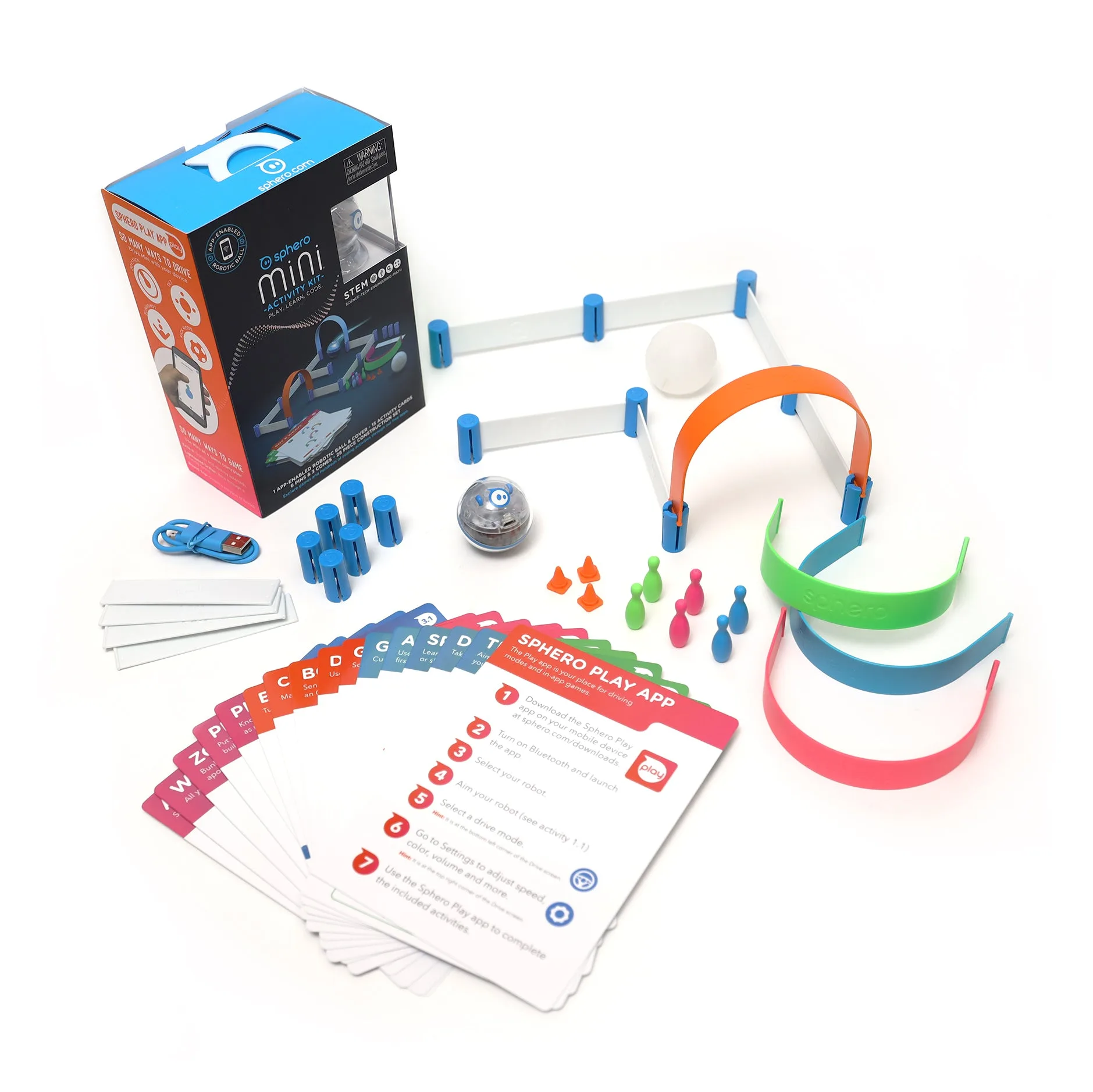
- Kit d'activités Mini - Kit d'activités de codage pour enfants: Le kit d'activités Sphero Mini comprend un Sphero Mini à coque transparente, un ensemble de construction, 15 cartes d'activités inspirées des STIM, des quilles et des cônes, et fonctionne avec l'application Sphero Play ou l'application Sphero Edu. Les cartes d'activités physiques et les pièces de construction permettent à une leçon de continuer même si une connexion d'appareil échoue, ce qui fait de ce kit un plan de secours pratique pour les classes qui dépendent de la connectivité de l'application.