Snel antwoord
Sluit de Sphero Edu- of Sphero Play-app volledig af, schakel Bluetooth op je apparaat uit en weer in, open de app opnieuw en laat deze naar de robot scannen in plaats van te koppelen via de Bluetooth-instellingen van je telefoon. Als de robot nog steeds niet verschijnt, laad hem dan minstens 30 minuten op en probeer het opnieuw. De meeste Sphero-verbindingsproblemen zijn problemen op app-niveau of stroomniveau, geen hardwarefouten.
Bevestig dat de robot daadwerkelijk aan staat en is opgeladen
Een Sphero-robot die een week in een klasbak heeft gelegen, kan simpelweg leeg zijn. Sluit hem aan op de oplaadkabel en kijk of de oplaadindicator een stabiele toestand bereikt in plaats van te knipperen. Een robot die nog aan het opladen is, gaat vaak aan, maar verliest de Bluetooth-verbinding binnen enkele seconden, wat precies lijkt op een koppelfout.
Geef hem een volledige oplaadcyclus voordat je iets anders probeert. Als de indicator na een uur op een werkende kabel en adapter nooit verandert, is het probleem de stroomtoevoer, niet Bluetooth, en geen enkele app-herstart zal dat oplossen.
Los het app-probleem op voordat je aan de telefooninstellingen komt
Sphero-robots maken verbinding via de Sphero Edu- of Sphero Play-app, niet via het systeem-Bluetooth-menu van je apparaat. Als je de robot eerder hebt gekoppeld in de Bluetooth-instellingen van je telefoon, verwijder die vermelding dan. Een verouderde systeemkoppeling kan voorkomen dat de app de robot claimt.
Sluit vervolgens de app geforceerd af, schakel Bluetooth uit en weer in, en open de app opnieuw. Verleen Bluetooth- en locatietoestemmingen wanneer daarom wordt gevraagd, omdat sommige Android-versies locatietoestemming vereisen voordat Bluetooth-scannen resultaten oplevert. Houd de robot tijdens het scannen binnen ongeveer een meter van je apparaat.
Verwijder storing en concurrerende verbindingen
In een klaslokaal delen tientallen apparaten en robots dezelfde 2.4 GHz-ruimte. Als je één robot probeert te verbinden terwijl twintig andere in de buurt zijn ingeschakeld, kan de apparaatlijst van de app verwarrend worden of langzaam laden. Schakel de robots die je niet gebruikt uit en ga weg van wifi-toegangspunten, magnetrons en dicht metalen meubilair.
Slechts één apparaat mag tegelijk de verbinding vasthouden. Als de tablet van een leerling nog steeds verbonden is met de robot van de vorige les, zal jouw apparaat hem niet zien. Vraag iedereen in de buurt de app te sluiten en Bluetooth uit te schakelen, en probeer het scannen opnieuw.
Wanneer moet je stoppen met probleemoplossen en je aanpak wijzigen
Als de robot volledig is opgeladen, in de scanlijst van de app verschijnt, maar elke keer binnen een minuut de verbinding verbreekt, herhaal dan niet dezelfde stappen. Test hem met een tweede apparaat. Als hij daar de verbinding vasthoudt, ligt het probleem bij je oorspronkelijke apparaat of de besturingssysteemversie, niet bij de robot.
Als geen enkel apparaat de verbinding kan vasthouden na een volledige lading en een schone app-installatie, behandel het dan als een hardware- of firmwareprobleem en neem contact op met Sphero-ondersteuning in plaats van door te gaan met resetten. Houd voor een klas die vandaag moet werken een reserve-robot of een draadloos alternatief klaar, zodat de les niet stopt.
Diagnose van verbindingsproblemen
- Robot verschijnt niet in de scanlijst van de app: De robot is waarschijnlijk uitgeschakeld, diep ontladen of al verbonden met een ander apparaat. Laad hem volledig op, zet hem aan en bevestig dat geen andere telefoon of tablet de verbinding vasthoudt. Als hij nog steeds niet verschijnt na een volledige lading en een schone app-herstart, test dan met een tweede apparaat voordat je een hardwarefout aanneemt.
- Robot verschijnt, maar verbreekt de verbinding binnen enkele seconden: Dit wijst meestal op een zwakke batterij of Bluetooth-storing. Laad de robot volledig op en ga weg van andere ingeschakelde robots, wifi-toegangspunten en metalen meubilair. Een consistente verbinding die op hetzelfde punt in elke sessie wegvalt, is een stroom- of omgevingsprobleem, geen koppelingsprobleem.
- App loopt vast of toont helemaal geen apparaten: Sluit de app geforceerd af, verwijder eventuele oude systeem-Bluetooth-koppeling voor de robot, open de app opnieuw en verleen opnieuw Bluetooth- en locatietoestemmingen. Als de app nog steeds niets weergeeft op twee verschillende apparaten, installeer de app dan eenmaal opnieuw en neem vervolgens contact op met Sphero-ondersteuning.
Producten die je helpen verbindingsproblemen te voorkomen
- BOLT Codeerrobot: Sphero BOLT is een codeerrobotbal met geavanceerde sensoren, ontworpen voor docenten die de nieuwsgierigheid van studenten naar STEM, creativiteit en codeervaardigheden willen stimuleren. Omdat BOLT app-gestuurd is, is een schone Bluetooth-handshake de hele les. Weten dat het sensorrijke ontwerp ook betekent dat een verbroken verbinding midden in een activiteit meer verliest dan alleen rijcontrole, dus een opgeladen reserve-eenheid is de moeite waard.
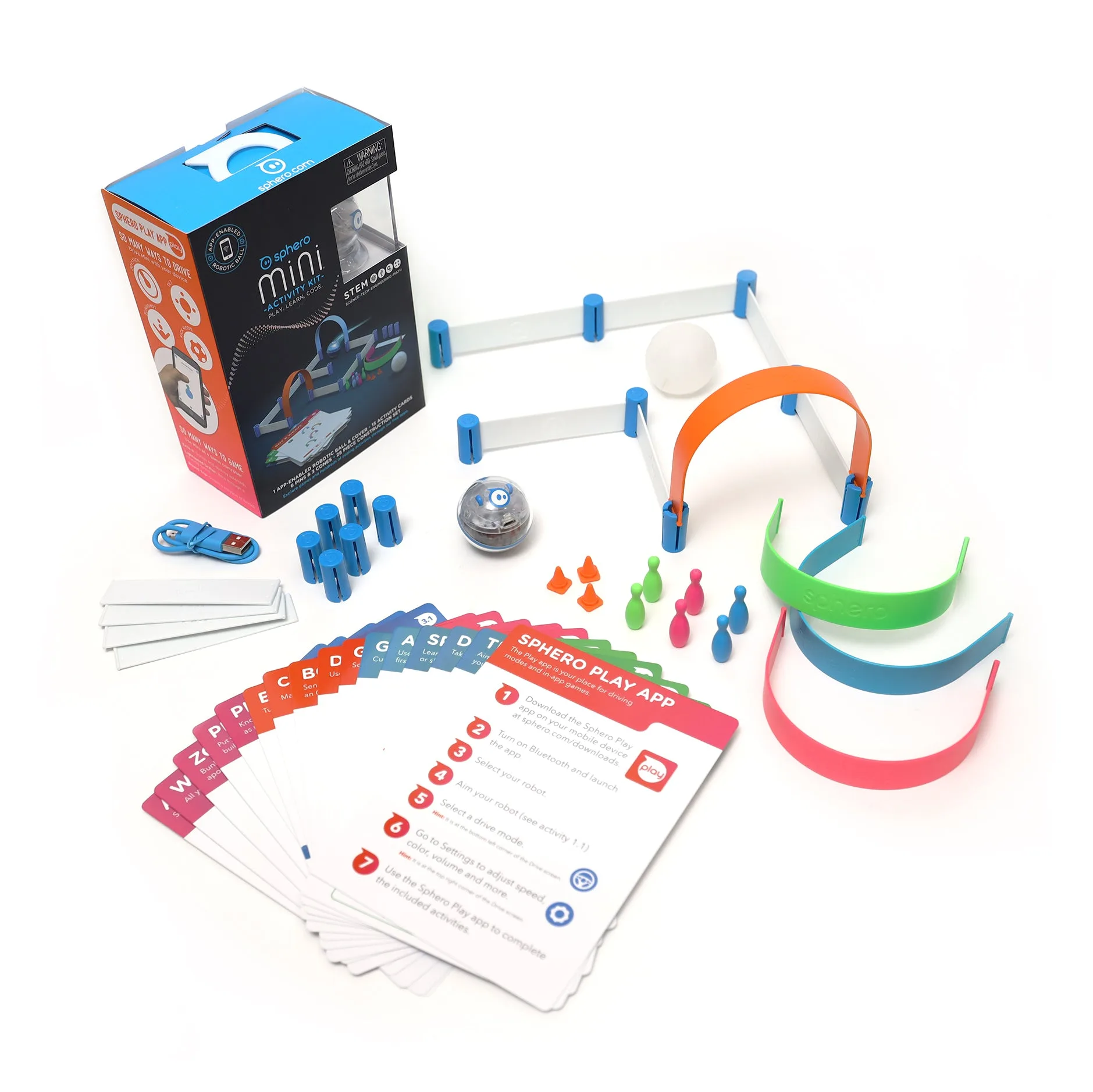
- Mini Activity Kit - Codeeractiviteitenset voor kinderen: De Sphero Mini Activity Kit bevat een Sphero Mini met doorzichtige behuizing, een bouwset, 15 STEM-geïnspireerde activiteitenkaarten, bowlingkegels en kegels, en werkt met zowel de Sphero Play App als de Sphero Edu App. De fysieke activiteitenkaarten en bouwonderdelen zorgen ervoor dat een les kan doorgaan, zelfs als een apparaatverbinding mislukt, waardoor deze kit een praktisch back-upplan is voor klaslokalen die afhankelijk zijn van app-connectiviteit.