クイックアンサー
Sphero Edu または Sphero Play アプリを完全に閉じ、デバイスの Bluetooth をオフにしてからオンにし、アプリを再度開いて、スマートフォンの Bluetooth 設定でペアリングするのではなく、アプリにロボットをスキャンさせてください。それでもロボットが表示されない場合は、少なくとも 30 分間充電してからもう一度お試しください。Sphero の接続問題のほとんどは、アプリレベルまたは電力レベルの問題であり、ハードウェアの故障ではありません。
ロボットが実際に起動して充電されていることを確認する
教室の収納箱に一週間置かれていた Sphero ロボットは、単にバッテリー切れになっている可能性があります。充電ケーブルに接続し、充電インジケーターが点滅ではなく安定した状態になるまで確認してください。充電中のロボットは、電源が入っても数秒で Bluetooth リンクが切れることがあり、これはペアリング失敗とまったく同じように見えます。
他のトラブルシューティングを行う前に、完全な充電サイクルを行ってください。正常なケーブルとアダプターで1時間経ってもインジケーターが変化しない場合、問題は Bluetooth ではなく電力供給にあり、アプリを再起動しても解決しません。
スマートフォンの設定を触る前にアプリを修正する
Sphero ロボットは、デバイスのシステム Bluetooth メニューではなく、Sphero Edu または Sphero Play アプリを介して接続します。以前にスマートフォンの Bluetooth 設定でロボットをペアリングした場合は、そのエントリを削除してください。古いシステムレベルのペアリングが残っていると、アプリがロボットを認識できなくなることがあります。
その後、アプリを強制終了し、Bluetooth をオフにしてからオンにし、アプリを再度開きます。プロンプトが表示されたら Bluetooth と位置情報の許可を付与してください。一部の Android バージョンでは、Bluetooth スキャンで結果を返すために位置情報の許可が必要です。スキャン中はロボットをデバイスから約1メートル以内に保ってください。
干渉と競合する接続を排除する
教室では、多数のデバイスとロボットが同じ 2.4 GHz 帯域を共有しています。近くで20台以上のロボットが電源オンの状態で1台のロボットに接続しようとすると、アプリのデバイスリストが混乱したり、表示が遅くなったりすることがあります。使用しないロボットの電源を切り、Wi-Fi アクセスポイント、電子レンジ、金属製の家具から離れてください。
一度に接続を保持できるデバイスは1台だけです。前の授業から生徒のタブレットがまだロボットに接続されている場合、あなたのデバイスには表示されません。近くの全員にアプリを閉じて Bluetooth をオフにしてもらい、その後もう一度スキャンしてみてください。
トラブルシューティングをやめてアプローチを変えるタイミング
ロボットが完全に充電され、アプリのスキャンリストに表示されるが、毎回1分以内に切断される場合は、同じ手順を繰り返さないでください。別のデバイスでテストしてください。そこで接続が維持される場合、問題はロボットではなく、元のデバイスまたはそのオペレーティングシステムのバージョンにあります。
完全充電とクリーンなアプリインストール後も、どのデバイスでも接続を維持できない場合は、ハードウェアまたはファームウェアの問題として扱い、リセットを続けるのではなく Sphero サポートに連絡してください。今日中に授業を行う必要があるクラスの場合は、予備のロボットまたは有線不要の代替アクティビティを用意して、授業が滞らないようにしてください。
接続問題の診断
- ロボットがアプリのスキャンリストに表示されない場合: ロボットの電源がオフ、バッテリーが完全に切れている、または別のデバイスに既に接続されている可能性があります。完全に充電し、電源を入れ、他のスマートフォンやタブレットが接続を保持していないことを確認してください。 完全充電とクリーンなアプリ再起動後も表示されない場合は、ハードウェアの故障と判断する前に別のデバイスでテストしてください。
- ロボットが表示された後、数秒で切断される場合: これは通常、バッテリー残量が少ないか、Bluetooth 干渉を示しています。ロボットを完全に充電し、他の電源オンのロボット、Wi-Fi アクセスポイント、金属製の家具から離れてください。 毎回同じタイミングで一貫して切断が発生する場合は、ペアリングの問題ではなく、電力または環境の問題です。
- アプリがフリーズする、またはデバイスがまったく表示されない場合: アプリを強制終了し、ロボットの古いシステムレベルの Bluetooth ペアリングを削除してから、アプリを再度開き、Bluetooth と位置情報の許可を再付与してください。 それでも2つの異なるデバイスでアプリが何も返さない場合は、アプリを一度再インストールしてから Sphero サポートに連絡してください。
接続の行き詰まりを回避するのに役立つ製品
- BOLT コーディングロボット: Sphero BOLT は、高度なセンサーを搭載したコーディング用ロボットボールで、STEM、創造性、コーディングスキルに対する生徒の好奇心を育みたい教育者向けに設計されています。BOLT はアプリ駆動型であるため、クリーンな Bluetooth ハンドシェイクが授業のすべてです。センサー豊富な設計であることは、アクティビティ中の接続切断が運転制御以上の損失をもたらすことを意味するため、予備の充電済みユニットを用意しておく価値があります。
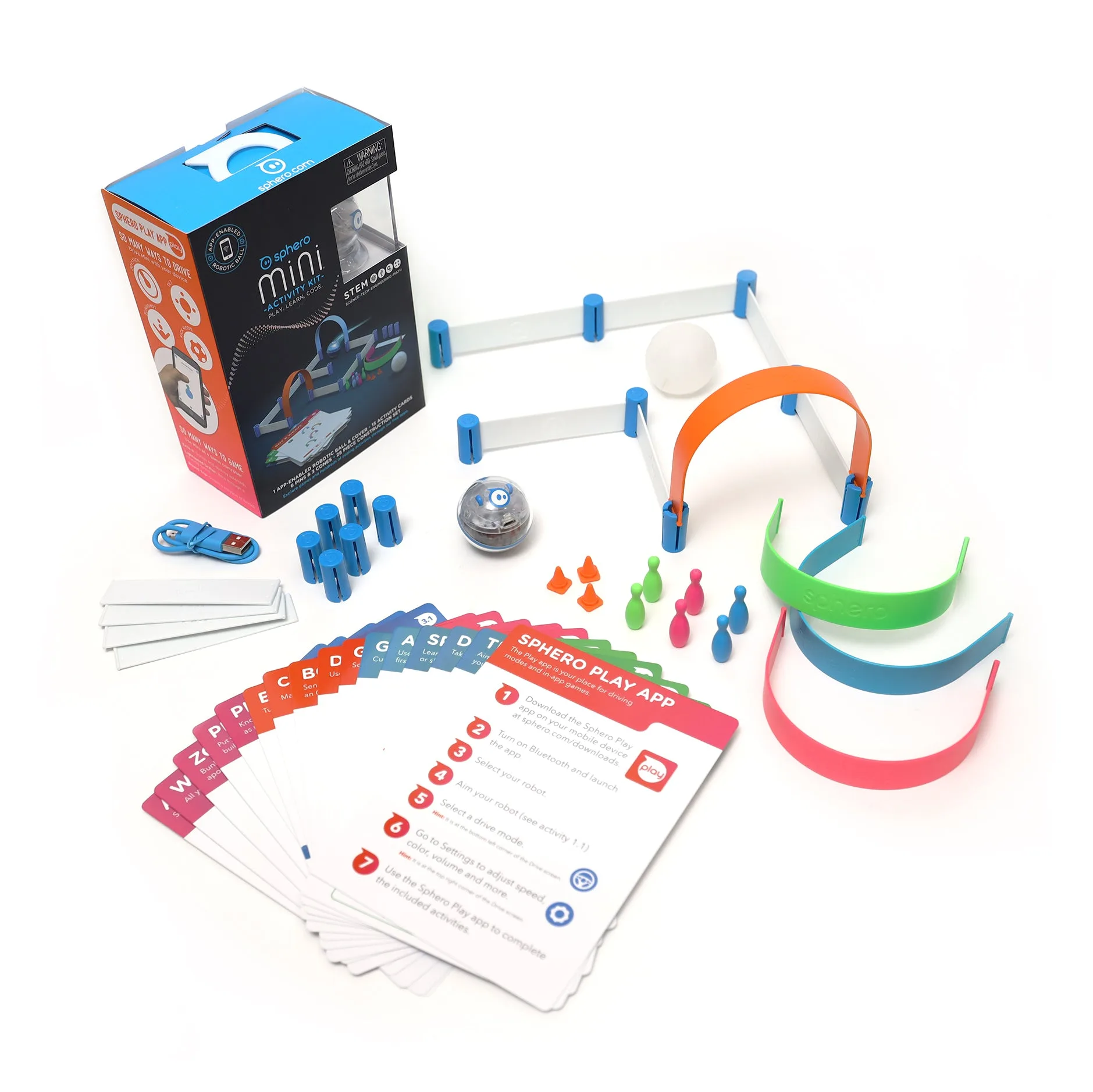
- ミニ アクティビティキット - 子供向けコーディングアクティビティキット: Sphero Mini アクティビティキットには、透明シェルの Sphero Mini、組み立てセット、15 枚の STEM に着想を得たアクティビティカード、ボウリングのピンとコーンが含まれており、Sphero Play アプリまたは Sphero Edu アプリのいずれかで動作します。物理的なアクティビティカードと組み立てパーツにより、デバイスの接続が失敗した場合でも授業を続行できるため、このキットはアプリの接続に依存する教室にとって実用的なバックアッププランとなります。