Resposta rápida
Feche completamente a aplicação Sphero Edu ou Sphero Play, desligue e ligue o Bluetooth do seu dispositivo, reabra a aplicação e deixe-a procurar o robô em vez de emparelhar através das definições de Bluetooth do seu telemóvel. Se o robô ainda não aparecer, carregue-o durante pelo menos 30 minutos e tente novamente. A maioria dos problemas de conexão Sphero são problemas ao nível da aplicação ou de energia, não falhas de hardware.
Confirme que o robô está realmente ligado e carregado
Um robô Sphero que esteve numa caixa de sala de aula durante uma semana pode simplesmente estar sem bateria. Ligue-o ao cabo de carregamento e observe o indicador de carregamento até estabilizar, em vez de piscar. Um robô que ainda está a carregar liga-se frequentemente, mas perde a ligação Bluetooth em segundos, o que parece exatamente uma falha de emparelhamento.
Dê-lhe um ciclo de carregamento completo antes de resolver qualquer outro problema. Se o indicador nunca mudar após uma hora num cabo e adaptador que sabe estarem bons, o problema é de fornecimento de energia, não de Bluetooth, e nenhum reinício da aplicação o resolverá.
Corrija a aplicação antes de mexer nas definições do telemóvel
Os robôs Sphero ligam-se através da aplicação Sphero Edu ou Sphero Play, não através do menu de Bluetooth do sistema do seu dispositivo. Se emparelhou anteriormente o robô nas definições de Bluetooth do seu telemóvel, remova essa entrada. Um emparelhamento de sistema obsoleto pode impedir a aplicação de reivindicar o robô.
Em seguida, force o fecho da aplicação, desligue e ligue o Bluetooth e reabra a aplicação. Conceda as permissões de Bluetooth e localização quando solicitado, porque algumas versões do Android exigem permissão de localização para que a pesquisa Bluetooth devolva resultados. Mantenha o robô a cerca de um metro do seu dispositivo durante a pesquisa.
Elimine interferências e conexões concorrentes
Numa sala de aula, dezenas de dispositivos e robôs partilham o mesmo espaço de 2.4 GHz. Se estiver a tentar ligar um robô enquanto vinte outros estão ligados nas proximidades, a lista de dispositivos da aplicação pode tornar-se confusa ou lenta a preencher. Desligue os robôs que não está a usar e afaste-se de pontos de acesso Wi-Fi, micro-ondas e mobiliário metálico denso.
Apenas um dispositivo deve manter a conexão de cada vez. Se o tablet de um aluno ainda estiver ligado ao robô da última aula, o seu dispositivo não o verá. Peça a todos os que estão perto para fechar a aplicação e desligar o Bluetooth, e tente a sua pesquisa novamente.
Quando parar de resolver problemas e mudar de abordagem
Se o robô carregar completamente, aparecer na lista de pesquisa da aplicação, mas desligar-se dentro de um minuto todas as vezes, pare de repetir os mesmos passos. Teste-o com um segundo dispositivo. Se ele mantiver a conexão lá, o problema é o seu dispositivo original ou a versão do seu sistema operativo, não o robô.
Se nenhum dispositivo conseguir manter a conexão após uma carga completa e uma instalação limpa da aplicação, trate-o como um problema de hardware ou firmware e contacte o suporte Sphero em vez de continuar a reiniciar. Para uma turma que precisa de funcionar hoje, tenha um robô sobresselente ou uma atividade alternativa sem fios pronta para que a aula não pare.
Diagnóstico de problemas de conexão
- O robô não aparece na lista de pesquisa da aplicação: O robô provavelmente está desligado, profundamente descarregado ou já ligado a outro dispositivo. Carregue-o completamente, ligue-o e confirme que nenhum outro telemóvel ou tablet está a manter a conexão. Se ainda não aparecer após uma carga completa e um reinício limpo da aplicação, teste com um segundo dispositivo antes de assumir uma falha de hardware.
- O robô aparece, mas desliga-se em segundos: Isto geralmente aponta para uma bateria fraca ou interferência Bluetooth. Carregue o robô completamente e afaste-se de outros robôs ligados, pontos de acesso Wi-Fi e mobiliário metálico. Uma queda consistente no mesmo ponto em cada sessão é um problema de energia ou ambiente, não um problema de emparelhamento.
- A aplicação congela ou não mostra dispositivos: Force o fecho da aplicação, remova qualquer emparelhamento Bluetooth de sistema antigo para o robô, reabra a aplicação e conceda novamente as permissões de Bluetooth e localização. Se a aplicação ainda não mostrar nada em dois dispositivos diferentes, reinstale a aplicação uma vez e depois contacte o suporte Sphero.
Produtos que o ajudam a evitar becos sem saída de conexão
- Robô de Programação BOLT: O Sphero BOLT é uma bola robótica de programação com sensores avançados, concebida para educadores que querem construir a curiosidade dos alunos em STEM, criatividade e habilidades de programação. Como o BOLT é orientado por aplicação, um aperto de mão Bluetooth limpo é toda a aula. Saber que o seu design rico em sensores também significa que uma conexão perdida a meio de uma atividade perde mais do que o controlo de condução, por isso vale a pena ter uma unidade sobresselente carregada.
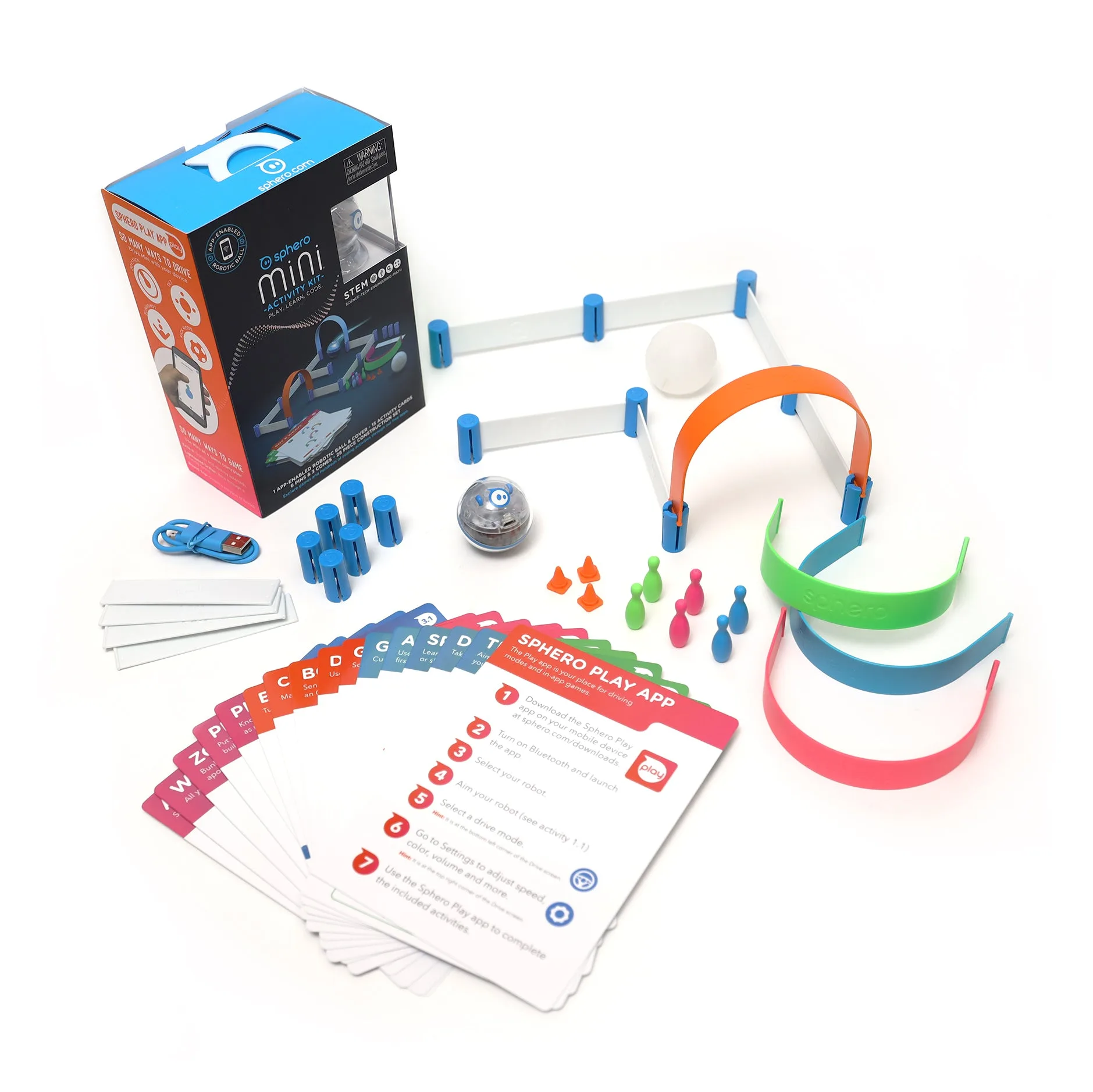
- Mini Activity Kit - Kit de Atividades de Programação para Crianças: O Sphero Mini Activity Kit inclui um Sphero Mini com caixa transparente, um conjunto de construção, 15 cartões de atividade inspirados em STEM, pinos de bowling e cones, e funciona com a aplicação Sphero Play ou a aplicação Sphero Edu. Os cartões de atividade físicos e as peças de construção permitem que uma aula continue mesmo que uma conexão de dispositivo falhe, o que torna este kit um plano de backup prático para salas de aula que dependem de conectividade de aplicação.