Respuesta rápida
Cierra la aplicación Sphero Edu o Sphero Play por completo, desactiva y reactiva el Bluetooth de tu dispositivo, luego vuelve a abrir la aplicación y deja que busque el robot en lugar de emparejarlo a través de la configuración de Bluetooth de tu teléfono. Si el robot sigue sin aparecer, cárgalo durante al menos 30 minutos e inténtalo de nuevo. La mayoría de los problemas de conexión de Sphero son a nivel de aplicación o de alimentación, no fallos de hardware.
Confirma que el robot está realmente encendido y cargado
Un robot Sphero que ha estado en un contenedor de clase durante una semana puede simplemente estar sin batería. Conéctalo a su cable de carga y observa que el indicador de carga se estabilice en un estado constante en lugar de parpadear. Un robot que aún se está cargando a menudo se encenderá pero perderá el enlace Bluetooth en segundos, lo que parece exactamente un fallo de emparejamiento.
Realiza un ciclo de carga completo antes de solucionar cualquier otro problema. Si el indicador nunca cambia después de una hora con un cable y adaptador que funcionan correctamente, el problema es de suministro de energía, no de Bluetooth, y ningún reinicio de la aplicación lo solucionará.
Arregla la aplicación antes de tocar la configuración del teléfono
Los robots Sphero se conectan a través de la aplicación Sphero Edu o Sphero Play, no a través del menú de Bluetooth del sistema de tu dispositivo. Si emparejaste previamente el robot en la configuración de Bluetooth de tu teléfono, elimina esa entrada. Un emparejamiento obsoleto a nivel de sistema puede impedir que la aplicación reclame el robot.
Luego, fuerza el cierre de la aplicación, desactiva y reactiva el Bluetooth, y vuelve a abrir la aplicación. Concede los permisos de Bluetooth y ubicación cuando se te solicite, porque algunas versiones de Android requieren el permiso de ubicación para que el escaneo Bluetooth devuelva algún resultado. Mantén el robot a aproximadamente un metro de tu dispositivo durante el escaneo.
Elimina interferencias y conexiones en competencia
En un aula, docenas de dispositivos y robots comparten el mismo espacio de 2.4 GHz. Si intentas conectar un robot mientras otros veinte están encendidos cerca, la lista de dispositivos de la aplicación puede volverse confusa o lenta en poblarse. Apaga los robots que no estés usando y aléjate de puntos de acceso Wi-Fi, microondas y muebles metálicos densos.
Solo un dispositivo debe mantener la conexión a la vez. Si la tableta de un estudiante aún está conectada al robot desde la última lección, tu dispositivo no lo verá. Pide a todos los que estén cerca que cierren la aplicación y desactiven el Bluetooth, luego intenta escanear de nuevo.
Cuándo dejar de solucionar problemas y cambiar de enfoque
Si el robot se carga por completo, aparece en la lista de escaneo de la aplicación, pero se desconecta cada minuto, deja de repetir los mismos pasos. Pruébalo con un segundo dispositivo. Si mantiene la conexión allí, el problema es tu dispositivo original o la versión de su sistema operativo, no el robot.
Si ningún dispositivo puede mantener la conexión después de una carga completa y una instalación limpia de la aplicación, trátalo como un problema de hardware o firmware y contacta con el soporte de Sphero en lugar de seguir reiniciando. Para una clase que necesita funcionar hoy, ten un robot de repuesto o una actividad alternativa sin cables preparada para que la lección no se detenga.
Diagnóstico de problemas de conexión
- El robot no aparece en la lista de escaneo de la aplicación: Es probable que el robot esté apagado, muy descargado o ya conectado a otro dispositivo. Cárgalo por completo, enciéndelo y confirma que ningún otro teléfono o tableta esté manteniendo la conexión. Si aún no aparece después de una carga completa y un reinicio limpio de la aplicación, pruébalo con un segundo dispositivo antes de asumir un fallo de hardware.
- El robot aparece y luego se desconecta en segundos: Esto suele indicar una batería débil o interferencia Bluetooth. Carga el robot por completo y aléjate de otros robots encendidos, puntos de acceso Wi-Fi y muebles metálicos. Una caída constante en el mismo punto de cada sesión es un problema de alimentación o entorno, no de emparejamiento.
- La aplicación se congela o no muestra ningún dispositivo: Fuerza el cierre de la aplicación, elimina cualquier emparejamiento Bluetooth antiguo a nivel de sistema para el robot, luego vuelve a abrir la aplicación y vuelve a conceder los permisos de Bluetooth y ubicación. Si la aplicación sigue sin mostrar nada en dos dispositivos diferentes, reinstala la aplicación una vez y luego contacta con el soporte de Sphero.
Productos que te ayudan a evitar callejones sin salida de conexión
- Robot de codificación BOLT: Sphero BOLT es una bola robótica de codificación con sensores avanzados, diseñada para educadores que quieren despertar la curiosidad de los estudiantes en STEM, la creatividad y las habilidades de codificación. Debido a que BOLT se controla mediante una aplicación, un enlace Bluetooth limpio es toda la lección. Saber que su diseño rico en sensores también significa que una conexión perdida a mitad de la actividad pierde más que el control de conducción, por lo que vale la pena tener una unidad de repuesto cargada.
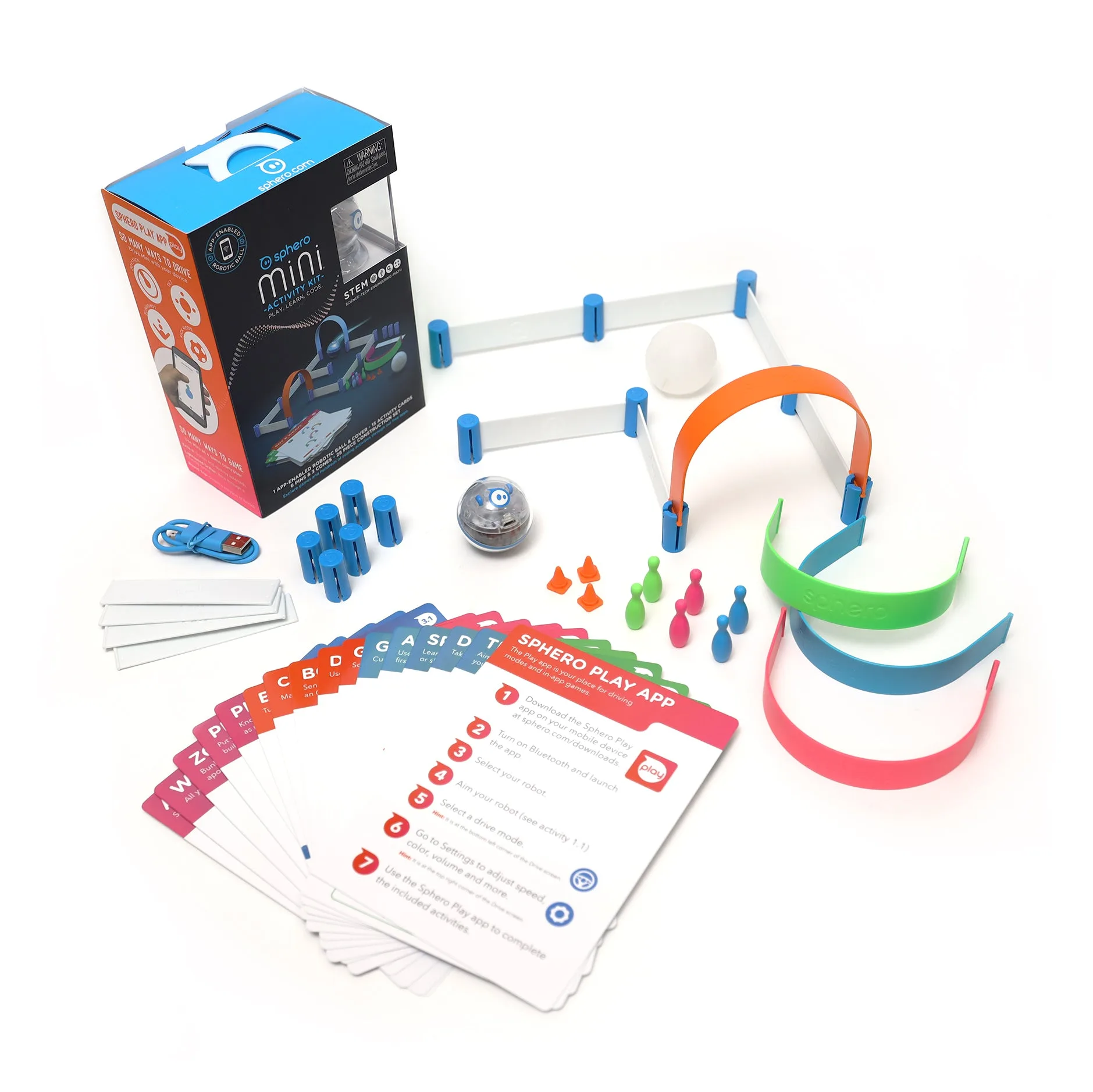
- Kit de actividades Mini - Kit de actividades de codificación para niños: El kit de actividades Sphero Mini incluye un Sphero Mini de carcasa transparente, un set de construcción, 15 tarjetas de actividades inspiradas en STEM, bolos y conos, y funciona tanto con la aplicación Sphero Play como con la aplicación Sphero Edu. Las tarjetas de actividades físicas y las piezas de construcción permiten que una lección continúe incluso si falla la conexión del dispositivo, lo que convierte a este kit en un plan de respaldo práctico para aulas que dependen de la conectividad de la aplicación.