快速解答
完全關閉 Sphero Edu 或 Sphero Play 應用程式,切換裝置的藍牙開關後再重新開啟,然後重新開啟應用程式,讓它掃描機器人,而不是透過手機的藍牙設定進行配對。如果機器人仍未出現,請為它充電至少 30 分鐘後再試一次。大多數 Sphero 連線問題屬於應用程式層級或電源層級的問題,並非硬體故障。
確認機器人確實已喚醒並充飽電
一個在教室收納箱裡放置一週的 Sphero 機器人可能只是沒電了。將它連接到充電線,觀察充電指示燈是否進入穩定狀態(而非閃爍狀態)。仍在充電中的機器人通常會開機,但會在幾秒鐘內中斷藍牙連線,這看起來就像配對失敗。
在進行其他故障排除之前,先讓它完成一次完整的充電循環。如果使用已知良好的充電線和轉接器充電一小時後,指示燈從未改變,問題出在電源供應,而非藍牙,而且無論重新啟動應用程式多少次都無法解決。
先修正應用程式,再碰手機設定
Sphero 機器人透過 Sphero Edu 或 Sphero Play 應用程式連線,而非透過裝置的系統藍牙選單。如果您先前在手機的藍牙設定中配對過機器人,請移除該記錄。過時的系統層級配對可能會阻擋應用程式取得機器人控制權。
然後強制關閉應用程式,關閉再開啟藍牙,再重新開啟應用程式。在提示時授予藍牙和位置權限,因為某些 Android 版本需要位置權限,藍牙掃描才能回傳任何結果。掃描期間讓機器人保持在距離裝置約一公尺的範圍內。
清除干擾與競爭連線
在教室中,數十台裝置和機器人共享相同的 2.4 GHz 頻段。如果您嘗試連線一台機器人,而附近有二十台其他機器人開機,應用程式的裝置清單可能會變得混亂或載入緩慢。關閉您未使用的機器人電源,並遠離 Wi-Fi 存取點、微波爐和密集的金屬家具。
一次只能有一台裝置保持連線。如果某位學生的平板電腦仍與機器人保持上次課程的連線,您的裝置將無法看到它。請附近的所有人關閉應用程式並關閉藍牙,然後再次嘗試掃描。
何時停止故障排除並改變方法
如果機器人完全充飽電,出現在應用程式的掃描清單中,但每次都在一分鐘內斷線,請停止重複相同的步驟。用第二台裝置測試它。如果它在該裝置上能保持連線,問題出在您的原始裝置或其作業系統版本,而非機器人。
如果沒有任何裝置能在完整充電和乾淨安裝應用程式後保持連線,請將其視為硬體或韌體問題,並聯絡 Sphero 支援,而不是繼續重置。對於當天需要上課的班級,請準備備用機器人或無線替代活動,以免課程中斷。
連線問題診斷
- 機器人未出現在應用程式掃描清單中: 機器人可能已關機、電量耗盡,或已連線到其他裝置。將它完全充飽電、開機,並確認沒有其他手機或平板電腦正在保持連線。 如果它在完整充電和乾淨重新啟動應用程式後仍未出現,請在假設硬體故障之前先用第二台裝置測試。
- 機器人出現,然後在幾秒鐘內斷線: 這通常表示電池電量不足或藍牙干擾。將機器人完全充飽電,並遠離其他開機的機器人、Wi-Fi 存取點和金屬家具。 每次使用都在相同時間點持續斷線,是電源或環境問題,而非配對問題。
- 應用程式凍結或完全未顯示任何裝置: 強制關閉應用程式,移除任何舊的系統層級機器人藍牙配對記錄,然後重新開啟應用程式,並重新授予藍牙和位置權限。 如果應用程式在兩台不同的裝置上仍然沒有回傳任何結果,請重新安裝應用程式一次,然後聯絡 Sphero 支援。
幫助您避免連線死角的產品
- BOLT 編碼機器人: Sphero BOLT 是一款具備先進感測器的編碼機器球,專為希望培養學生在 STEM、創造力和編碼技能方面好奇心的教育工作者而設計。由於 BOLT 由應用程式驅動,乾淨的藍牙握手就是整個課程的關鍵。了解其豐富的感測器設計也意味著,活動中途斷線不僅會失去駕駛控制,因此準備一個備用充電裝置是值得的。
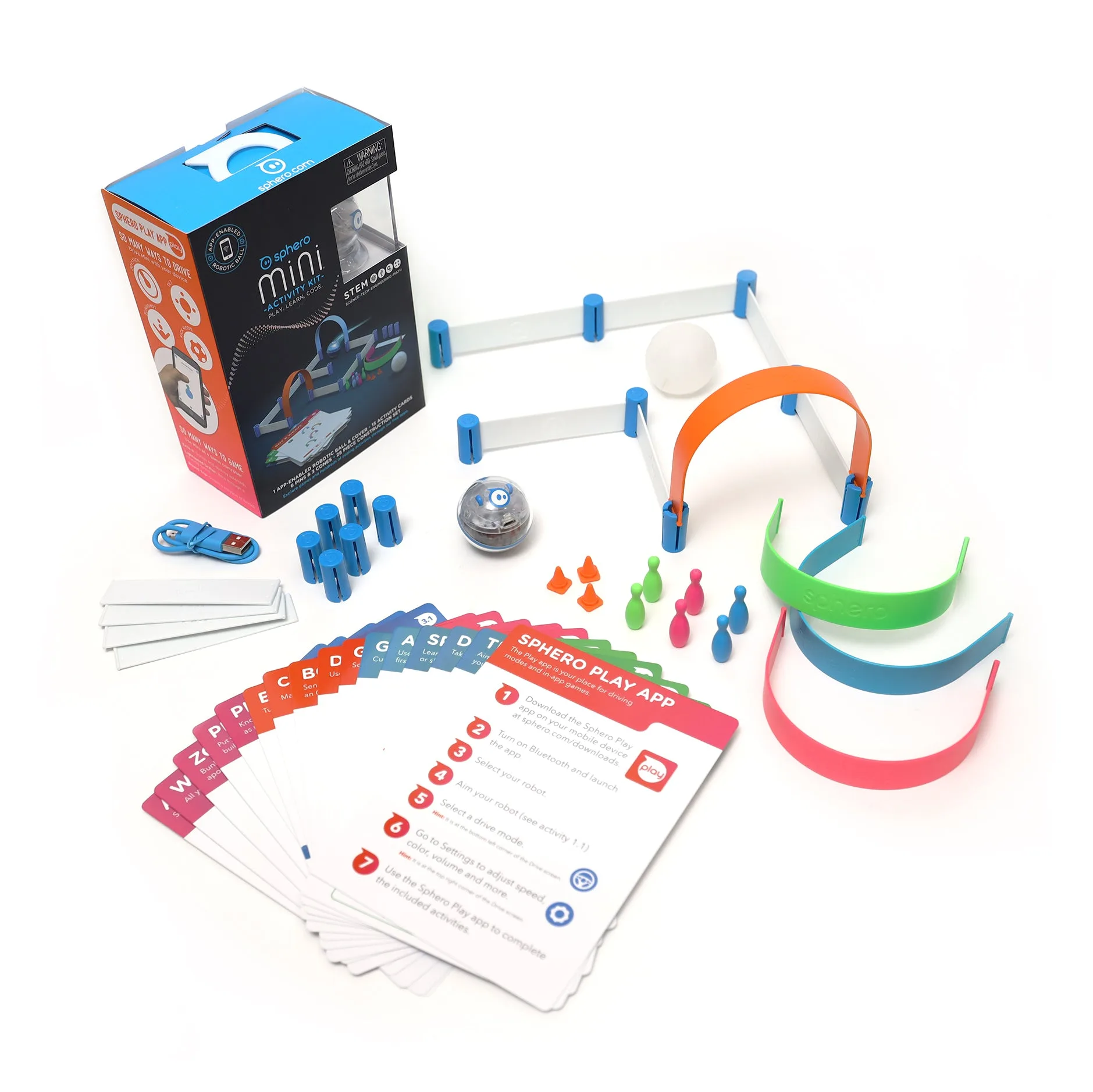
- Mini 活動套件 - 兒童編碼活動套件: Sphero Mini 活動套件包含一個透明外殼的 Sphero Mini、一組建構套件、15 張 STEM 啟發活動卡、保齡球瓶和三角錐,並可與 Sphero Play 應用程式或 Sphero Edu 應用程式搭配使用。實體活動卡和建構零件讓課程即使在裝置連線失敗時也能繼續進行,這使得此套件成為依賴應用程式連線的教室中實用的備用方案。