Hurtigt svar
For at installere en Pixel 10 Pro skærmbeskytter uden bobler, rengør skærmen grundigt, juster beskytteren omhyggeligt, og brug et kort til at presse luften ud, mens du sænker den.
Hvorfor justering betyder mere end hastighed
Pixel 10 Pro's buede kanter gør justering vanskelig. Hvis du skynder dig, kan du justere beskytteren forkert, hvilket efterlader kanter udsatte eller løftede. Tag dig tid til at placere den perfekt, før du lader den røre skærmen.
Et støvfrit miljø er din bedste ven. Selv små partikler forårsager bobler, der er svære at fjerne. Arbejd i et lyst rum, og brug de medfølgende støvklistermærker til at fjerne eventuelle pletter, du ser.
Afvejninger: Glas vs. filmbeskyttere
Hærdet glas giver overlegen ridse- og stødbeskyttelse, men kan være tykkere og mindre fleksibelt. Filmbeskyttere er tyndere og lettere at påføre, men de beskytter ikke så godt mod fald. For de fleste Pixel 10 Pro-brugere er glas besværet værd under installationen.
Hvis du vælger en glasbeskytter med blåt lys-filter, får du den ekstra fordel af reduceret øjenbelastning, men du kan bemærke en let varm farvetone. Dette er en fair afvejning for lange skærm-sessioner.
Trin-for-trin installation
- 1. Forbered dit arbejdsområde: Rengør en flad overflade og tænd et skarpt lys. Vask dine hænder for at fjerne olier. Fjern din Pixel 10 Pro etui for at undgå interferens. Et rent, godt oplyst område reducerer støv og gør justering lettere.
- 2. Rengør skærmen grundigt: Brug den medfølgende alkoholserviet til at fjerne olier, tør derefter med mikrofiberkluden. Brug støvklistermærket til at fjerne eventuelle resterende partikler. Tjek fra en vinkel for at se skjult støv. Hvis du ser støv efter rengøring, brug klistermærket igen, før du fortsætter.
- 3. Juster beskytteren, før den rører: Pil bagbeklædningen af, hold beskytteren i kanterne, og juster den med højttaler- og kameraudskæringerne. Sænk den langsomt, lad klæbemidlet fange skærmen fra den øverste kant og nedad. Tryk ikke ned, før beskytteren er perfekt justeret; når den først rører, er omplacering vanskelig.
- 4. Pres luftbobler ud: Brug den medfølgende skraberkort til at presse luftbobler mod kanterne. Arbejd fra midten og udad med faste, jævne strøg. Hvis en boble fortsætter, løft den nærmeste kant let og tryk igen. For genstridige bobler, løft kun det nærmeste hjørne og påfør igen med et kort.
- 5. Tjek for løftede kanter: Inspicer kanter og hjørner. Hvis nogen løfter sig, tryk dem fast ned. Sæt dit etui på igen og test berøringsrespons. Hvis kanter løfter sig efter et par timer, overvej et etui med en mindre læbe for at undgå pres på beskytteren.
Anbefalet beskytter
-
Blåt lys skærmbeskytter (2 pakke): Blåt lys filtrerende skærmbeskytter med hærdet 9H glas, ridsefasthed og kant-til-kant dækning. Den reducerer blåt lys eksponering, mens den bevarer klarhed og berøringsrespons, hvilket gør den til et solidt valg til daglig brug og lang skærmtid.
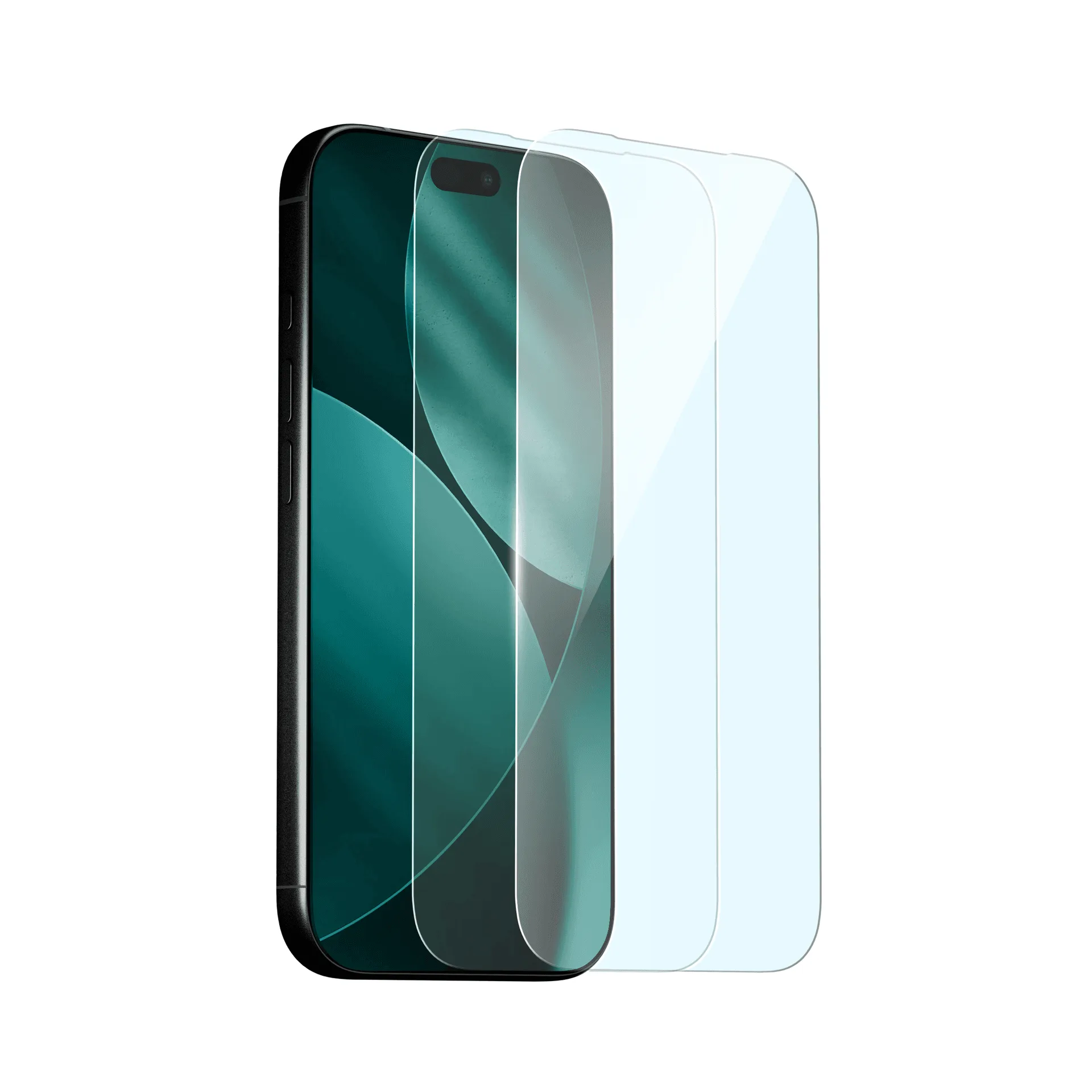
Blåt lys skærmbeskytter (2 pakke)