Pikavastaus
Asenna Pixel 10 Pro -näytönsuoja ilman kuplia puhdistamalla näyttö huolellisesti, kohdistamalla suoja varovasti ja painamalla ilma ulos kortilla samalla kun lasket sitä alas.
Miksi kohdistus on tärkeämpää kuin nopeus
Pixel 10 Pron pyöristetyt reunat tekevät kohdistuksesta hankalaa. Jos kiirehdit, suoja saattaa mennä vinoon, jolloin reunat jäävät paljaiksi tai nousevat irti. Ota aikaa täydelliseen kohdistukseen ennen kuin annat sen koskettaa näyttöä.
Pölytön ympäristö on paras ystäväsi. Jopa pienet hiukkaset aiheuttavat kuplia, joita on vaikea poistaa. Työskentele valoisassa huoneessa ja käytä mukana tulevia pölytarroja poistaaksesi näkemäsi hiukkaset.
Kompromissit: lasi- vs. kalvosuojat
Karkaistu lasi tarjoaa erinomaisen naarmu- ja iskusuojan, mutta se voi olla paksumpi ja vähemmän joustava. Kalvosuojat ovat ohuempia ja helpompia asentaa, mutta ne eivät suojaa putoamisilta yhtä hyvin. Useimmille Pixel 10 Pro -käyttäjille lasi on ylimääräisen asennusvaivan arvoinen.
Jos valitset lasisuojan, jossa on sinisen valon suodatus, saat lisäetuna vähentyneen silmien rasituksen, mutta saatat huomata lievän lämpimän sävyn. Tämä on kohtuullinen kompromissi pitkille näyttöistunnoille.
Vaiheittainen asennus
- 1. Valmistele työtila: Puhdista tasainen pinta ja sytytä kirkas valo. Pese kätesi poistaaksesi rasvat. Poista Pixel 10 Pron suojakuori häiriöiden välttämiseksi. Puhdas, hyvin valaistu alue vähentää pölyä ja helpottaa kohdistusta.
- 2. Puhdista näyttö huolellisesti: Käytä mukana tulevaa alkoholipyyhettä rasvojen poistoon ja kuivaa sitten mikrokuituliinalla. Poista jäljellä olevat hiukkaset pölytarralla. Tarkista kulmasta piilossa olevan pölyn havaitsemiseksi. Jos näet pölyä puhdistuksen jälkeen, käytä tarraa uudelleen ennen jatkamista.
- 3. Kohdista suoja ennen kosketusta: Irrota suojakalvo, pidä suojaa reunoista ja kohdista se kaiuttimen ja kameran aukkojen kanssa. Laske sitä hitaasti, anna liiman tarttua näyttöön yläreunasta alaspäin. Älä paina ennen kuin suoja on täydellisesti kohdistettu; kun se koskettaa näyttöä, uudelleen kohdistaminen on vaikeaa.
- 4. Paina ilmakupiat pois: Käytä mukana tulevaa lastakorttia ilmakupioiden työntämiseen reunoja kohti. Työskentele keskeltä ulospäin lujilla, tasaisilla vedoilla. Jos kupla jää, nosta lähintä reunaa hieman ja paina uudelleen. Itsepäisille kuplille nosta vain kuplaa lähinnä olevaa kulmaa ja levitä uudelleen kortilla.
- 5. Tarkista irtonaiset reunat: Tarkista reunat ja kulmat. Jos jokin nousee irti, paina se tiukasti kiinni. Kiinnitä suojakuori takaisin ja testaa kosketusvaste. Jos reunat nousevat irti muutaman tunnin jälkeen, harkitse suojakuorta, jossa on pienempi huuli, jotta vältät paineen suojaan.
Suositeltu suoja
-
Sinisen valon näytönsuoja (2n pakkaus): Sinistä valoa suodattava näytönsuoja, jossa on karkaistu 9H-lasi, naarmunkestävyys ja reunalta reunaan -peitto. Se vähentää sinisen valon altistusta säilyttäen samalla kirkkauden ja kosketusvasteen, mikä tekee siitä vankan valinnan päivittäiseen käyttöön ja pitkiin näyttöaikoihin.
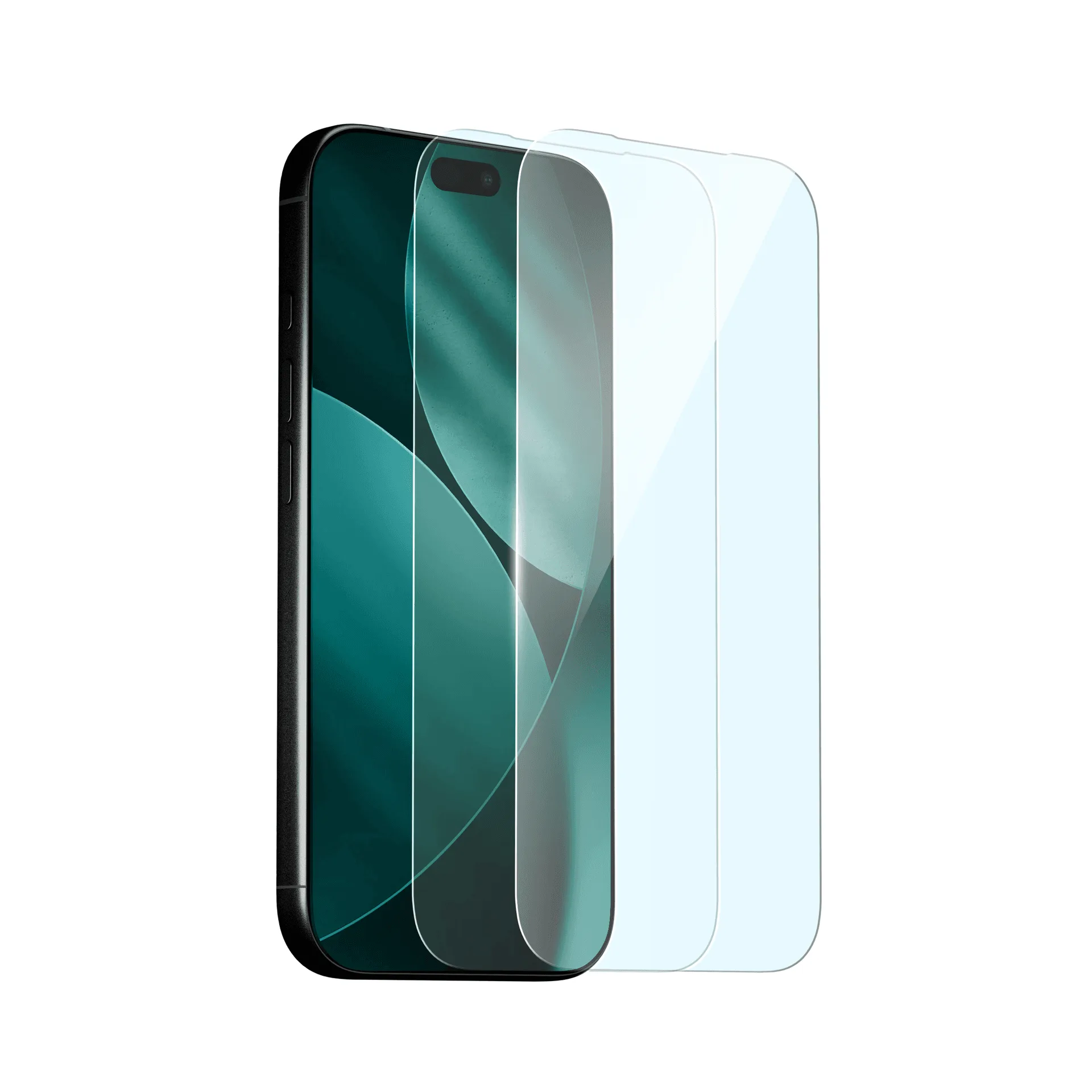
Sinisen valon näytönsuoja (2n pakkaus)