Respuesta rápida
Para instalar un protector de pantalla Pixel 10 Pro sin burbujas, limpia la pantalla a fondo, alinea el protector con cuidado y utiliza una tarjeta para expulsar el aire mientras lo bajas.
Por qué la alineación importa más que la velocidad
Los bordes curvos del Pixel 10 Pro dificultan la alineación. Si te apresuras, podrías desalinear el protector, dejando bordes expuestos o levantados. Tómate tu tiempo para colocarlo perfectamente antes de que toque la pantalla.
Un entorno libre de polvo es tu mejor aliado. Incluso las partículas diminutas causan burbujas difíciles de eliminar. Trabaja en una habitación iluminada y usa las pegatinas antipolvo incluidas para levantar cualquier mota que veas.
Compromisos: protectores de cristal vs. de película
El cristal templado ofrece una protección superior contra arañazos e impactos, pero puede ser más grueso y menos flexible. Los protectores de película son más finos y fáciles de aplicar, pero no protegen tan bien contra las caídas. Para la mayoría de los usuarios de Pixel 10 Pro, el cristal merece el cuidado adicional durante la instalación.
Si eliges un protector de cristal con filtro de luz azul, obtienes el beneficio añadido de reducir la fatiga visual, pero puedes notar un ligero tono cálido. Es un compromiso justo para sesiones largas de pantalla.
Instalación paso a paso
- 1. Prepara tu espacio de trabajo: Limpia una superficie plana y enciende una luz brillante. Lávate las manos para eliminar la grasa. Retira la funda de tu Pixel 10 Pro para evitar interferencias. Un área limpia y bien iluminada reduce el polvo y facilita la alineación.
- 2. Limpia la pantalla a fondo: Usa la toallita con alcohol incluida para eliminar la grasa, luego seca con el paño de microfibra. Usa la pegatina antipolvo para levantar las partículas restantes. Comprueba desde un ángulo para detectar polvo oculto. Si ves polvo después de limpiar, usa la pegatina de nuevo antes de continuar.
- 3. Alinea el protector antes de que toque la pantalla: Retira el film, sujeta el protector por los bordes y alinéalo con los recortes del altavoz y la cámara. Bájalo lentamente, dejando que el adhesivo agarre la pantalla desde el borde superior hacia abajo. No presiones hasta que el protector esté perfectamente alineado; una vez que toque la pantalla, recolocarlo es difícil.
- 4. Expulsa las burbujas de aire: Usa la tarjeta rasqueta incluida para empujar las burbujas de aire hacia los bordes. Trabaja desde el centro hacia afuera con movimientos firmes y uniformes. Si persiste una burbuja, levanta ligeramente el borde más cercano y vuelve a presionar. Para burbujas rebeldes, levanta solo la esquina más cercana a la burbuja y vuelve a aplicar con una tarjeta.
- 5. Comprueba si hay bordes levantados: Inspecciona los bordes y las esquinas. Si alguno se levanta, presiónalo firmemente. Vuelve a colocar la funda y prueba la respuesta táctil. Si los bordes se levantan después de unas horas, considera una funda con un labio más pequeño para evitar presión sobre el protector.
Protector recomendado
-
Protector de pantalla con filtro de luz azul (Paquete de 2): Protector de pantalla con filtro de luz azul de vidrio 9H templado, resistencia a arañazos y cobertura de borde a borde. Reduce la exposición a la luz azul manteniendo la claridad y la respuesta táctil, lo que lo convierte en una opción sólida para el uso diario y el tiempo prolongado frente a la pantalla.
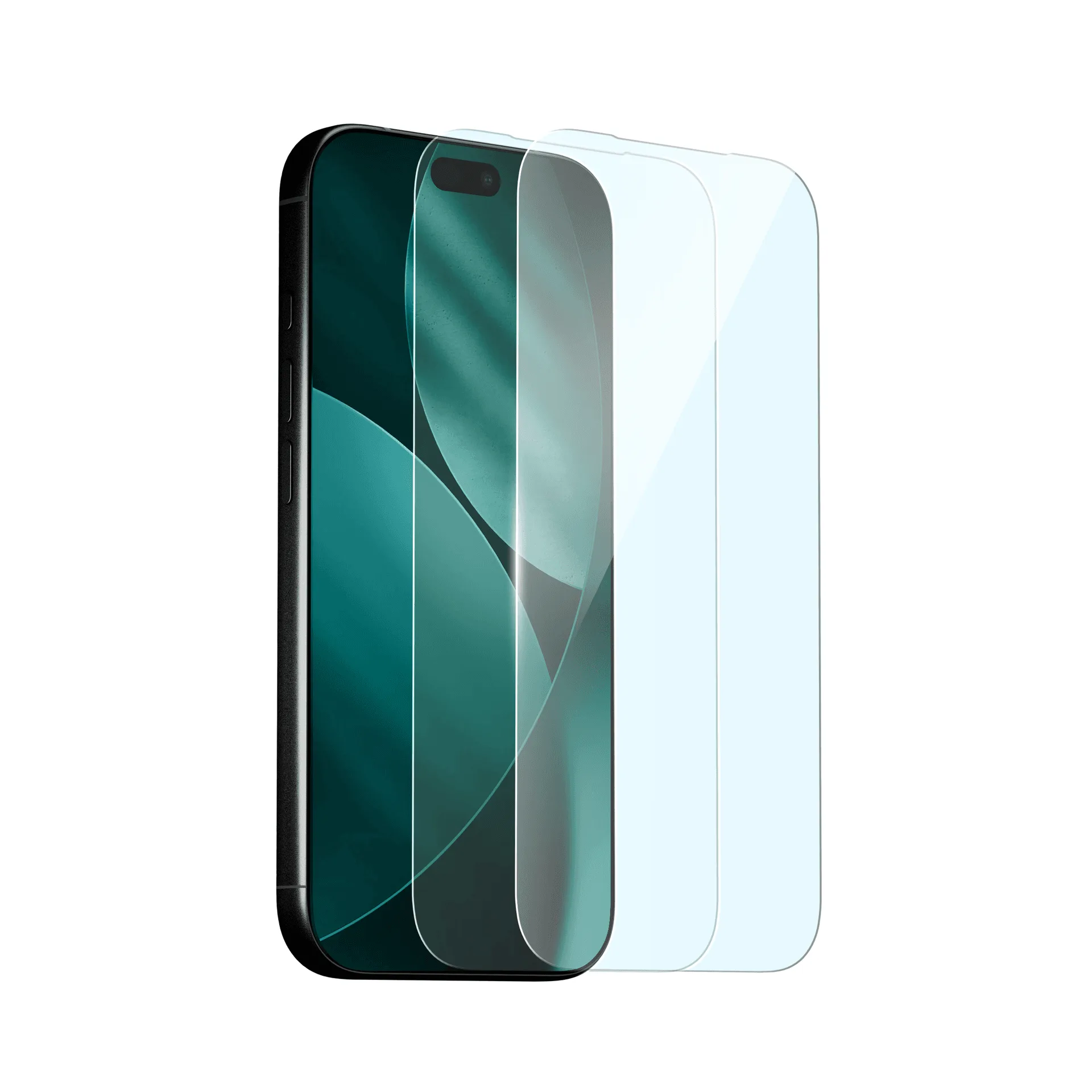
Protector de pantalla con filtro de luz azul (Paquete de 2)