Jawaban Cepat
Untuk memasang pelindung layar Pixel 10 Pro tanpa gelembung, bersihkan layar secara menyeluruh, sejajarkan pelindung dengan hati-hati, dan gunakan kartu untuk menekan udara saat Anda menurunkannya.
Mengapa Penyelarasan Lebih Penting daripada Kecepatan
Lengkungan Pixel 10 Pro yang melengkung membuat penyelarasan menjadi rumit. Jika Anda terburu-buru, Anda mungkin salah menyelaraskan pelindung, meninggalkan tepi yang terbuka atau terangkat. Luangkan waktu Anda untuk memposisikannya dengan sempurna sebelum menyentuh layar.
Lingkungan bebas debu adalah sahabat terbaik Anda. Partikel kecil sekalipun menyebabkan gelembung yang sulit dihilangkan. Bekerjalah di ruangan yang terang, dan gunakan stiker debu yang disertakan untuk mengangkat titik-titik yang Anda lihat.
Trade-Off: Pelindung Kaca vs. Film
Kaca tempered menawarkan perlindungan gores dan benturan yang unggul tetapi bisa lebih tebal dan kurang fleksibel. Pelindung film lebih tipis dan lebih mudah dipasang, tetapi tidak melindungi dari jatuh dengan baik. Bagi kebanyakan pengguna Pixel 10 Pro, kaca sepadan dengan perawatan ekstra selama pemasangan.
Jika Anda memilih pelindung kaca dengan penyaringan cahaya biru, Anda mendapatkan manfaat tambahan berupa pengurangan ketegangan mata, tetapi Anda mungkin melihat sedikit kehangatan warna. Ini adalah trade-off yang adil untuk sesi layar yang panjang.
Pemasangan Langkah demi Langkah
- 1. Siapkan Ruang Kerja Anda: Bersihkan permukaan yang rata dan nyalakan lampu yang terang. Cuci tangan Anda untuk menghilangkan minyak. Lepaskan casing Pixel 10 Pro Anda untuk menghindari gangguan. Area yang bersih dan terang mengurangi debu dan memudahkan penyelarasan.
- 2. Bersihkan Layar Secara Menyeluruh: Gunakan tisu alkohol yang disertakan untuk menghilangkan minyak, lalu keringkan dengan kain mikrofiber. Gunakan stiker debu untuk mengangkat partikel yang tersisa. Periksa dari sudut untuk melihat debu yang tersembunyi. Jika Anda melihat debu setelah membersihkan, gunakan stiker lagi sebelum melanjutkan.
- 3. Sejajarkan Pelindung Sebelum Menyentuh: Kupas bagian belakang, pegang pelindung di bagian tepinya, dan sejajarkan dengan potongan speaker dan kamera. Turunkan secara perlahan, biarkan perekat menyentuh layar dari tepi atas ke bawah. Jangan tekan sampai pelindung sejajar sempurna; setelah menyentuh, memposisikan ulang akan sulit.
- 4. Tekan Keluar Gelembung Udara: Gunakan kartu squeegee yang disertakan untuk mendorong gelembung udara ke tepi. Bekerjalah dari tengah ke luar dengan tekanan yang kuat dan merata. Jika gelembung tetap ada, angkat sedikit tepi terdekat dan tekan kembali. Untuk gelembung yang membandel, angkat hanya sudut yang paling dekat dengan gelembung dan aplikasikan kembali dengan kartu.
- 5. Periksa Tepi yang Terangkat: Periksa tepi dan sudut. Jika ada yang terangkat, tekan dengan kuat. Pasang kembali casing Anda dan uji respons sentuhan. Jika tepi terangkat setelah beberapa jam, pertimbangkan casing dengan bibir yang lebih kecil untuk menghindari tekanan pada pelindung.
Pelindung yang Direkomendasikan
-
Pelindung Layar Cahaya Biru (Paket 2): Pelindung layar penyaring cahaya biru dengan kaca 9H yang diperkeras, tahan gores, dan cakupan tepi ke tepi. Ini mengurangi paparan cahaya biru sambil mempertahankan kejernihan dan respons sentuhan, menjadikannya pilihan yang solid untuk penggunaan sehari-hari dan waktu layar yang lama.
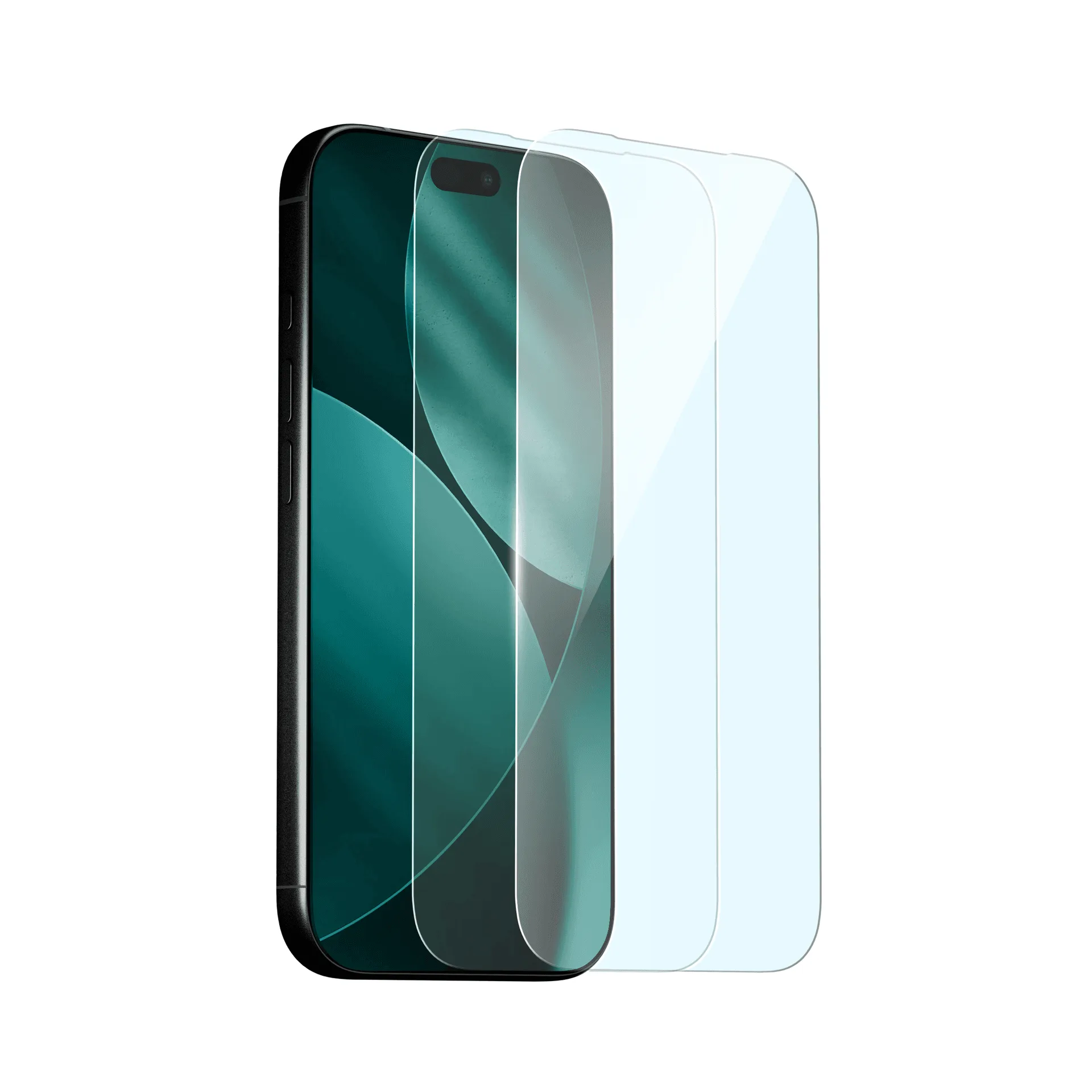
Pelindung Layar Cahaya Biru (Paket 2)