Réponse rapide
Pour installer un protecteur d'écran Pixel 10 Pro sans bulles, nettoyez soigneusement l'écran, alignez le protecteur avec précaution et utilisez une carte pour chasser l'air au fur et à mesure que vous l'abaissez.
Pourquoi l'alignement compte plus que la vitesse
Les bords incurvés du Pixel 10 Pro rendent l'alignement délicat. Si vous vous précipitez, vous risquez de désaligner le protecteur, laissant des bords exposés ou décollés. Prenez votre temps pour le positionner parfaitement avant de le laisser toucher l'écran.
Un environnement sans poussière est votre meilleur allié. Même les minuscules particules créent des bulles difficiles à éliminer. Travaillez dans une pièce lumineuse et utilisez les autocollants anti-poussière fournis pour soulever les particules que vous repérez.
Compromis : protecteurs en verre vs. film
Le verre trempé offre une protection supérieure contre les rayures et les chocs, mais peut être plus épais et moins flexible. Les films protecteurs sont plus fins et plus faciles à appliquer, mais ils ne protègent pas aussi bien contre les chutes. Pour la plupart des utilisateurs de Pixel 10 Pro, le verre vaut le soin supplémentaire lors de l'installation.
Si vous choisissez un protecteur en verre avec filtre de lumière bleue, vous bénéficiez de l'avantage supplémentaire d'une réduction de la fatigue oculaire, mais vous remarquerez peut-être une légère chaleur de couleur. C'est un compromis acceptable pour de longues sessions d'écran.
Installation étape par étape
- 1. Préparez votre espace de travail : Nettoyez une surface plane et allumez une lumière vive. Lavez-vous les mains pour éliminer les huiles. Retirez la coque de votre Pixel 10 Pro pour éviter les interférences. Un espace propre et bien éclairé réduit la poussière et facilite l'alignement.
- 2. Nettoyez soigneusement l'écran : Utilisez la lingette alcoolisée fournie pour éliminer les huiles, puis séchez avec le chiffon en microfibre. Utilisez l'autocollant anti-poussière pour soulever les particules restantes. Vérifiez sous un angle pour repérer la poussière cachée. Si vous voyez de la poussière après le nettoyage, utilisez à nouveau l'autocollant avant de continuer.
- 3. Alignez le protecteur avant qu'il ne touche l'écran : Retirez le film, tenez le protecteur par les bords et alignez-le avec les découpes du haut-parleur et de l'appareil photo. Abaissez-le lentement, en laissant l'adhésif attraper l'écran depuis le bord supérieur vers le bas. N'appuyez pas tant que le protecteur n'est pas parfaitement aligné ; une fois qu'il touche l'écran, le repositionner est difficile.
- 4. Chassez les bulles d'air : Utilisez la carte raclette fournie pour pousser les bulles d'air vers les bords. Travaillez du centre vers l'extérieur avec des mouvements fermes et réguliers. Si une bulle persiste, soulevez légèrement le bord le plus proche et reappuyez. Pour les bulles tenaces, soulevez uniquement le coin le plus proche de la bulle et réappliquez avec une carte.
- 5. Vérifiez les bords décollés : Inspectez les bords et les coins. Si certains se soulèvent, appuyez fermement dessus. Remettez votre coque en place et testez la réponse tactile. Si les bords se décollent après quelques heures, envisagez une coque avec un rebord plus petit pour éviter la pression sur le protecteur.
Protecteur recommandé
-
Protecteur d'écran anti-lumière bleue (Paquet de 2): Protecteur d'écran filtrant la lumière bleue en verre trempé 9H, résistant aux rayures et avec une couverture bord à bord. Il réduit l'exposition à la lumière bleue tout en maintenant la clarté et la réponse tactile, ce qui en fait un choix solide pour une utilisation quotidienne et des périodes d'écran prolongées.
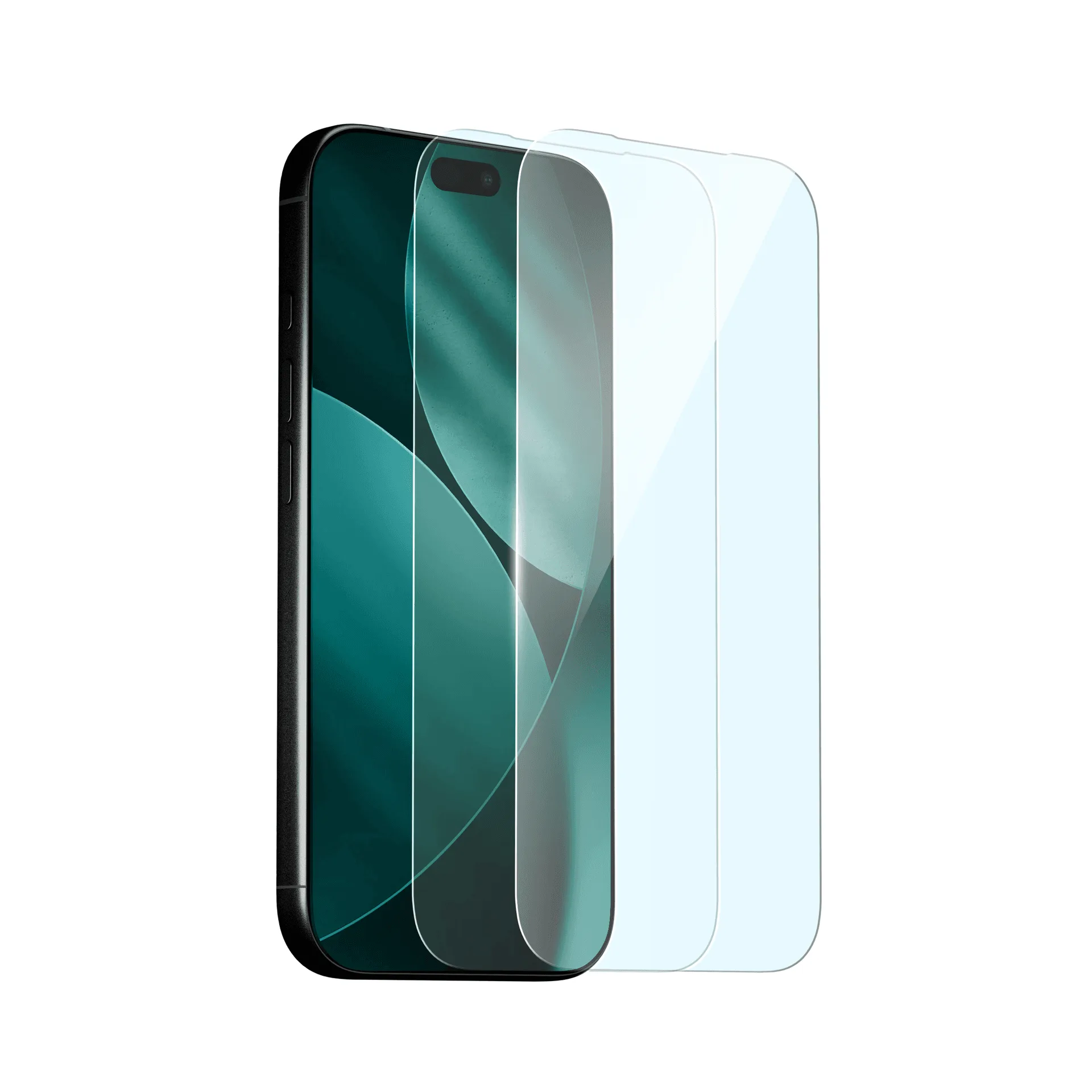
Protecteur d'écran anti-lumière bleue (Paquet de 2)