Snel antwoord
Om een Pixel 10 Pro-schermbeschermer zonder bubbels te installeren, reinig je het scherm grondig, lijn je de beschermer zorgvuldig uit en gebruik je een kaart om de lucht eruit te drukken terwijl je hem neerlaat.
Waarom uitlijning belangrijker is dan snelheid
De gebogen randen van de Pixel 10 Pro maken uitlijning lastig. Als je haast, kun je de beschermer verkeerd uitlijnen, waardoor randen bloot komen te liggen of omhoog komen. Neem de tijd om hem perfect te positioneren voordat hij het scherm raakt.
Een stofvrije omgeving is je beste vriend. Zelfs kleine deeltjes veroorzaken bubbels die moeilijk te verwijderen zijn. Werk in een lichte ruimte en gebruik de meegeleverde stofstickers om eventuele stofdeeltjes te verwijderen.
Afwegingen: glas versus foliebeschermers
Gehard glas biedt superieure bescherming tegen krassen en stoten, maar kan dikker en minder flexibel zijn. Foliebeschermers zijn dunner en gemakkelijker aan te brengen, maar beschermen minder goed tegen vallen. Voor de meeste Pixel 10 Pro-gebruikers is glas de extra zorg tijdens installatie waard.
Als je kiest voor een glazen beschermer met blauwlichtfiltering, krijg je het extra voordeel van minder vermoeide ogen, maar kun je een lichte warme kleurtoning opmerken. Dit is een redelijke afweging voor lange schermsessies.
Stapsgewijze installatie
- 1. Bereid je werkplek voor: Maak een vlak oppervlak schoon en zet een fel licht aan. Was je handen om oliën te verwijderen. Verwijder de Pixel 10 Pro-hoes om interferentie te voorkomen. Een schone, goed verlichte ruimte vermindert stof en maakt uitlijning gemakkelijker.
- 2. Reinig het scherm grondig: Gebruik het meegeleverde alcoholdoekje om oliën te verwijderen en droog het scherm vervolgens met de microvezeldoek. Gebruik de stofsticker om eventuele resterende deeltjes te verwijderen. Controleer vanuit een hoek om verborgen stof te spotten. Als je na het reinigen nog stof ziet, gebruik dan de sticker opnieuw voordat je verdergaat.
- 3. Lijn de beschermer uit voordat hij het scherm raakt: Verwijder de achterkant, houd de beschermer bij de randen vast en lijn hem uit met de uitsparingen voor de luidspreker en camera. Laat hem langzaam zakken, zodat de lijm het scherm van de bovenrand naar beneden raakt. Druk niet naar beneden totdat de beschermer perfect is uitgelijnd; zodra hij het scherm raakt, is herpositioneren moeilijk.
- 4. Druk luchtbellen eruit: Gebruik de meegeleverde squeegee-kaart om luchtbellen naar de randen te duwen. Werk vanuit het midden naar buiten met stevige, gelijkmatige halen. Als een bel blijft zitten, til dan de dichtstbijzijnde rand iets op en druk opnieuw. Voor hardnekkige bellen til je alleen de hoek op die het dichtst bij de bel zit en breng je hem opnieuw aan met een kaart.
- 5. Controleer op omhoogkomende randen: Inspecteer de randen en hoeken. Als er iets omhoogkomt, druk het dan stevig aan. Bevestig je hoes weer en test de aanraakrespons. Als randen na een paar uur omhoogkomen, overweeg dan een hoes met een kleinere lip om druk op de beschermer te voorkomen.
Aanbevolen beschermer
-
Blauwlichtfilter schermbeschermer (2 stuks): Blauwlichtfilterende schermbeschermer met gehard 9H-glas, krasbestendigheid en rand-tot-rand dekking. Het vermindert blootstelling aan blauw licht terwijl helderheid en aanraakrespons behouden blijven, waardoor het een solide keuze is voor dagelijks gebruik en langdurige schermtijd.
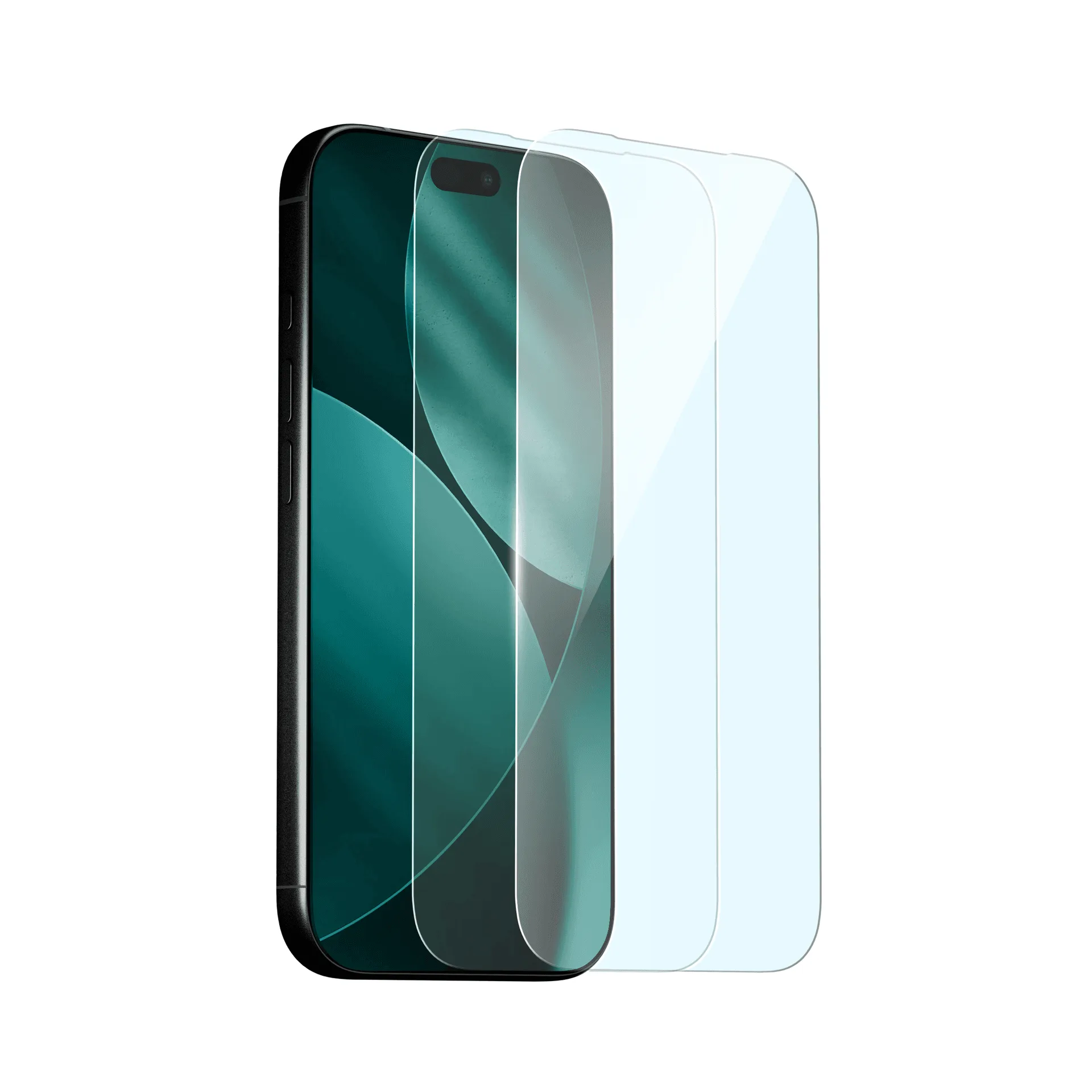
Blauwlichtfilter schermbeschermer (2 stuks)