快速解答
要安裝 Pixel 10 Pro 螢幕保護貼且不出現氣泡,請先徹底清潔螢幕,仔細對齊保護貼,然後使用卡片在降下保護貼時將空氣擠出。
為何對齊比速度更重要
Pixel 10 Pro 的曲面邊緣使對齊變得棘手。如果匆忙行事,可能會使保護貼對齊不準,導致邊緣裸露或翹起。請花時間在保護貼接觸螢幕前將其完美定位。
無灰塵的環境是您最好的朋友。即使微小的灰塵粒子也會造成難以移除的氣泡。請在明亮的房間內作業,並使用隨附的灰塵貼紙清除您發現的任何灰塵。
玻璃保護貼與薄膜保護貼的取捨
強化玻璃提供優異的刮傷與衝擊防護,但可能較厚且靈活性較低。薄膜保護貼較薄且更容易安裝,但無法像玻璃一樣有效防止掉落。對大多數 Pixel 10 Pro 使用者而言,玻璃保護貼在安裝時多花些心力是值得的。
如果您選擇具備藍光過濾功能的玻璃保護貼,還能獲得減輕眼睛疲勞的額外好處,但您可能會注意到輕微的色溫偏暖。對於長時間使用螢幕來說,這是個合理的取捨。
逐步安裝指南
- 1. 準備工作空間: 清潔一個平坦的表面並開啟明亮的燈光。洗手以去除油脂。取下您的 Pixel 10 Pro 保護殼以避免干擾。 一個乾淨、光線充足的空間能減少灰塵並使對齊更容易。
- 2. 徹底清潔螢幕: 使用隨附的酒精擦拭片去除油脂,然後用微纖維布料擦拭乾淨。使用灰塵貼紙清除任何殘留的灰塵。從側面角度檢查以發現隱藏的灰塵。 如果在清潔後仍看到灰塵,請在繼續前再次使用灰塵貼紙。
- 3. 在接觸前對齊保護貼: 撕下保護貼的背層,握住保護貼的邊緣,並將其與喇叭和相機的開孔對齊。緩慢地降下保護貼,讓黏合劑從上邊緣向下接觸螢幕。 在保護貼完美對齊之前不要按壓;一旦接觸,重新定位會很困難。
- 4. 擠出氣泡: 使用隨附的刮卡將氣泡推向邊緣。從中心向外以堅定且均勻的力道進行。如果氣泡持續存在,請稍微抬起最近的邊緣並重新按壓。 對於頑固的氣泡,僅抬起最靠近氣泡的角落,並使用刮卡重新按壓。
- 5. 檢查翹起的邊緣: 檢查邊緣和角落。如果有任何翹起,請用力按壓。重新裝上保護殼並測試觸控反應。 如果幾個小時後邊緣仍然翹起,請考慮使用邊框較小的保護殼,以避免對保護貼施加壓力。
推薦的保護貼
-
藍光螢幕保護貼(2 入裝): 具備藍光過濾功能的螢幕保護貼,採用強化 9H 玻璃,具備抗刮性與邊到邊覆蓋。它能減少藍光暴露,同時保持清晰度與觸控反應,是日常使用與長時間螢幕時間的可靠選擇。
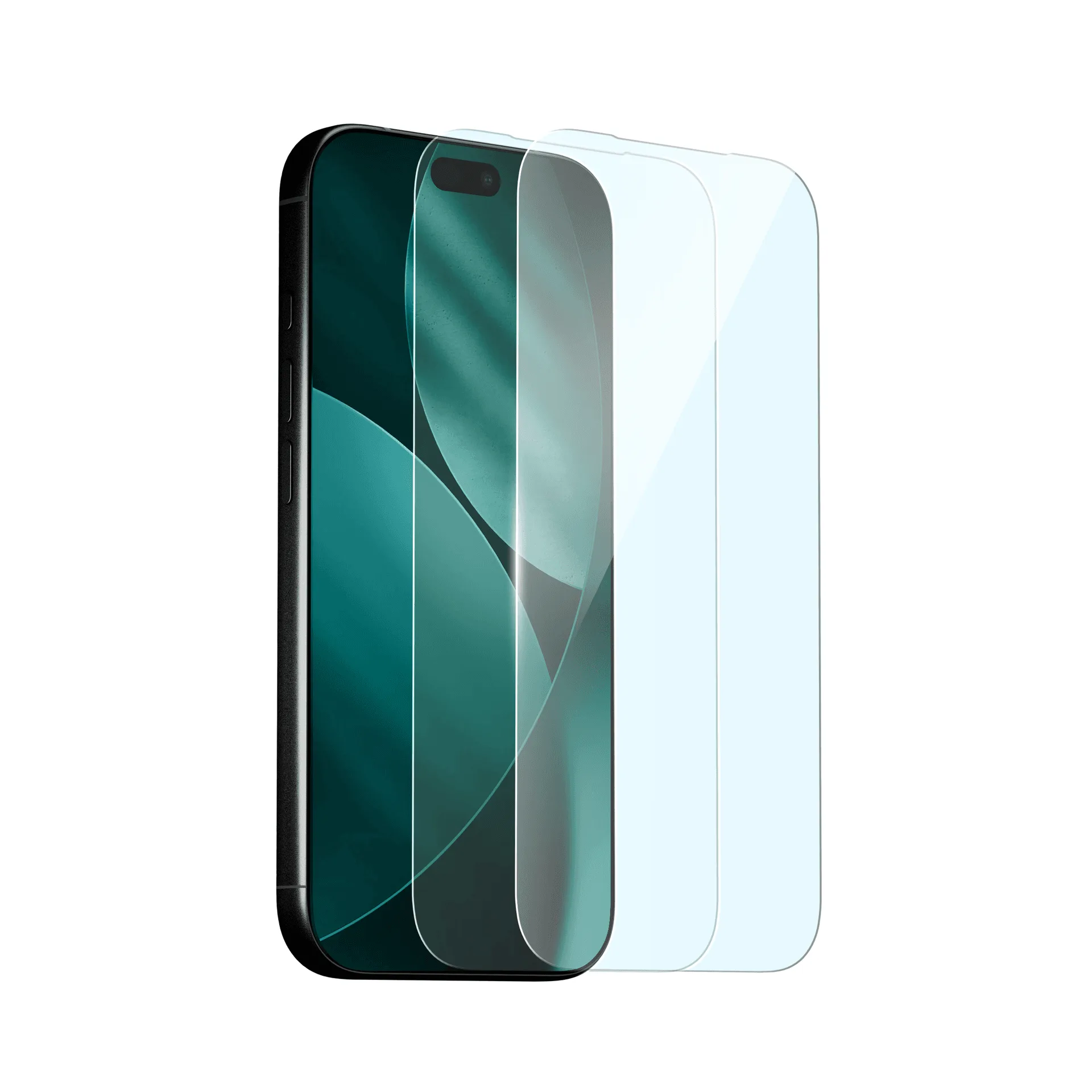
藍光螢幕保護貼(2 入裝)