クイックアンサー
Pixel 10 Proのスクリーンプロテクターを気泡なしで取り付けるには、画面を徹底的にクリーニングし、プロテクターを慎重に位置合わせし、カードを使って空気を押し出しながらゆっくりと貼り付けます。
スピードよりも位置合わせが重要な理由
Pixel 10 Proの湾曲したエッジは位置合わせを難しくします。急いでいると、プロテクターの位置がずれて、端が露出したり浮いたりする可能性があります。画面に触れる前に、完璧に位置を決めるのに時間をかけてください。
ほこりのない環境が最善の味方です。小さな粒子でも、取り除くのが難しい気泡の原因になります。明るい部屋で作業し、付属のホコリ取りシールを使って見つけた粒子を取り除いてください。
トレードオフ:ガラス vs フィルムプロテクター
強化ガラスは優れた傷や衝撃からの保護を提供しますが、厚くて柔軟性に欠ける場合があります。フィルムプロテクターは薄くて貼り付けやすいですが、落下に対する保護はあまり優れていません。ほとんどのPixel 10 Proユーザーにとって、ガラスは取り付け時の注意を払う価値があります。
ブルーライトカット機能付きのガラスプロテクターを選ぶと、目の疲れを軽減するという追加の利点が得られますが、色味がわずかに暖かくなることがあります。これは長時間の画面使用に対する妥当なトレードオフです。
ステップバイステップの取り付け
- 1. 作業スペースを準備します: 平らな面をきれいにし、明るいライトをつけます。油を落とすために手を洗います。干渉を避けるためにPixel 10 Proのケースを取り外します。 清潔で明るい場所はほこりを減らし、位置合わせを容易にします。
- 2. 画面を徹底的にクリーニングします: 付属のアルコールワイプで油を取り除き、マイクロファイバークロスで拭き取ります。ホコリ取りシールを使って残った粒子を取り除きます。角度を変えて隠れたほこりを確認します。 クリーニング後にほこりが見えたら、続行する前に再度シールを使用します。
- 3. 触れる前にプロテクターを位置合わせします: 裏紙をはがし、プロテクターを端で持ち、スピーカーとカメラの切り抜きに合わせます。ゆっくりと下ろし、粘着面が上端から画面に触れるようにします。 プロテクターが完全に位置合わせされるまで押さないでください。一度触れると、位置を直すのは困難です。
- 4. 気泡を押し出します: 付属のスクイージーカードを使って気泡を端に向かって押し出します。中心から外側に向かって、しっかりと均等なストロークで行います。気泡が残る場合は、最も近い端を少し持ち上げて再度押します。 しつこい気泡の場合は、気泡に最も近い角だけを持ち上げ、カードで再度貼り付けます。
- 5. 浮いた端を確認します: 端と角を確認します。浮いている部分があれば、しっかりと押し付けます。ケースを再度取り付け、タッチ感度をテストします。 数時間後に端が浮く場合は、プロテクターへの圧力を避けるために、リップの小さいケースを検討してください。
おすすめのプロテクター
-
ブルーライトカットスクリーンプロテクター(2枚入り): ブルーライトカット機能付きスクリーンプロテクター。強化9Hガラス、傷防止、エッジツーエッジカバレッジ。ブルーライトへの露出を減らしながら、明瞭さとタッチ感度を維持し、日常使いや長時間の画面使用に適した堅実な選択肢です。
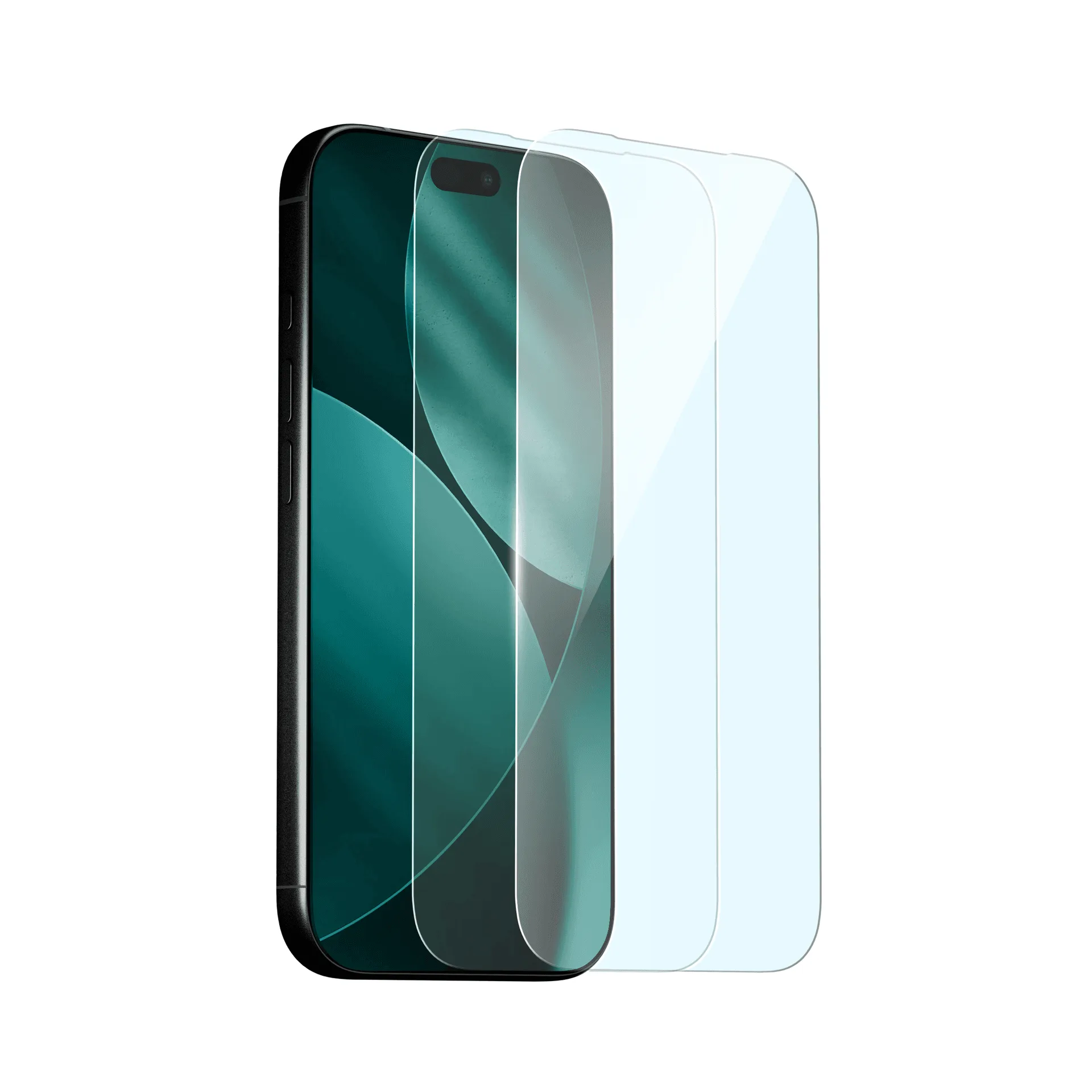
ブルーライトカットスクリーンプロテクター(2枚入り)