Hurtig svar
For å installere en Pixel 10 Pro-skjermbeskytter uten bobler, rengjør skjermen grundig, juster beskytteren nøye, og bruk et kort for å presse ut luft mens du senker den ned.
Hvorfor justering er viktigere enn hastighet
Pixel 10 Pro sine buede kanter gjør justering vanskelig. Hvis du stresser, kan du justere beskytteren feil, slik at kanter blir eksponert eller løfter seg. Ta deg tid til å plassere den perfekt før den berører skjermen.
Et støvfritt miljø er din beste venn. Selv bittesmå partikler forårsaker bobler som er vanskelige å fjerne. Arbeid i et lyst rom, og bruk de medfølgende støvklistremerkene for å fjerne eventuelle partikler du ser.
Avveininger: glass vs. filmbeskyttere
Herdet glass gir overlegen ripe- og støtbeskyttelse, men kan være tykkere og mindre fleksibelt. Filmbeskyttere er tynnere og enklere å påføre, men beskytter ikke like godt mot fall. For de fleste Pixel 10 Pro-brukere er glass verdt den ekstra omsorgen under installasjon.
Hvis du velger en glassbeskytter med blålysfiltrering, får du den ekstra fordelen av redusert øyebelastning, men du kan merke en svak varmere fargetone. Dette er et rimelig kompromiss for lange skjermøkter.
Trinn-for-trinn-installasjon
- 1. Forbered arbeidsområdet ditt: Rengjør en flat overflate og slå på et sterkt lys. Vask hendene for å fjerne oljer. Fjern Pixel 10 Pro-dekselet for å unngå interferens. Et rent, godt opplyst område reduserer støv og gjør justering enklere.
- 2. Rengjør skjermen grundig: Bruk den medfølgende alkoholservietten for å fjerne oljer, tørk deretter med mikrofiberkluten. Bruk støvklistremerket for å fjerne eventuelle gjenværende partikler. Sjekk fra en vinkel for å oppdage skjult støv. Hvis du ser støv etter rengjøring, bruk klistremerket igjen før du fortsetter.
- 3. Juster beskytteren før den berører: Fjern baksiden, hold beskytteren i kantene, og juster den med utskjæringene for høyttaler og kamera. Senk den sakte, slik at limet fanger skjermen fra toppkanten og nedover. Ikke trykk ned før beskytteren er perfekt justert; når den først berører, er omplassering vanskelig.
- 4. Press ut luftbobler: Bruk det medfølgende squeegee-kortet for å presse luftbobler mot kantene. Arbeid fra midten og utover med faste, jevne strøk. Hvis en boble vedvarer, løft den nærmeste kanten litt og trykk på nytt. For gjenstridige bobler, løft bare hjørnet nærmest boblen og påfør på nytt med et kort.
- 5. Sjekk for løftede kanter: Inspiser kantene og hjørnene. Hvis noe løfter seg, trykk dem godt ned. Fest dekselet på igjen og test berøringsresponsen. Hvis kanter løfter seg etter noen timer, vurder et deksel med en mindre leppe for å unngå press på beskytteren.
Anbefalt beskytter
-
Blålysfilter skjermbeskytter (2 pakke): Blålysfiltrerende skjermbeskytter med herdet 9H-glass, ripebestandighet og kant-til-kant-dekning. Den reduserer blålyseksponering samtidig som klarhet og berøringsrespons opprettholdes, noe som gjør den til et solid valg for daglig bruk og langvarig skjermtid.
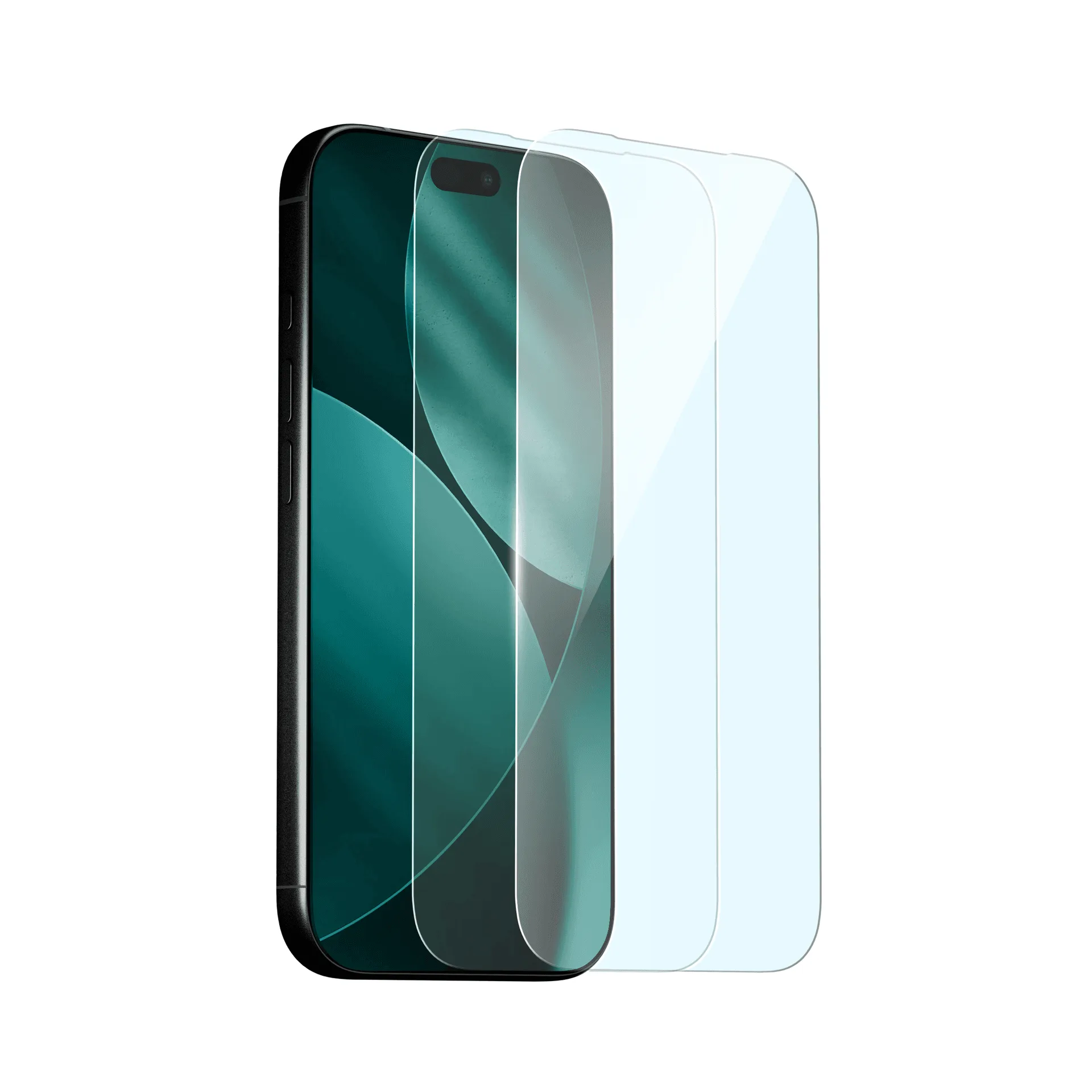
Blålysfilter skjermbeskytter (2 pakke)