Kurze Antwort
Um einen Pixel 10 Pro Bildschirmschutz ohne Blasen zu installieren, reinigen Sie den Bildschirm gründlich, richten Sie den Schutz vorsichtig aus und drücken Sie die Luft mit einer Karte heraus, während Sie ihn absenken.
Warum die Ausrichtung wichtiger ist als die Geschwindigkeit
Die abgerundeten Kanten des Pixel 10 Pro erschweren die Ausrichtung. Wenn Sie sich beeilen, kann der Schutz verrutschen, sodass Kanten freiliegen oder sich ablösen. Nehmen Sie sich Zeit für die perfekte Positionierung, bevor der Schutz das Display berührt.
Eine staubfreie Umgebung ist Ihr bester Freund. Selbst winzige Partikel verursachen Blasen, die sich nur schwer entfernen lassen. Arbeiten Sie in einem hellen Raum und verwenden Sie die mitgelieferten Staubaufkleber, um sichtbare Partikel zu entfernen.
Abwägung: Glas- vs. Folien-Schutzfolien
Gehärtetes Glas bietet besseren Kratz- und Aufprallschutz, ist aber dicker und weniger flexibel. Folien sind dünner und einfacher anzubringen, schützen aber nicht so gut vor Stürzen. Für die meisten Pixel 10 Pro Nutzer ist Glas den zusätzlichen Aufwand bei der Installation wert.
Wenn Sie sich für einen Glas-Schutz mit Blaulichtfilter entscheiden, profitieren Sie von reduzierter Augenbelastung, bemerken aber möglicherweise eine leichte Farbwärme. Dies ist ein fairer Kompromiss für lange Bildschirmsitzungen.
Schritt-für-Schritt-Installation
- 1. Bereiten Sie Ihren Arbeitsplatz vor: Reinigen Sie eine ebene Fläche und schalten Sie helles Licht ein. Waschen Sie Ihre Hände, um Fette zu entfernen. Entfernen Sie die Hülle Ihres Pixel 10 Pro, um Störungen zu vermeiden. Ein sauberer, gut beleuchteter Bereich reduziert Staub und erleichtert die Ausrichtung.
- 2. Reinigen Sie den Bildschirm gründlich: Verwenden Sie das mitgelieferte Alkoholtuch, um Fette zu entfernen, und trocknen Sie dann mit dem Mikrofasertuch. Entfernen Sie verbleibende Partikel mit dem Staubaufkleber. Überprüfen Sie aus einem Winkel, um versteckten Staub zu erkennen. Wenn Sie nach der Reinigung Staub sehen, verwenden Sie den Aufkleber erneut, bevor Sie fortfahren.
- 3. Richten Sie den Schutz aus, bevor er das Display berührt: Ziehen Sie die Schutzfolie ab, halten Sie sie an den Kanten und richten Sie sie an den Lautsprecher- und Kameraausschnitten aus. Senken Sie sie langsam ab und lassen Sie den Klebstoff von der Oberkante nach unten greifen. Drücken Sie nicht, bevor der Schutz perfekt ausgerichtet ist; sobald er das Display berührt, ist ein Nachjustieren schwierig.
- 4. Drücken Sie Luftblasen heraus: Verwenden Sie die mitgelieferte Rakelkarte, um Luftblasen zu den Rändern zu schieben. Arbeiten Sie von der Mitte nach außen mit festen, gleichmäßigen Strichen. Wenn eine Blase bestehen bleibt, heben Sie die nächstgelegene Kante leicht an und drücken Sie erneut. Heben Sie bei hartnäckigen Blasen nur die Ecke an, die der Blase am nächsten ist, und tragen Sie sie mit einer Karte erneut auf.
- 5. Überprüfen Sie auf abstehende Kanten: Überprüfen Sie die Kanten und Ecken. Wenn etwas absteht, drücken Sie es fest an. Bringen Sie Ihre Hülle wieder an und testen Sie die Touch-Reaktion. Wenn sich Kanten nach einigen Stunden lösen, sollten Sie eine Hülle mit einer kleineren Lippe in Betracht ziehen, um Druck auf den Schutz zu vermeiden.
Empfohlener Schutz
-
Blaulicht-Bildschirmschutz (2er Pack): Blaulichtfilternder Bildschirmschutz aus gehärtetem 9H-Glas mit Kratzfestigkeit und randloser Abdeckung. Er reduziert die Blaulichtbelastung bei gleichbleibender Klarheit und Touch-Reaktion und ist somit eine solide Wahl für den täglichen Gebrauch und längere Bildschirmzeiten.
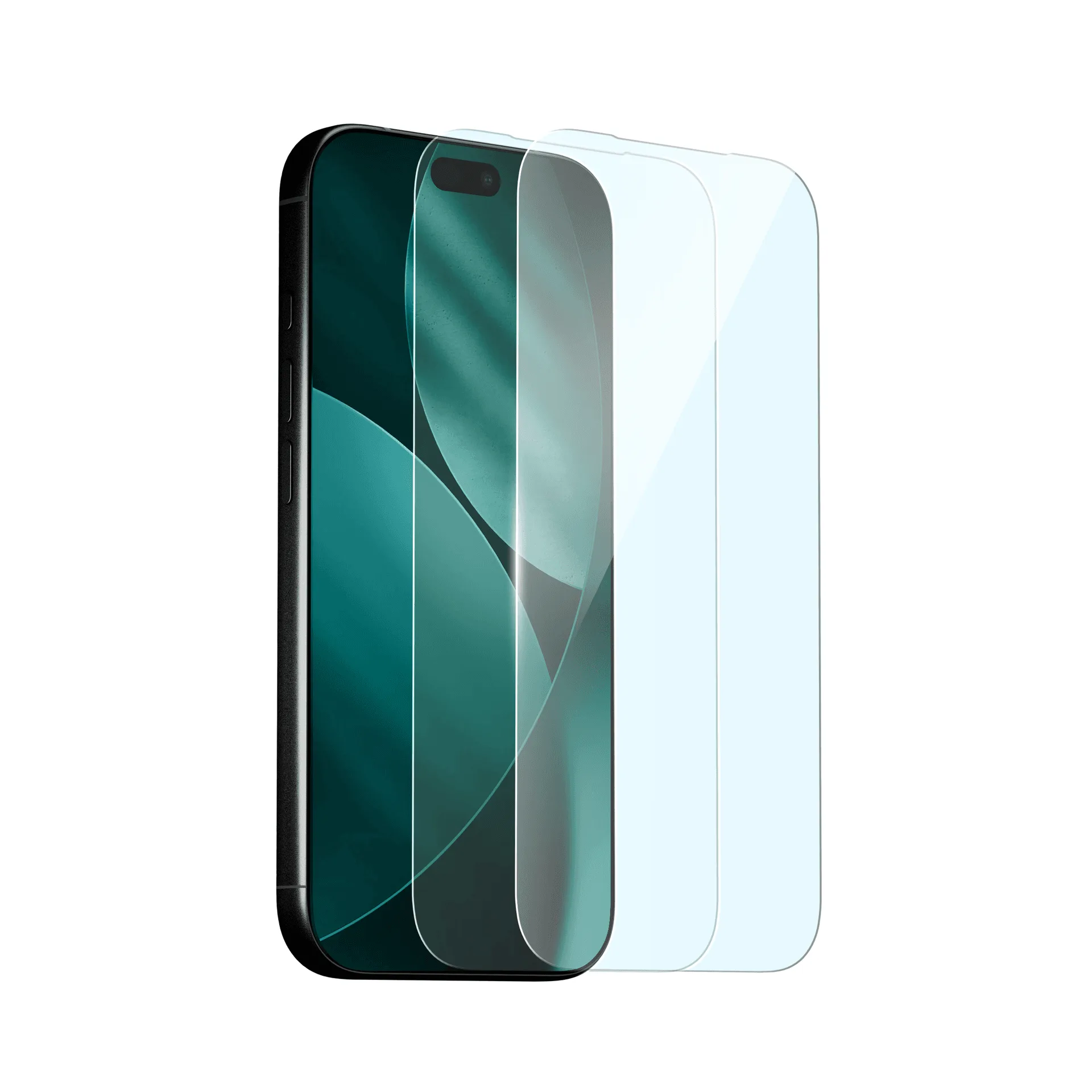
Blaulicht-Bildschirmschutz (2er Pack)