Kurze Antwort
Wenn Ihr Canon-Drucker nicht mehr druckt, überprüfen Sie zuerst den Papierpfad auf Staus, den Füllstand von Tinte oder Toner und stellen Sie sicher, dass der Drucker ordnungsgemäß mit Ihrem Gerät verbunden ist. Die meisten Druckprobleme lassen sich in wenigen Minuten ohne Serviceeinsatz beheben.
Überprüfen Sie zuerst die Grundlagen
Bevor Sie sich in komplexe Reparaturen stürzen, vergewissern Sie sich, dass der Drucker eingeschaltet ist und das Papier korrekt eingelegt ist. Öffnen Sie das Papierfach, lockern Sie den Stapel und legen Sie ihn erneut ein, um Papierstaus zu vermeiden. Überprüfen Sie auch, ob die Tinten- oder Tonerkartuschen richtig eingesetzt und nicht leer sind. Bei monochromen Lasermodellen wie dem imageCLASS MF284dw kann ein niedriger Tonerstand zu leeren Seiten oder einem vollständigen Druckstopp führen.
Papierstaus und Einzugsfehler beheben
Papierstaus sind der häufigste Grund, warum ein Canon-Drucker mitten im Auftrag stoppt. Öffnen Sie die vordere Abdeckung und entfernen Sie vorsichtig festsitzendes Papier, indem Sie es bei Bedarf in Richtung des Papierpfads einreißen. Überprüfen Sie die hintere Zugangsklappe und die Duplexeinheit auf versteckte Reste. Schließen Sie nach dem Entfernen alle Abdeckungen und drücken Sie die Stopp-/Reset-Taste, um den Vorgang fortzusetzen. Wenn Staus erneut auftreten, überprüfen Sie die Walzen auf Staub oder Verschleiß.
Konnektivitäts- und Treiberprobleme beheben
Ein Drucker, der online erscheint, aber nicht druckt, hat oft ein Verbindungsproblem. Bei kabellosen Modellen wie dem PIXMA TR4670S oder dem PIXMA E4570 starten Sie Ihren Router und Drucker neu und führen Sie dann die kabellose Einrichtung erneut durch. Öffnen Sie unter Windows oder macOS die Druckerwarteschlange, brechen Sie festsitzende Dokumente ab und legen Sie den Drucker als Standard fest. Eine Neuinstallation des neuesten Treibers von der Canon-Support-Website kann Kommunikationsfehler beheben.
Führen Sie den integrierten Düsencheck und die Reinigung durch
Wenn Ausdrucke Streifen, fehlende Farben oder völlig leere Seiten aufweisen, sind möglicherweise die Druckkopfdüsen verstopft. Navigieren Sie auf dem LCD-Bildschirm des Druckers zu Wartung oder Einrichtung und wählen Sie Düsencheck. Drucken Sie das Muster und führen Sie bei Bedarf einen Reinigungszyklus durch. Bei Tintenstrahlmodellen behebt dieser Schritt normalerweise blasse oder fehlende Ausgaben. Warten Sie 15 Minuten zwischen den Reinigungen, um Tintenverschwendung zu vermeiden.
Diagnose-Checkliste für einen Canon-Drucker, der nicht druckt
- Drucker ist eingeschaltet, tut aber nichts: Überprüfen Sie das Display auf Fehlercodes (z. B. E, P oder Servicecodes). Öffnen Sie das Papierfach und die hintere Abdeckung auf Staus. Überprüfen Sie, ob die Tinten-/Tonerkartuschen richtig eingesetzt sind. Wenn kein Stau vorliegt und die Kartuschen in Ordnung sind, fahren Sie mit der Verbindungsprüfung fort.
- Auftrag hängt in der Druckerwarteschlange: Öffnen Sie die Druckerwarteschlange auf Ihrem Computer, brechen Sie alle Dokumente ab und starten Sie den Drucker neu. Legen Sie den Drucker als Standard fest und versuchen Sie eine Testseite. Wenn die Warteschlange geleert ist, aber immer noch nicht gedruckt wird, installieren Sie den Treiber neu.
- Drahtloser Drucker wird von Geräten nicht gefunden: Starten Sie den Router und den Drucker neu. Führen Sie auf dem Drucker die drahtlose Einrichtung erneut durch. Stellen Sie sicher, dass sich das Gerät im selben Netzwerk befindet. Wenn der Drucker immer noch keine Verbindung herstellt, versuchen Sie es vorübergehend mit einem USB-Kabel.
- Ausdruck ist leer oder hat Streifen: Führen Sie einen Düsencheck über das Wartungsmenü des Druckers durch. Wenn das Muster unvollständig ist, führen Sie einen Reinigungszyklus durch. Warten Sie 15 Minuten und wiederholen Sie den Vorgang. Wenn zwei Reinigungszyklen nicht helfen, ersetzen Sie die Tintenpatrone oder den Druckkopf.
In dieser Anleitung erwähnte Druckermodelle
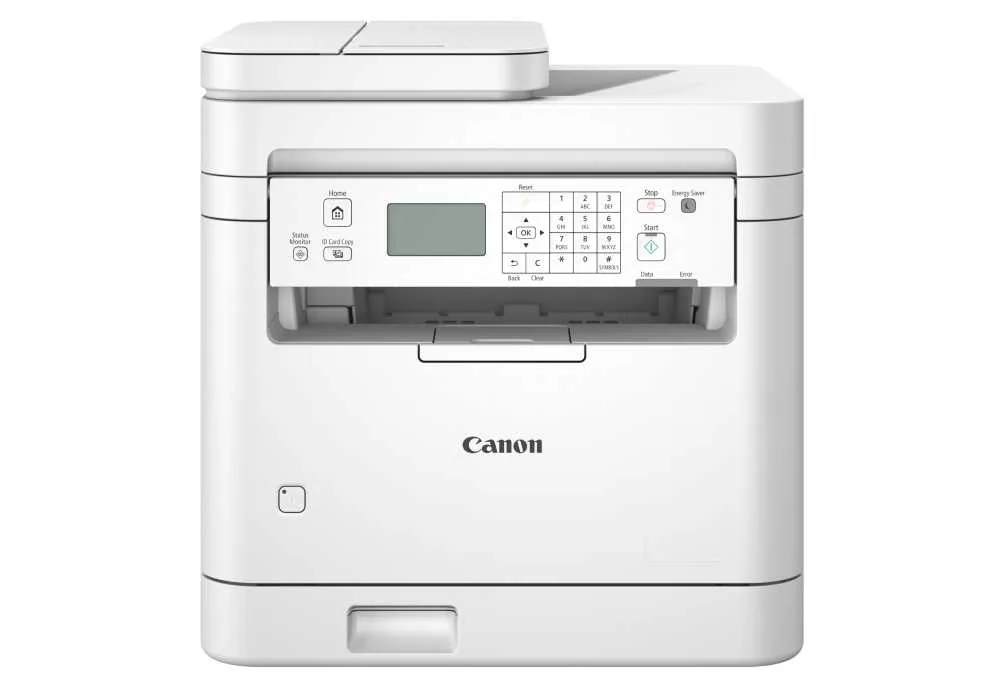
- imageCLASS MF284dw: Monochrom-Multifunktionsgerät für kleine Unternehmen. Drucken, Scannen, Kopieren. Druckgeschwindigkeit (A4): Bis zu 33 Seiten pro Minute. Erste Ausgabezeit (A4): Ca. 5.0 Sek. Druckauflösung: Bis zu 1,200 x 1,200 dpi (äquivalent). Wenn Ihr imageCLASS MF284dw nicht druckt, überprüfen Sie zuerst den Tonerstand und die Papierzufuhr. Die schnelle erste Ausgabezeit bedeutet, dass eine Verzögerung normalerweise auf einen Papierstau oder ein Verbindungsproblem hinweist.
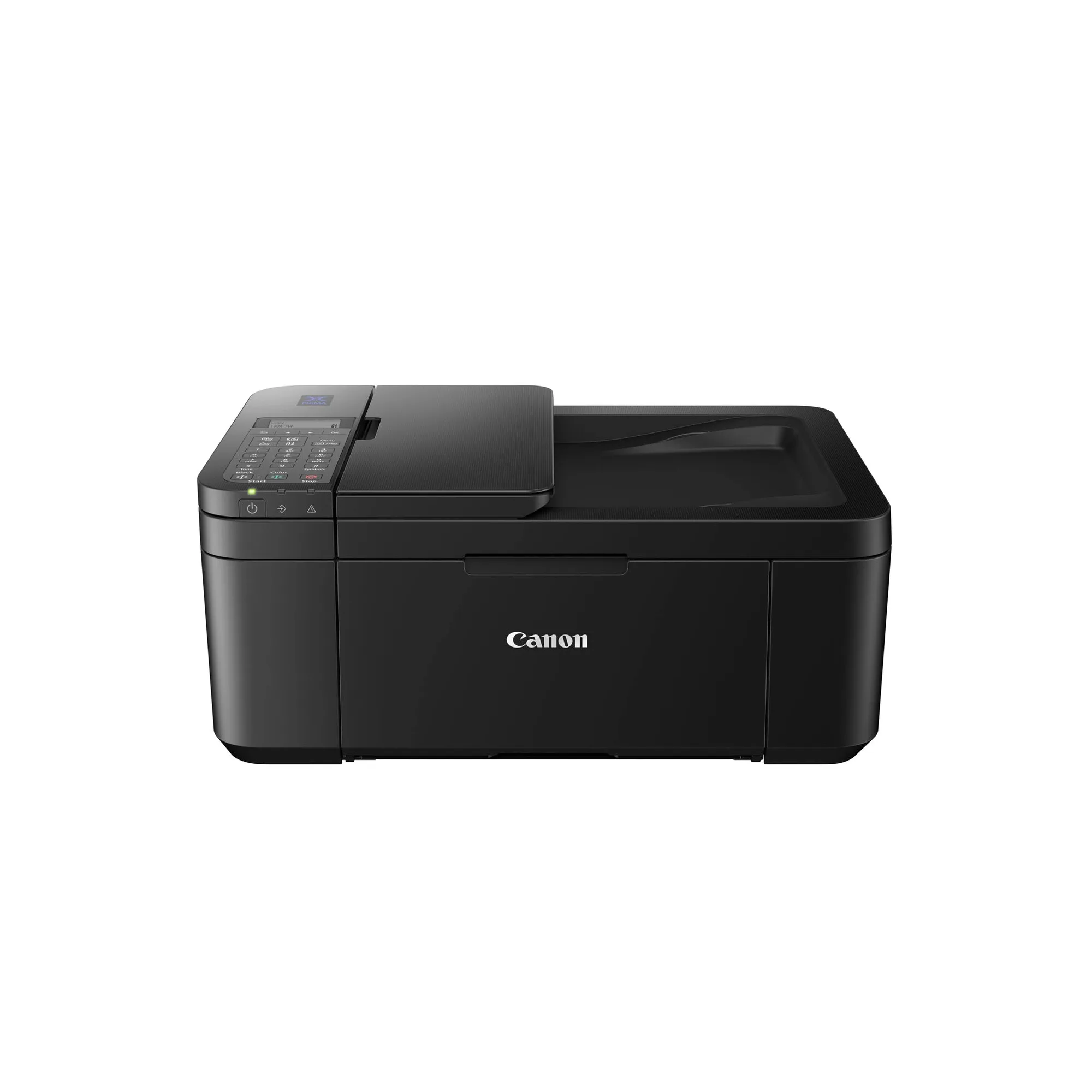
- PIXMA TR4670S: Kompaktes kabelloses Büro-Multifunktionsgerät mit Fax und automatischem beidseitigem 2-Druck. ISO-Standardruckgeschwindigkeit (A4): bis zu 8.8 ipm schwarz / 4.4 ipm. Kabellos, Mopria, AirPrint, Direct Wireless. Beim PIXMA TR4670S sind Funkverbindungsabbrüche eine häufige Ursache für Druckfehler. Ein Neustart des Routers und erneutes Koppeln über AirPrint behebt dies oft.
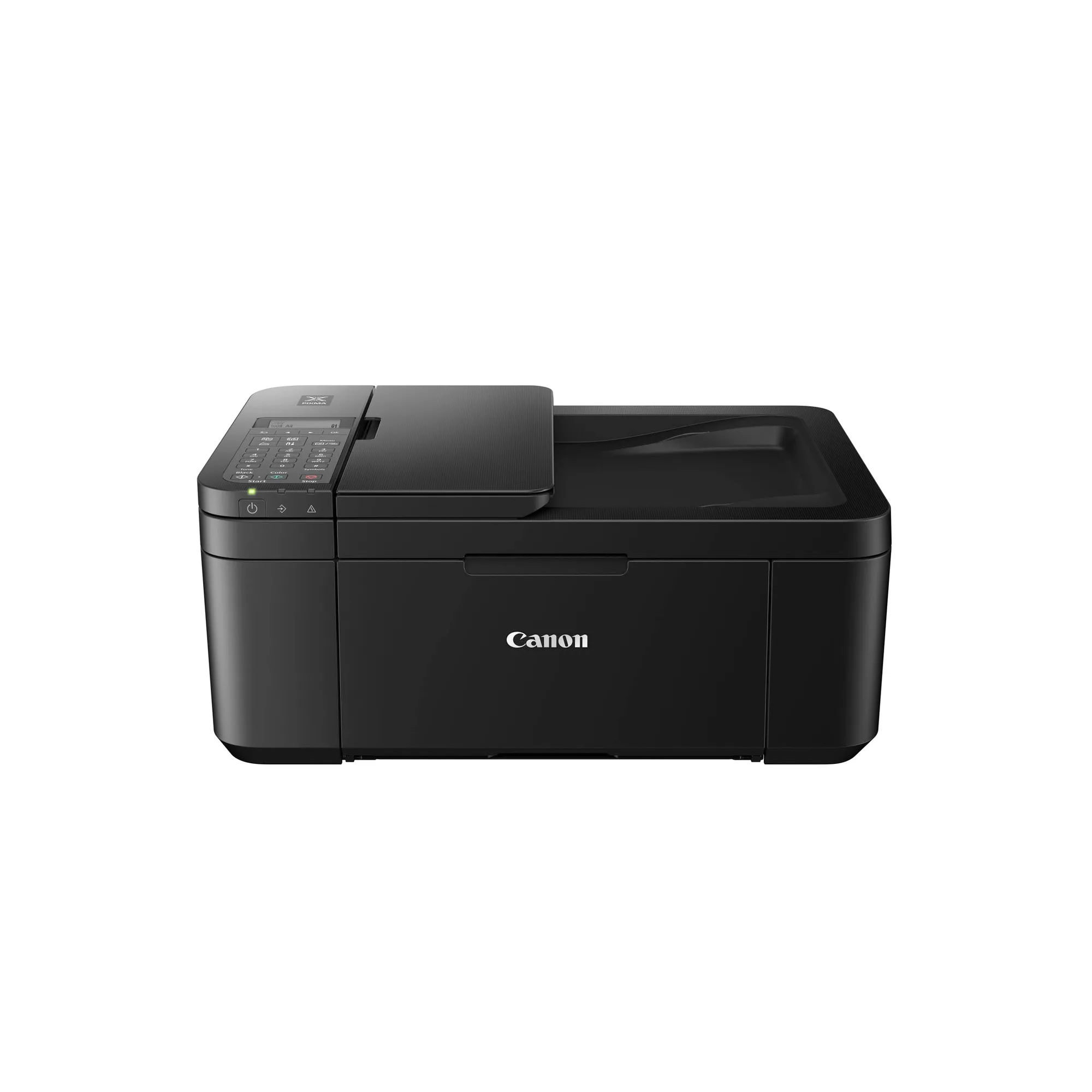
- PIXMA E4570: Kompaktes kabelloses Multifunktionsgerät mit Fax und automatischem beidseitigem 2-Druck für kostengünstiges Drucken. Bis zu 400 Seiten Reichweite mit Tintenpatronen mit hoher Kapazität. Kabellos, Mopria, AirPrint, Direct Wireless. Die Hochkapazitätspatronen des PIXMA E4570 reduzieren die Wechselhäufigkeit, aber wenn der Druck stoppt, überprüfen Sie zuerst den Tintenstand. Ein verstopfter Druckkopf ist auch nach längerer Standzeit möglich.