快速解答
如果您的 Canon 印表機停止列印,請先檢查紙張路徑是否有卡紙,確認墨水或碳粉存量,並確保印表機已正確連接到您的裝置。大多數列印問題無需叫修,幾分鐘內即可解決。
先檢查基本事項
在進行複雜的修復之前,請確認印表機已開啟電源且紙張已正確裝入。打開紙匣,將紙張打散後重新放入,以避免進紙錯誤。同時檢查墨水或碳粉匣是否正確安裝且未耗盡。對於像 imageCLASS MF284dw 這樣的單色雷射機型,碳粉不足可能導致列印空白頁或完全停止列印。
清除卡紙與進紙錯誤
卡紙是 Canon 印表機在列印中途停止的最常見原因。打開前蓋,小心取出任何卡住的紙張,必要時可沿進紙方向撕開。檢查後方檢修蓋和雙面列印單元是否有隱藏的紙屑。清除完畢後,關閉所有蓋板並按下「停止/重置」按鈕以恢復列印。如果卡紙反覆發生,請檢查滾輪是否有灰塵或磨損。
解決連線與驅動程式問題
一台顯示為在線但無法列印的印表機,通常有連線問題。對於像 PIXMA TR4670S 或 PIXMA E4570 的無線機型,請重新啟動您的路由器與印表機,然後重新執行無線設定。在 Windows 或 macOS 上,開啟列印佇列,取消卡住的文件,並將印表機設為預設值。從 Canon 支援網站重新安裝最新的驅動程式可以修復通訊錯誤。
執行內建的噴嘴檢查與清潔
如果列印輸出出現條紋、缺色或完全空白,列印頭噴嘴可能已堵塞。在印表機的 LCD 面板上,導航至「維護」或「設定」,然後選擇「噴嘴檢查」。列印測試圖案,必要時再執行清潔循環。對於噴墨機型,此步驟通常可解決輸出模糊或缺失的問題。每次清潔之間請等待 15 分鐘,以避免浪費墨水。
Canon 印表機無法列印的診斷檢查表
- 印表機電源開啟但無動作: 檢查顯示幕是否有錯誤代碼(例如 E、P 或服務代碼)。打開紙匣和後蓋檢查卡紙。確認墨水/碳粉匣已正確插入。 如果無卡紙且碳粉匣正常,請繼續進行連線檢查。
- 列印工作卡在列印佇列中: 在電腦上開啟列印佇列,取消所有文件,然後重新啟動印表機。將印表機設為預設值,並嘗試列印測試頁。 如果佇列已清除但仍無法列印,請重新安裝驅動程式。
- 無線印表機未被裝置找到: 重新啟動路由器和印表機。在印表機上重新執行無線設定。確認裝置位於同一個網路上。 如果印表機仍無法連線,請嘗試使用 USB 線作為暫時解決方案。
- 列印輸出為空白或有條紋: 從印表機的維護選單執行噴嘴檢查。如果圖案不完整,請執行清潔循環。等待 15 分鐘後重複。 如果兩次清潔循環無效,請更換墨水匣或列印頭。
本指南中提及的印表機型號
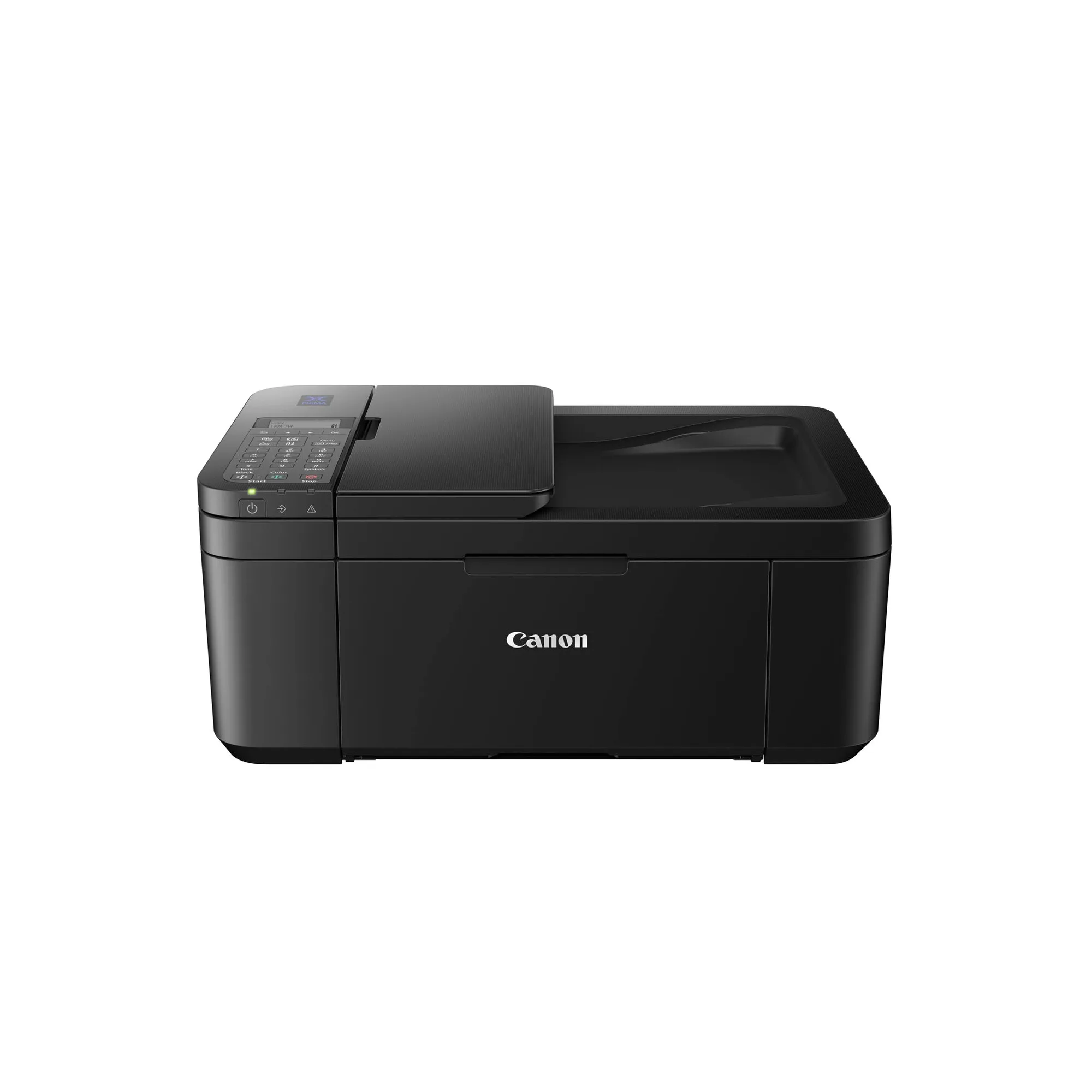
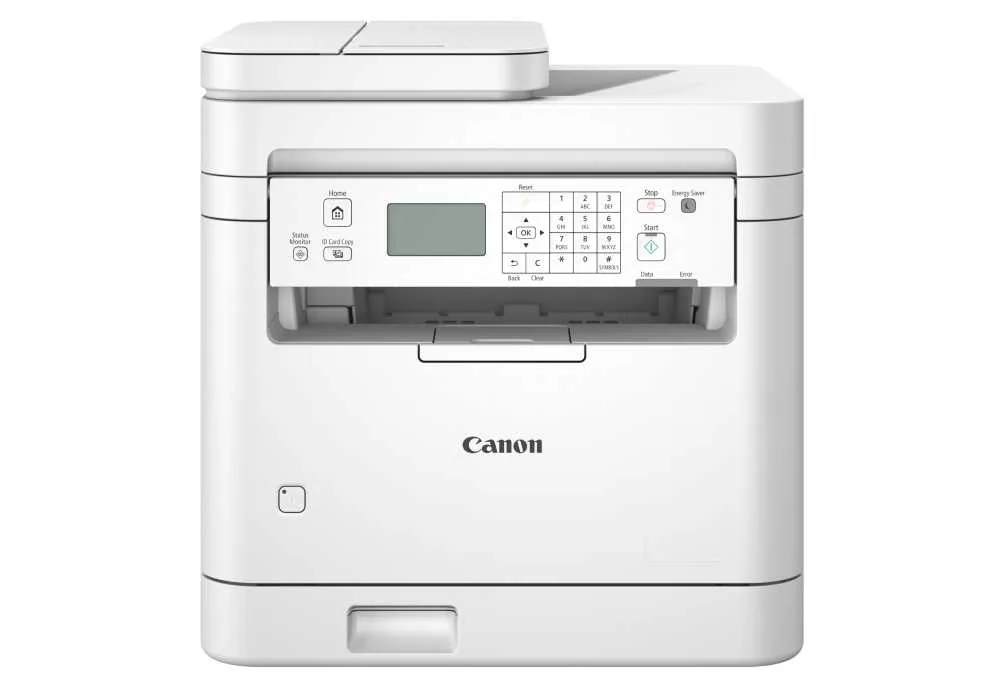
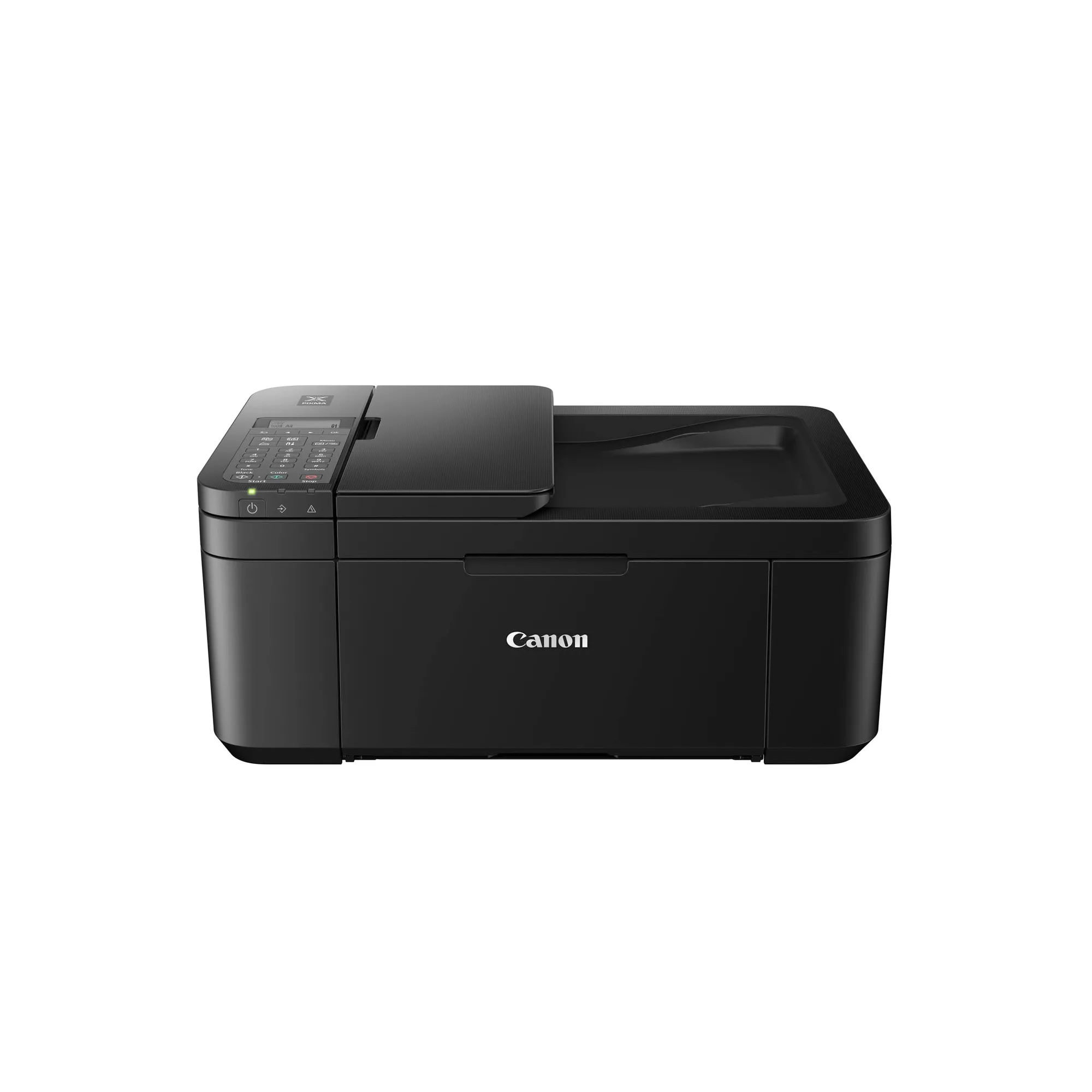
- imageCLASS MF284dw: 適用於小型企業的單色多功能事務機。列印、掃描、影印。列印速度 (A4):最高 33 ppm。首頁輸出時間 (A4):約 5.0 秒。列印解析度:最高 1,200 x 1,200 dpi(相當)。如果您的 imageCLASS MF284dw 停止列印,首先應檢查碳粉存量與紙張進給。其快速的首頁輸出時間意味著延遲通常表示卡紙或連線問題。
- PIXMA TR4670S: 配備傳真與自動 2 面列印的緊湊型無線辦公室多功能事務機。ISO 標準列印速度 (A4):黑色最高 8.8 ipm / 彩色最高 4.4 ipm。無線、Mopria、AirPrint、Direct Wireless。對於 PIXMA TR4670S,無線連線中斷是無法列印錯誤的常見原因。重新啟動路由器並透過 AirPrint 重新配對通常可解決問題。
- PIXMA E4570: 配備傳真與自動 2 面列印的緊湊型無線多功能事務機,適用於低成本列印。使用高容量墨匣可達 400 頁的印量。無線、Mopria、AirPrint、Direct Wireless。PIXMA E4570 的高容量墨匣減少了更換頻率,但如果列印停止,請先檢查墨水量。長時間閒置後也可能發生列印頭堵塞。