Risposta rapida
Se la tua stampante Canon smette di stampare, inizia controllando eventuali inceppamenti nel percorso carta, verificando i livelli di inchiostro o toner e assicurandoti che la stampante sia correttamente collegata al tuo dispositivo. La maggior parte dei problemi di stampa può essere risolta in pochi minuti senza chiamare l'assistenza.
Controlla prima le basi
Prima di addentrarti in soluzioni complesse, verifica che la stampante sia accesa e che la carta sia caricata correttamente. Apri il vassoio della carta, sfiata la pila e reinseriscila per evitare errori di alimentazione. Controlla anche che le cartucce di inchiostro o toner siano installate correttamente e non siano vuote. Per i modelli laser monocromatici come la imageCLASS MF284dw, un livello di toner basso può causare pagine bianche o bloccare completamente la stampa.
Risolvi inceppamenti carta ed errori di alimentazione
Gli inceppamenti carta sono la causa più comune per cui una stampante Canon si ferma a metà di un lavoro. Apri il coperchio anteriore e rimuovi delicatamente la carta incastrata, strappandola nella direzione del percorso di alimentazione se necessario. Controlla il pannello di accesso posteriore e l'unità fronte-retro per eventuali frammenti nascosti. Dopo aver pulito, chiudi tutti i coperchi e premi il pulsante Stop/Reset per riprendere. Se gli inceppamenti si ripetono, ispeziona i rulli per verificare la presenza di polvere o usura.
Risolvi problemi di connettività e driver
Una stampante che appare online ma non stampa ha spesso un problema di connessione. Per i modelli wireless come la PIXMA TR4670S o la PIXMA E4570, riavvia il router e la stampante, quindi ripeti la configurazione wireless. Su Windows o macOS, apri la coda di stampa, annulla i documenti bloccati e imposta la stampante come predefinita. Reinstallare il driver più recente dal sito di supporto Canon può risolvere gli errori di comunicazione.
Esegui il controllo e la pulizia degli ugelli integrati
Se le stampe mostrano striature, colori mancanti o sono completamente bianche, gli ugelli della testina di stampa potrebbero essere ostruiti. Sul pannello LCD della stampante, vai su Manutenzione o Impostazioni e seleziona Controllo ugelli. Stampa il motivo, quindi esegui un ciclo di pulizia se necessario. Per i modelli a getto d'inchiostro, questo passaggio di solito risolve output deboli o assenti. Attendi 15 minuti tra una pulizia e l'altra per non sprecare inchiostro.
Elenco di controllo per una stampante Canon che non stampa
- La stampante si accende ma non fa nulla: Controlla il display per eventuali codici di errore (ad es. E, P o codici di servizio). Apri il vassoio della carta e il coperchio posteriore per cercare inceppamenti. Verifica che le cartucce di inchiostro/toner siano inserite correttamente. Se non ci sono inceppamenti e le cartucce sono a posto, passa al controllo della connessione.
- Lavoro bloccato nella coda di stampa: Apri la coda di stampa sul computer, annulla tutti i documenti e riavvia la stampante. Imposta la stampante come predefinita e prova a stampare una pagina di prova. Se la coda si svuota ma la stampa non parte ancora, reinstalla il driver.
- Stampante wireless non trovata dai dispositivi: Riavvia il router e la stampante. Sulla stampante, esegui nuovamente la configurazione wireless. Conferma che il dispositivo sia sulla stessa rete. Se la stampante ancora non si connette, prova temporaneamente con un cavo USB.
- La stampa è bianca o presenta striature: Esegui un controllo degli ugelli dal menu di manutenzione della stampante. Se il motivo è incompleto, esegui un ciclo di pulizia. Attendi 15 minuti e ripeti. Se due cicli di pulizia non aiutano, sostituisci la cartuccia di inchiostro o la testina di stampa.
Modelli di stampante menzionati in questa guida
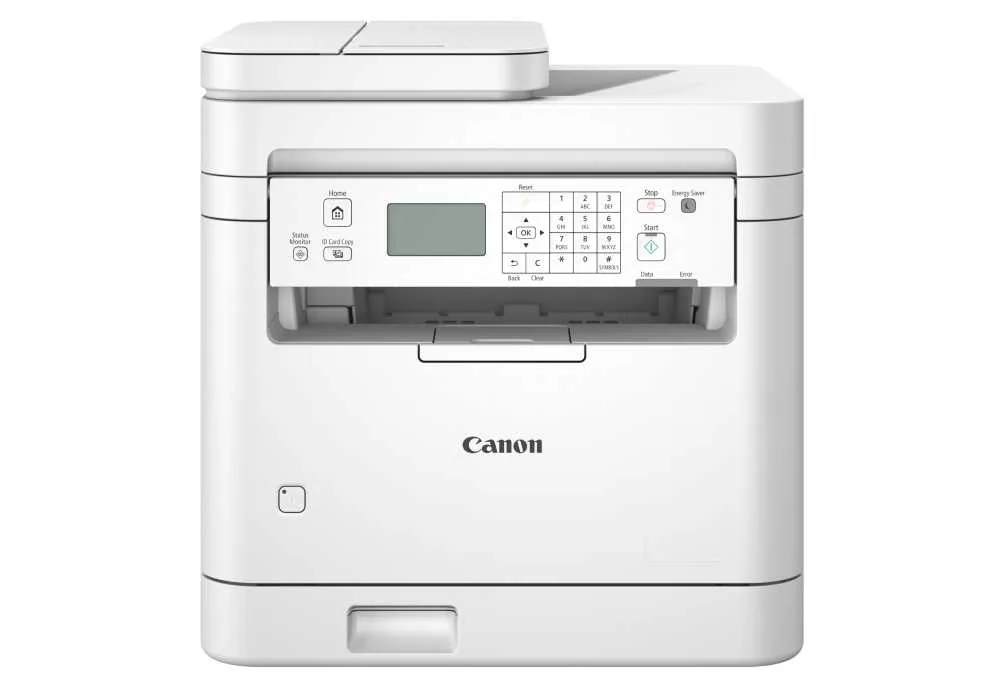
- imageCLASS MF284dw: Multifunzione monocromatico per piccole imprese. Stampa, Scansione, Copia. Velocità di stampa (A4): Fino a 33 ppm. Tempo di prima stampa (A4): Circa 5.0 sec. Risoluzione di stampa: Fino a 1,200 x 1,200 dpi (equivalente). Se la tua imageCLASS MF284dw smette di stampare, il primo controllo dovrebbe essere il livello del toner e l'alimentazione della carta. Il suo rapido tempo di prima pagina significa che un ritardo di solito indica un inceppamento o un problema di connettività.
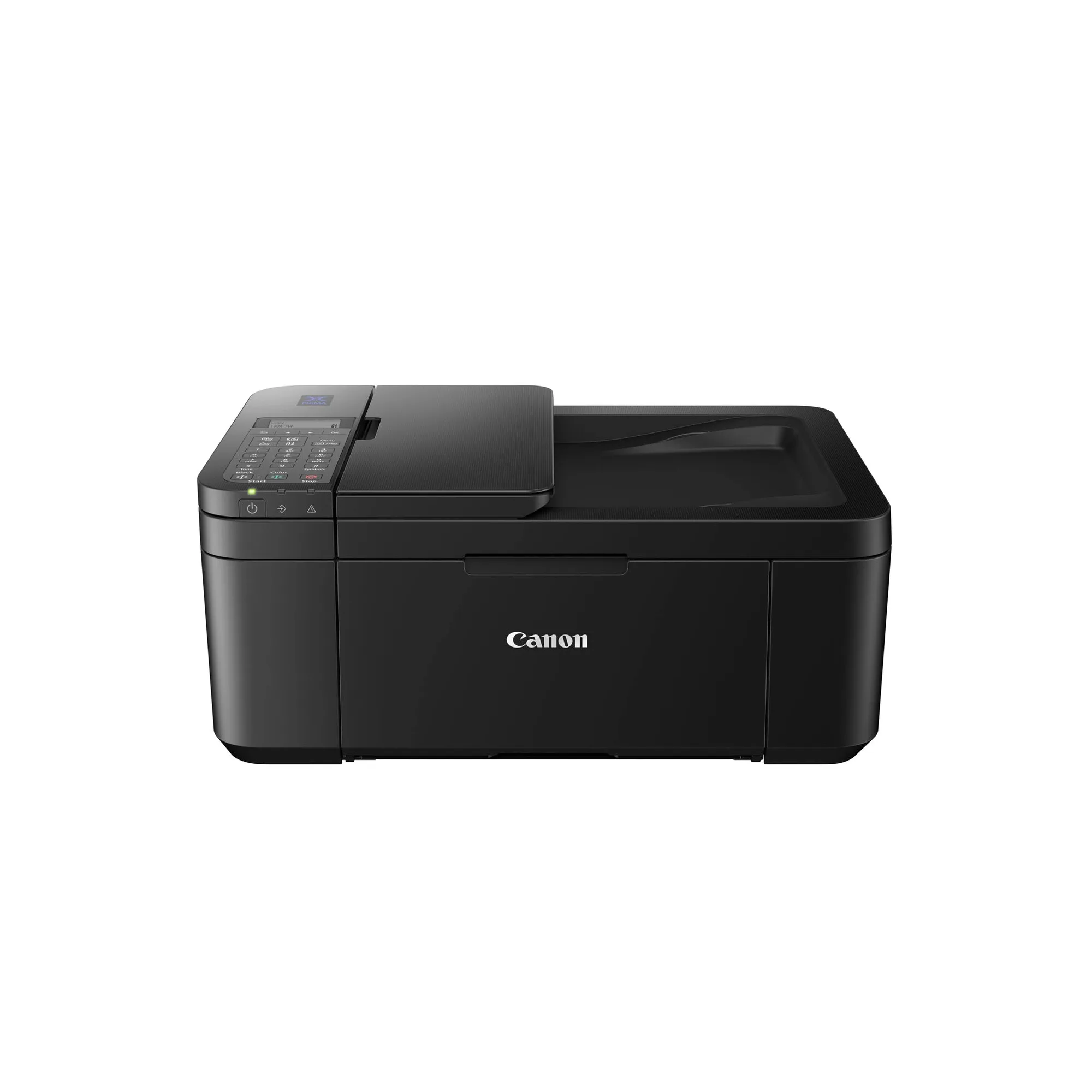
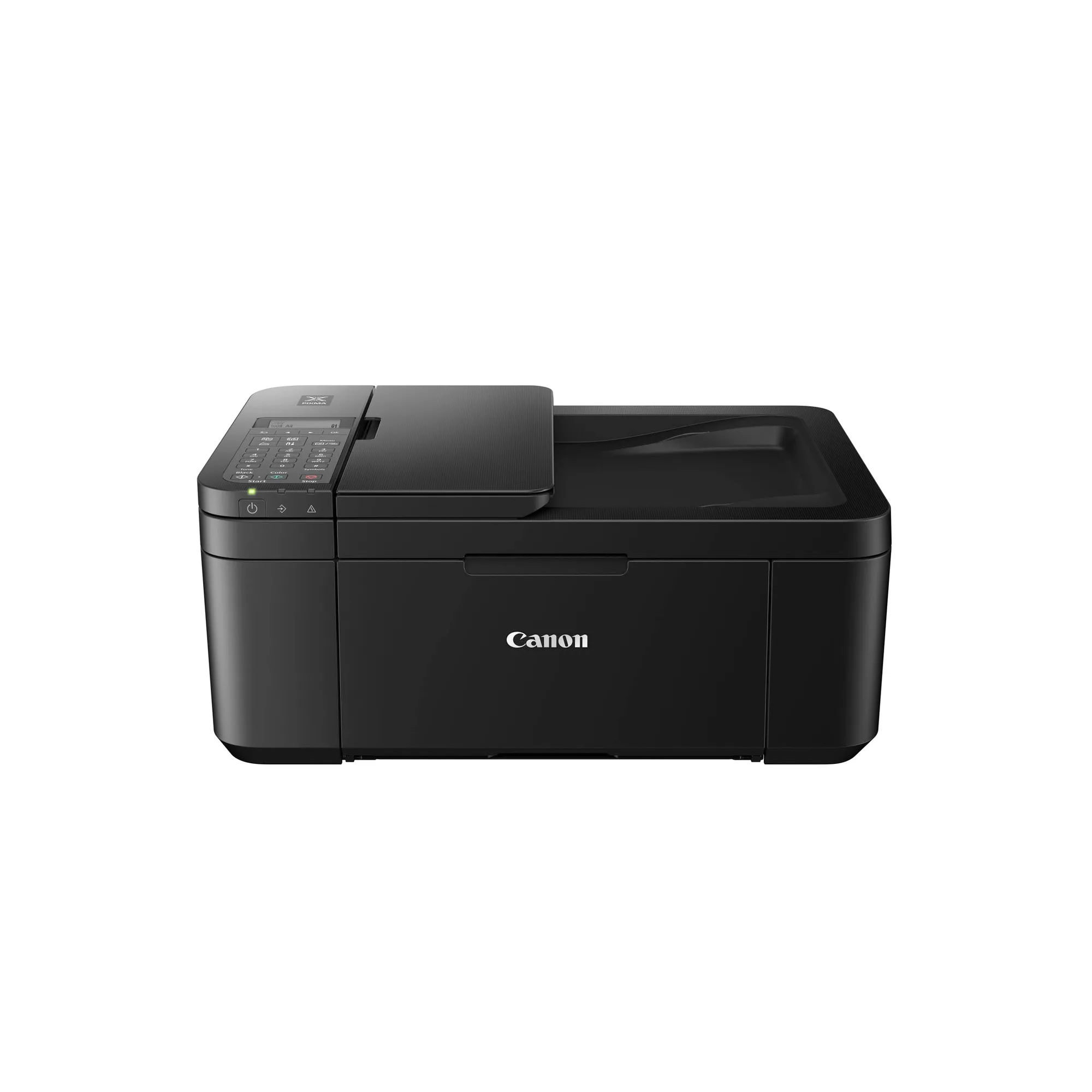
- PIXMA TR4670S: Stampante All-in-One wireless compatta per ufficio con fax e stampa fronte/retro automatica 2. Velocità di stampa ISO standard (A4): fino a 8.8 ipm in nero / 4.4 ipm. Wireless, Mopria, AirPrint, Direct Wireless. Per la PIXMA TR4670S, le interruzioni della connessione wireless sono una causa comune di errori di stampa. Riavviare il router e ricollegarsi tramite AirPrint spesso risolve il problema.
- PIXMA E4570: Stampante All-in-One wireless compatta con fax e stampa fronte/retro automatica 2 per una stampa a basso costo. Fino a 400 pagine con cartucce d'inchiostro ad alta capacità. Wireless, Mopria, AirPrint, Direct Wireless. Le cartucce ad alta capacità della PIXMA E4570 riducono la frequenza di sostituzione, ma se la stampa si interrompe, controllare prima il livello dell'inchiostro. Dopo lunghi periodi di inattività è anche possibile che la testina di stampa sia intasata.