빠른 답변
캐논 프린터가 인쇄를 멈춘 경우, 먼저 용지 경로에 걸린 종이가 있는지 확인하고, 잉크 또는 토너 잔량을 확인한 후, 프린터가 장치에 제대로 연결되어 있는지 확인하세요. 대부분의 인쇄 문제는 서비스 콜 없이 몇 분 안에 해결할 수 있습니다.
먼저 기본 사항 확인
복잡한 수정에 들어가기 전에 프린터 전원이 켜져 있고 용지가 올바르게 장착되었는지 확인하세요. 용지함을 열고 용지 더미를 펴준 후 다시 넣어 급지 불량을 방지하세요. 또한 잉크 또는 토너 카트리지가 제대로 설치되어 있고 비어 있지 않은지 확인하세요. imageCLASS MF284dw와 같은 모노크롬 레이저 모델의 경우 토너 부족으로 인해 빈 페이지가 인쇄되거나 인쇄가 완전히 중단될 수 있습니다.
용지 걸림 및 급지 오류 해결
용지 걸림은 캐논 프린터가 작업 중에 멈추는 가장 흔한 원인입니다. 전면 커버를 열고 걸린 용지를 부드럽게 제거하되, 필요한 경우 급지 경로 방향으로 찢어서 제거하세요. 후면 패널과 양면 인쇄 장치에 숨겨진 종이 조각이 있는지 확인하세요. 제거한 후 모든 커버를 닫고 중지/재설정 버튼을 눌러 재개하세요. 걸림이 반복되면 롤러에 먼지나 마모가 있는지 검사하세요.
연결 및 드라이버 문제 해결
온라인 상태로 표시되지만 인쇄되지 않는 프린터는 종종 연결 문제가 있습니다. PIXMA TR4670S 또는 PIXMA E4570와 같은 무선 모델의 경우 라우터와 프린터를 다시 시작한 후 무선 설정을 다시 실행하세요. Windows 또는 macOS에서 프린터 큐를 열고 대기 중인 문서를 취소한 후 프린터를 기본값으로 설정하세요. Canon 지원 사이트에서 최신 드라이버를 다시 설치하면 통신 오류를 해결할 수 있습니다.
내장 노즐 점검 및 청소 실행
인쇄물에 줄무늬가 있거나 색상이 누락되었거나 완전히 빈 경우 프린트 헤드 노즐이 막혔을 수 있습니다. 프린터의 LCD 패널에서 유지보수 또는 설정으로 이동하여 노즐 점검을 선택하세요. 패턴을 인쇄한 후 필요에 따라 청소 사이클을 실행하세요. 잉크젯 모델의 경우 이 단계로 희미하거나 누락된 출력이 일반적으로 해결됩니다. 청소 사이클 사이에 15분 정도 기다려 잉크 낭비를 방지하세요.
캐논 프린터가 인쇄되지 않을 때 진단 체크리스트
- 프린터 전원은 켜지지만 아무 작업도 하지 않음: 디스플레이에서 오류 코드(예: E, P 또는 서비스 코드)를 확인하세요. 용지함과 후면 커버를 열어 걸린 종이가 있는지 확인하세요. 잉크/토너 카트리지가 올바르게 삽입되었는지 확인하세요. 걸린 종이가 없고 카트리지가 정상이면 연결 확인을 진행하세요.
- 인쇄 큐에 작업이 멈춤: 컴퓨터에서 프린터 큐를 열고 모든 문서를 취소한 후 프린터를 다시 시작하세요. 프린터를 기본값으로 설정하고 테스트 페이지를 인쇄해 보세요. 큐가 비워졌지만 여전히 인쇄되지 않으면 드라이버를 다시 설치하세요.
- 무선 프린터를 장치에서 찾을 수 없음: 라우터와 프린터를 다시 시작하세요. 프린터에서 무선 설정을 다시 실행하세요. 장치가 동일한 네트워크에 있는지 확인하세요. 프린터가 여전히 연결되지 않으면 임시 해결책으로 USB 케이블을 사용해 보세요.
- 인쇄물이 비어 있거나 줄무늬가 있음: 프린터의 유지보수 메뉴에서 노즐 점검을 실행하세요. 패턴이 불완전하면 청소 사이클을 실행하세요. 15분 기다린 후 반복하세요. 청소 사이클을 두 번 실행해도 효과가 없으면 잉크 카트리지 또는 프린트 헤드를 교체하세요.
이 가이드에서 언급된 프린터 모델
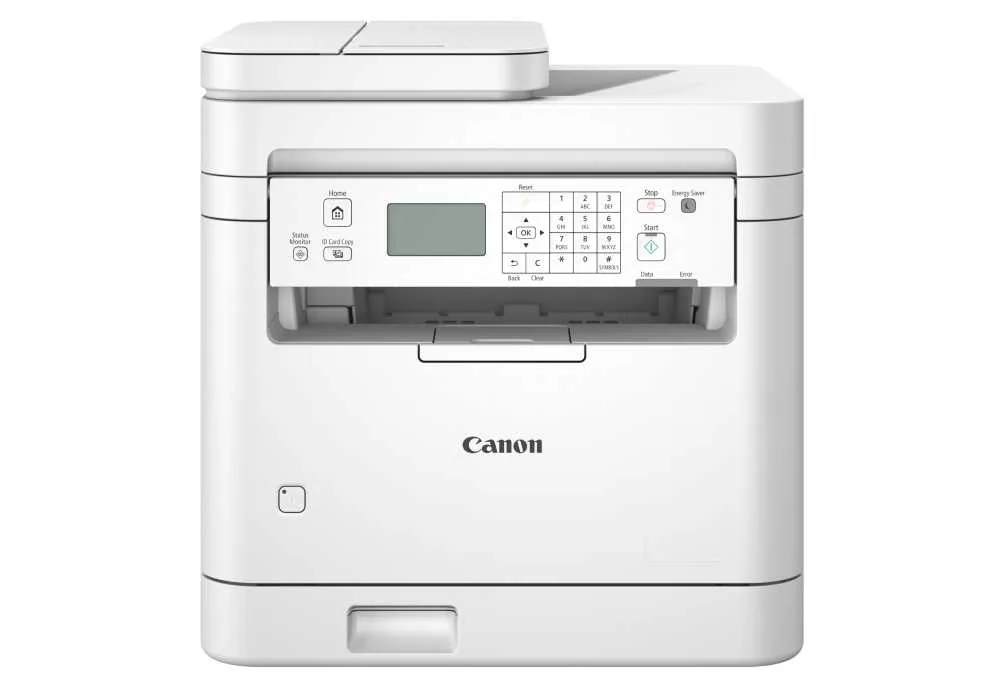
- imageCLASS MF284dw: 소규모 비즈니스용 모노크롬 복합기. 인쇄, 스캔, 복사. 인쇄 속도(A4): 최대 33 ppm. 첫 페이지 인쇄 시간(A4): 약 5.0초. 인쇄 해상도: 최대 1,200 x 1,200 dpi(상당). imageCLASS MF284dw가 인쇄를 멈춘 경우, 가장 먼저 확인해야 할 것은 토너 잔량과 용지 급지입니다. 빠른 첫 페이지 출력 시간을 고려할 때 지연은 일반적으로 걸림 또는 연결 문제를 나타냅니다.
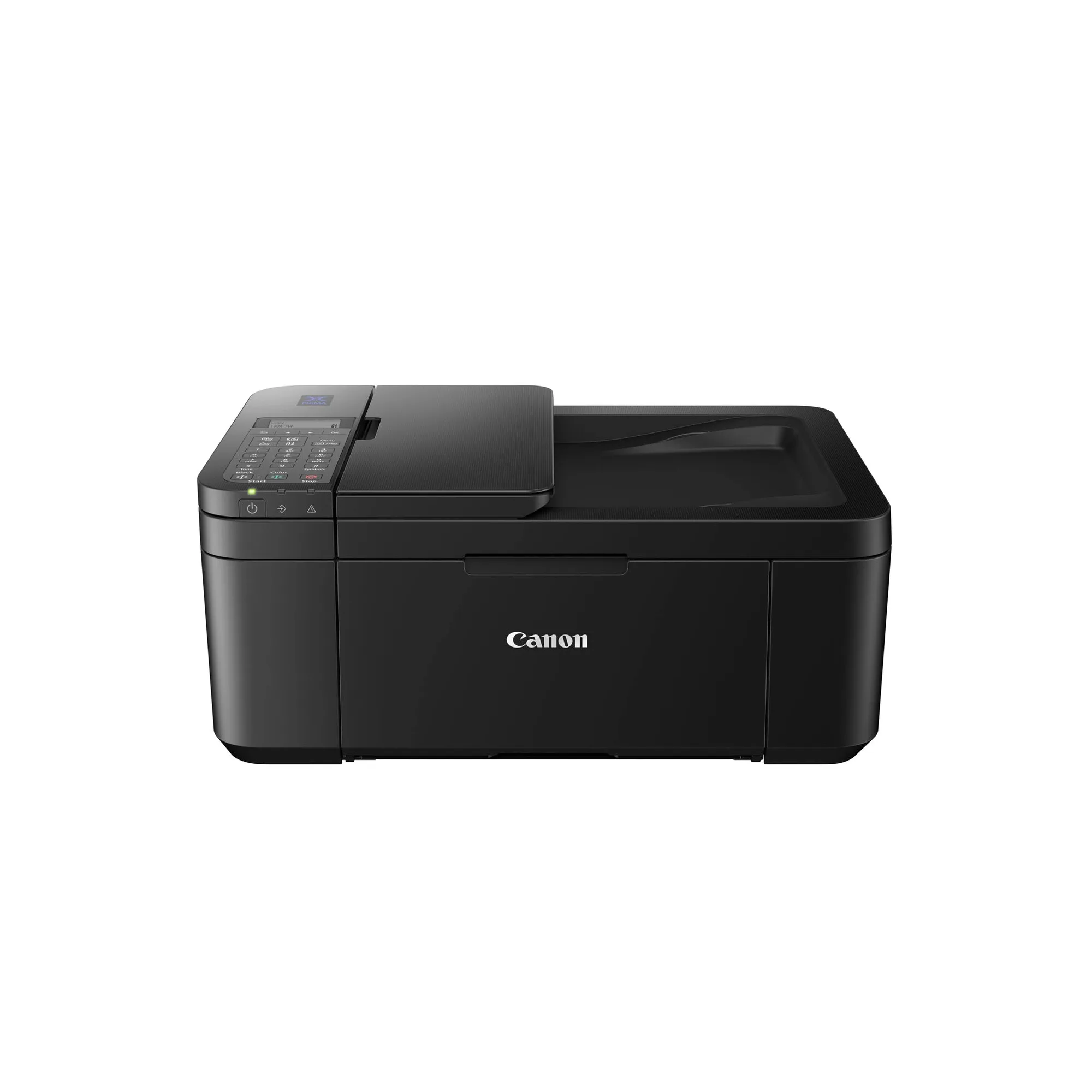
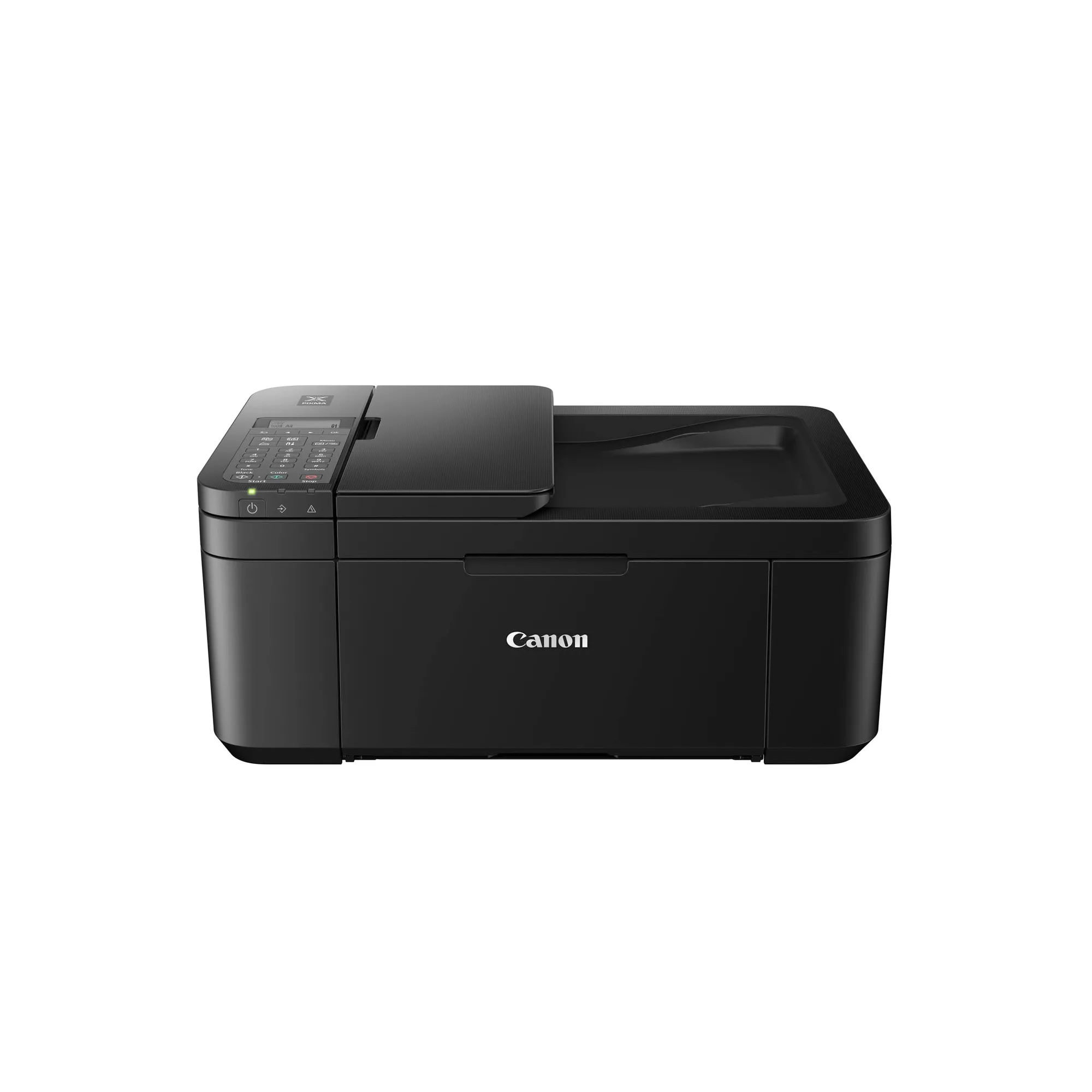
- PIXMA TR4670S: 팩스 및 자동 2면 인쇄 기능을 갖춘 컴팩트 무선 사무용 올인원. ISO 표준 인쇄 속도(A4): 최대 8.8 ipm(흑백) / 4.4 ipm(컬러). 무선, Mopria, AirPrint, Direct Wireless 지원. PIXMA TR4670S의 경우 무선 연결 끊김이 인쇄 오류의 일반적인 원인입니다. 라우터를 다시 시작하고 AirPrint를 통해 다시 페어링하면 문제가 해결되는 경우가 많습니다.
- PIXMA E4570: 저비용 인쇄를 위한 팩스 및 자동 2면 인쇄 기능을 갖춘 컴팩트 무선 올인원. 고용량 잉크 카트리지 사용 시 최대 400페이지 출력 가능. 무선, Mopria, AirPrint, Direct Wireless 지원. PIXMA E4570의 고용량 카트리지는 교체 빈도를 줄여주지만, 인쇄가 중단되면 먼저 잉크 잔량을 확인하세요. 장시간 사용하지 않은 후에는 프린트 헤드 막힘도 발생할 수 있습니다.