Snel antwoord
Als uw Canon-printer stopt met afdrukken, begin dan met het controleren van de papierbaan op vastgelopen papier, het controleren van de inkt- of tonerniveaus en het controleren of de printer correct is aangesloten op uw apparaat. De meeste afdrukproblemen kunnen zonder servicebezoek in een paar minuten worden opgelost.
Controleer eerst de basis
Voordat u ingaat op complexe oplossingen, controleert u of de printer is ingeschakeld en of er papier correct is geplaatst. Open de papierlade, waaier de stapel uit en plaats deze terug om vastlopen te voorkomen. Controleer ook of de inkt- of tonercartridges correct zijn geïnstalleerd en niet leeg zijn. Bij monochrome lasermodellen zoals de imageCLASS MF284dw kan een lage toner leiden tot blanco pagina's of het volledig stoppen met afdrukken.
Verhelp papierstoringen en invoerfouten
Papierstoringen zijn de meest voorkomende reden dat een Canon-printer halverwege een taak stopt. Open het voorpaneel en verwijder voorzichtig vastgelopen papier, scheur het indien nodig in de richting van de papierbaan. Controleer het achterpaneel en de duplexeenheid op verborgen restjes. Sluit na het verwijderen alle kleppen en druk op de knop Stoppen/Resetten om de taak te hervatten. Als storingen terugkeren, inspecteer dan de rollen op stof of slijtage.
Los connectiviteits- en stuurprogrammaproblemen op
Een printer die online lijkt maar niet afdrukt, heeft vaak een verbindingsprobleem. Start bij draadloze modellen zoals de PIXMA TR4670S of PIXMA E4570 uw router en printer opnieuw op en voer de draadloze installatie opnieuw uit. Open op Windows of macOS de printerwachtrij, annuleer vastgelopen documenten en stel de printer in als standaard. Het opnieuw installeren van de nieuwste stuurprogramma van de Canon-supportwebsite kan communicatiefouten oplossen.
Voer de ingebouwde spuitmondcontrole en reiniging uit
Als afdrukken strepen vertonen, kleuren missen of volledig blanco zijn, kunnen de spuitmonden van de printkop verstopt zijn. Navigeer op het LCD-scherm van de printer naar Onderhoud of Instellingen en selecteer Spuitmondcontrole. Druk het patroon af en voer indien nodig een reinigingscyclus uit. Bij inkjetmodellen lost deze stap meestal vage of ontbrekende uitvoer op. Wacht 15 minuten tussen reinigingen om inktverspilling te voorkomen.
Diagnosechecklist voor een Canon-printer die niet afdrukt
- Printer wordt ingeschakeld maar doet niets: Controleer het display op foutcodes (bijv. E, P of servicecodes). Open de papierlade en het achterpaneel op vastgelopen papier. Controleer of inkt-/tonercartridges correct zijn geplaatst. Als er geen papierstoring is en de cartridges in orde zijn, ga dan verder met de verbindingscontrole.
- Taak vast in de afdrukwachtrij: Open de printerwachtrij op uw computer, annuleer alle documenten en start de printer opnieuw op. Stel de printer in als standaard en probeer een testpagina af te drukken. Als de wachtrij wordt gewist maar er nog steeds niet wordt afgedrukt, installeer dan het stuurprogramma opnieuw.
- Draadloze printer niet gevonden door apparaten: Start de router en printer opnieuw op. Voer op de printer de draadloze installatie opnieuw uit. Controleer of het apparaat zich in hetzelfde netwerk bevindt. Als de printer nog steeds geen verbinding maakt, probeer dan een USB-kabel als tijdelijke oplossing.
- Afdruk is blanco of heeft strepen: Voer een spuitmondcontrole uit via het onderhoudsmenu van de printer. Als het patroon onvolledig is, voer dan een reinigingscyclus uit. Wacht 15 minuten en herhaal. Als twee reinigingscycli niet helpen, vervang dan de inktcartridge of de printkop.
Printermodellen genoemd in deze handleiding
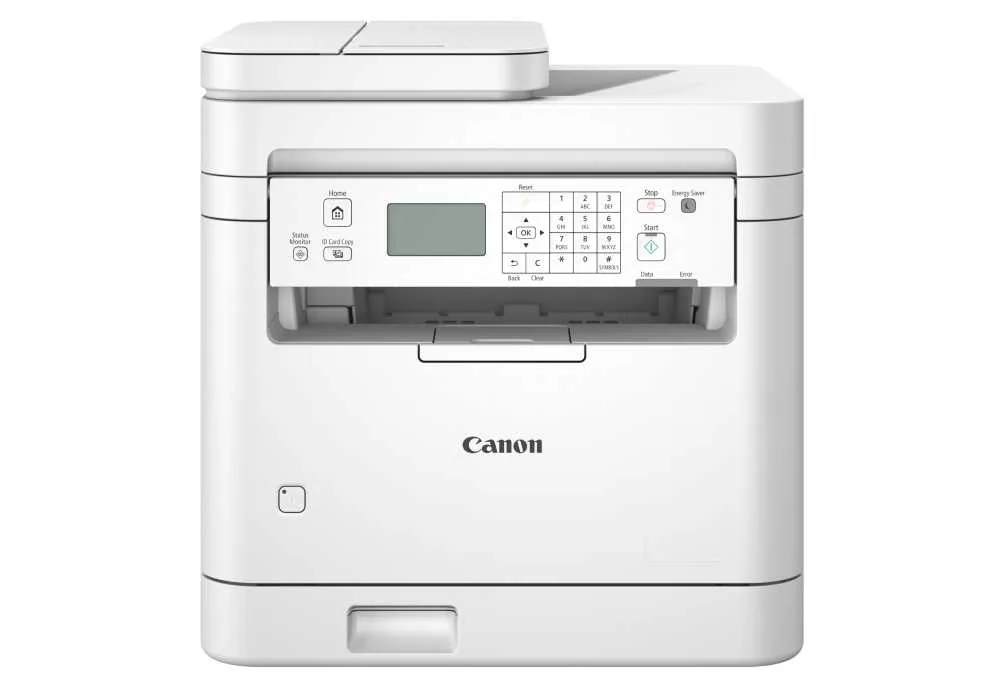
- imageCLASS MF284dw: Monochrome multifunctioneel voor kleine bedrijven. Afdrukken, scannen, kopiëren. Afdruksnelheid (A4): tot 33 ppm. Eerste afdruktijd (A4): ongeveer 5.0 sec. Afdrukresolutie: tot 1,200 x 1,200 dpi (equivalent). Als uw imageCLASS MF284dw stopt met afdrukken, moet u eerst het tonerniveau en de papierinvoer controleren. De snelle eerste-pagina-tijd betekent dat een vertraging meestal duidt op een papierstoring of connectiviteitsprobleem.
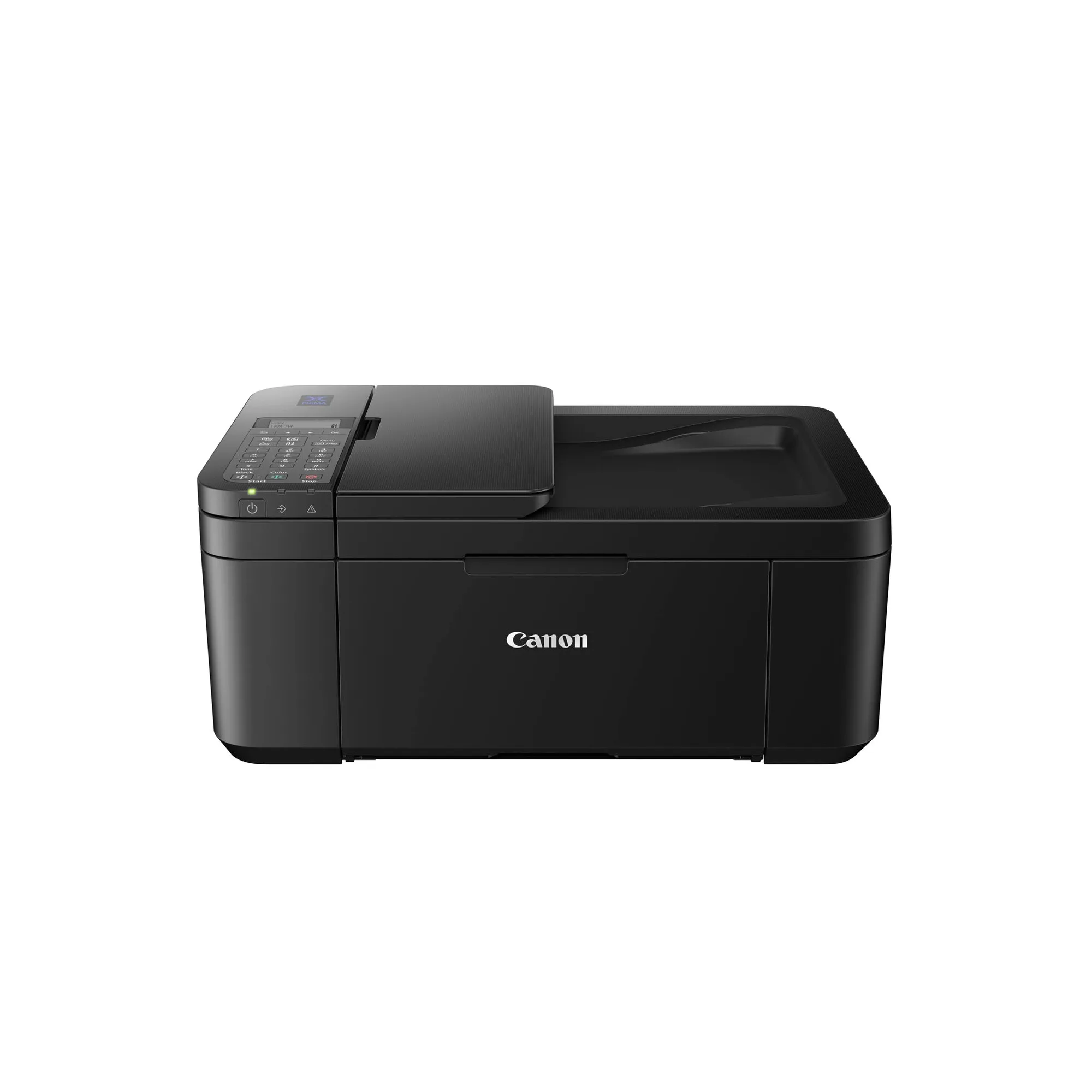
- PIXMA TR4670S: Compacte draadloze kantoor-alles-in-één met fax en automatisch 2zijdig afdrukken. ISO-standaard afdruksnelheid (A4): tot 8.8 ipm zwart / 4.4 ipm kleur. Draadloos, Mopria, AirPrint, Direct Wireless. Bij de PIXMA TR4670S zijn draadloze verbindingsproblemen een veelvoorkomende oorzaak van afdrukfouten. Het opnieuw opstarten van de router en het opnieuw koppelen via AirPrint lost dit vaak op.
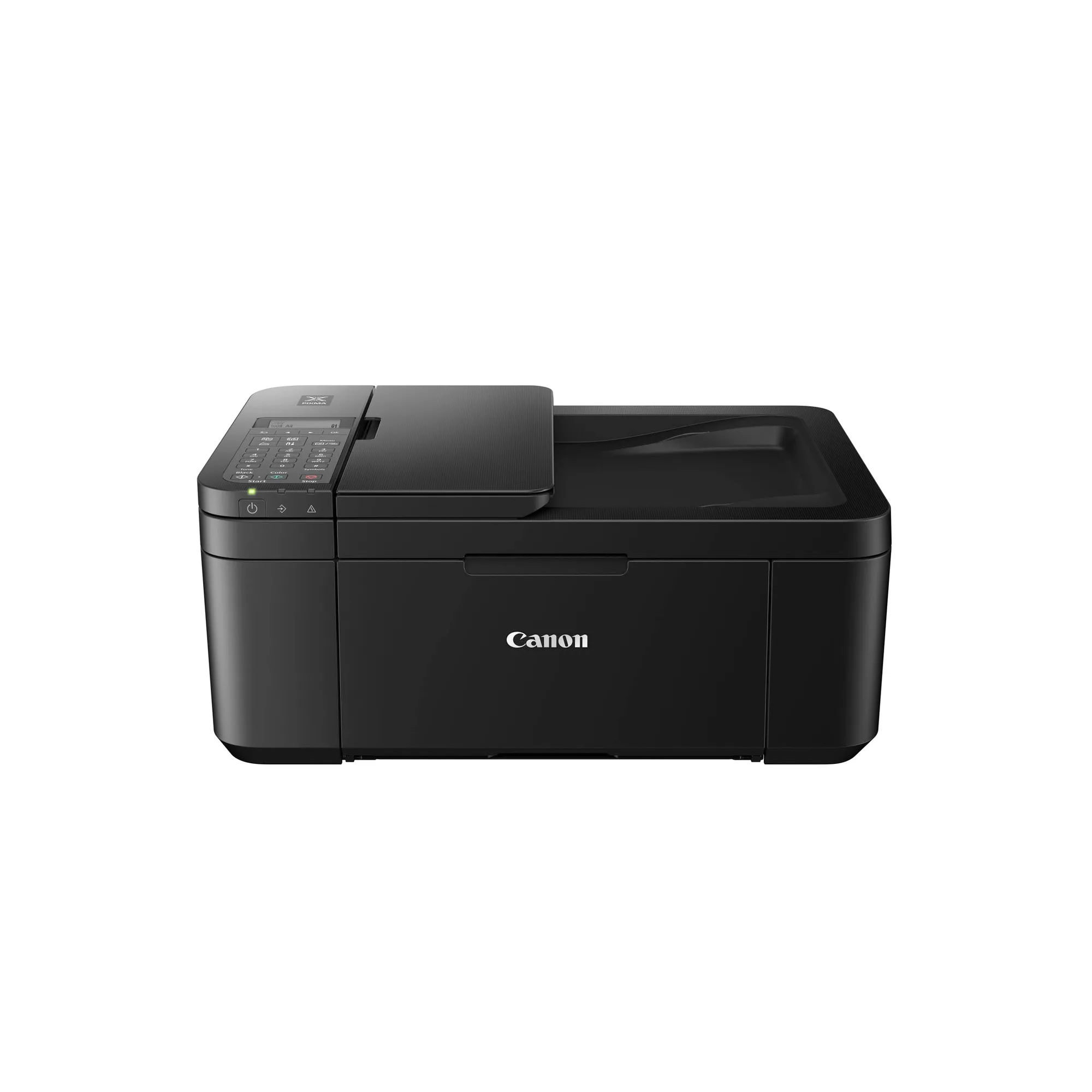
- PIXMA E4570: Compacte draadloze alles-in-één met fax en automatisch 2zijdig afdrukken voor goedkoop afdrukken. Tot 400 pagina's opbrengst met hoogcapaciteitsinktcartridges. Draadloos, Mopria, AirPrint, Direct Wireless. De hoogcapaciteitscartridges van de PIXMA E4570 verminderen de vervangingsfrequentie, maar als het afdrukken stopt, controleer dan eerst het inktniveau. Een verstopte printkop is ook mogelijk na lange periodes van inactiviteit.