Réponse rapide
Si votre imprimante Canon cesse d'imprimer, commencez par vérifier le chemin du papier pour les bourrages, contrôler les niveaux d'encre ou de toner et vous assurer que l'imprimante est correctement connectée à votre appareil. La plupart des problèmes d'impression peuvent être résolus en quelques minutes sans faire appel à un technicien.
Vérifiez d'abord les bases
Avant de vous lancer dans des réparations complexes, assurez-vous que l'imprimante est allumée et que le papier est correctement chargé. Ouvrez le bac à papier, éventez la pile et réinsérez-la pour éviter les bourrages. Vérifiez également que les cartouches d'encre ou de toner sont correctement installées et non vides. Pour les modèles laser monochromes comme l'imageCLASS MF284dw, un faible niveau de toner peut provoquer des pages blanches ou un arrêt complet de l'impression.
Supprimez les bourrages papier et les erreurs d'alimentation
Les bourrages papier sont la raison la plus courante pour laquelle une imprimante Canon s'arrête en cours de travail. Ouvrez le capot avant et retirez délicatement tout papier coincé, en le déchirant dans le sens du chemin d'alimentation si nécessaire. Vérifiez le panneau d'accès arrière et l'unité recto verso pour les morceaux cachés. Après avoir tout retiré, fermez tous les capots et appuyez sur le bouton Stop/Réinitialisation pour reprendre. Si les bourrages se reproduisent, inspectez les rouleaux pour détecter la poussière ou l'usure.
Résolvez les problèmes de connectivité et de pilote
Une imprimante qui semble en ligne mais n'imprime pas a souvent un problème de connexion. Pour les modèles sans fil comme le PIXMA TR4670S ou le PIXMA E4570, redémarrez votre routeur et votre imprimante, puis relancez la configuration sans fil. Sous Windows ou macOS, ouvrez la file d'attente d'impression, annulez les documents bloqués et définissez l'imprimante comme imprimante par défaut. La réinstallation du dernier pilote depuis le site d'assistance Canon peut résoudre les erreurs de communication.
Exécutez la vérification des buses et le nettoyage intégrés
Si les impressions présentent des traînées, des couleurs manquantes ou sont complètement blanches, les buses de la tête d'impression peuvent être obstruées. Sur l'écran LCD de l'imprimante, accédez à Maintenance ou Configuration et sélectionnez Vérification des buses. Imprimez le motif, puis exécutez un cycle de nettoyage si nécessaire. Pour les modèles à jet d'encre, cette étape résout généralement les sorties faibles ou manquantes. Attendez 15 minutes entre les nettoyages pour éviter de gaspiller de l'encre.
Liste de diagnostic pour une imprimante Canon qui n'imprime pas
- L'imprimante s'allume mais ne fait rien : Vérifiez l'écran pour les codes d'erreur (par exemple, E, P ou codes de service). Ouvrez le bac à papier et le capot arrière pour les bourrages. Vérifiez que les cartouches d'encre/toner sont insérées correctement. Si pas de bourrage et que les cartouches sont bonnes, passez à la vérification de la connexion.
- Tâche bloquée dans la file d'attente d'impression : Ouvrez la file d'attente d'impression sur votre ordinateur, annulez tous les documents et redémarrez l'imprimante. Définissez l'imprimante comme imprimante par défaut et essayez une page de test. Si la file d'attente se vide mais que rien n'imprime, réinstallez le pilote.
- Imprimante sans fil non trouvée par les appareils : Redémarrez le routeur et l'imprimante. Sur l'imprimante, relancez la configuration sans fil. Confirmez que l'appareil est sur le même réseau. Si l'imprimante ne se connecte toujours pas, essayez un câble USB comme solution temporaire.
- L'impression est blanche ou présente des traînées : Exécutez une vérification des buses depuis le menu de maintenance de l'imprimante. Si le motif est incomplet, exécutez un cycle de nettoyage. Attendez 15 minutes et répétez. Si deux cycles de nettoyage ne suffisent pas, remplacez la cartouche d'encre ou la tête d'impression.
Modèles d'imprimante mentionnés dans ce guide
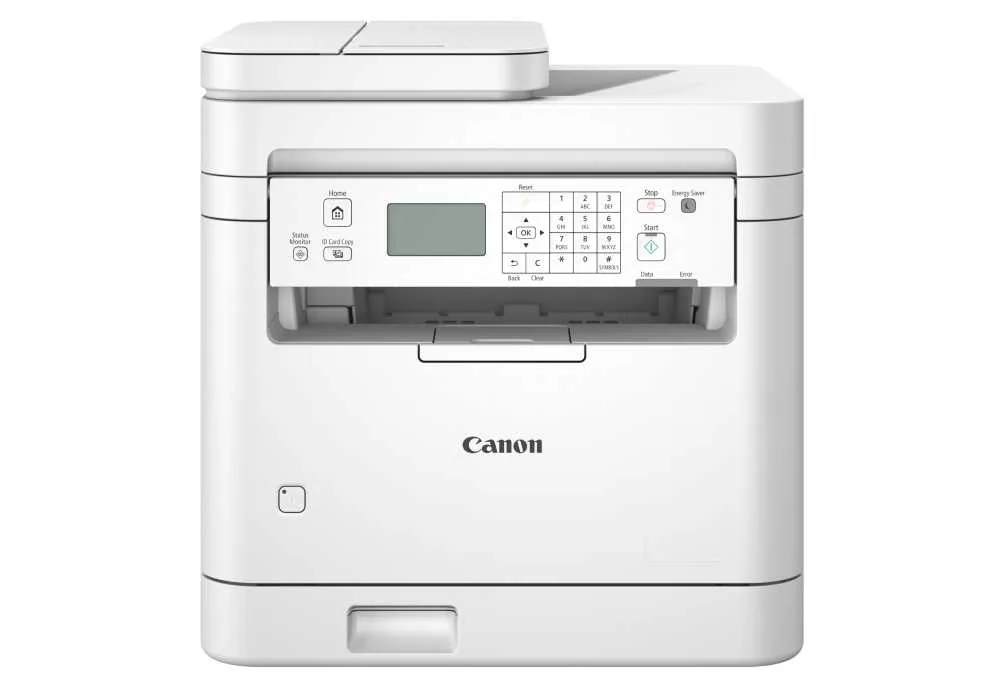
- imageCLASS MF284dw: Multifonction monochrome pour petites entreprises. Imprimer, Numériser, Copier. Vitesse d'impression (A4) : jusqu'à 33 ppm. Premier temps d'impression (A4) : environ 5.0 sec. Résolution d'impression : jusqu'à 1,200 x 1,200 dpi (équivalent). Si votre imageCLASS MF284dw cesse d'imprimer, la première vérification doit porter sur le niveau de toner et l'alimentation papier. Son temps de première page rapide signifie qu'un retard indique généralement un bourrage ou un problème de connectivité.
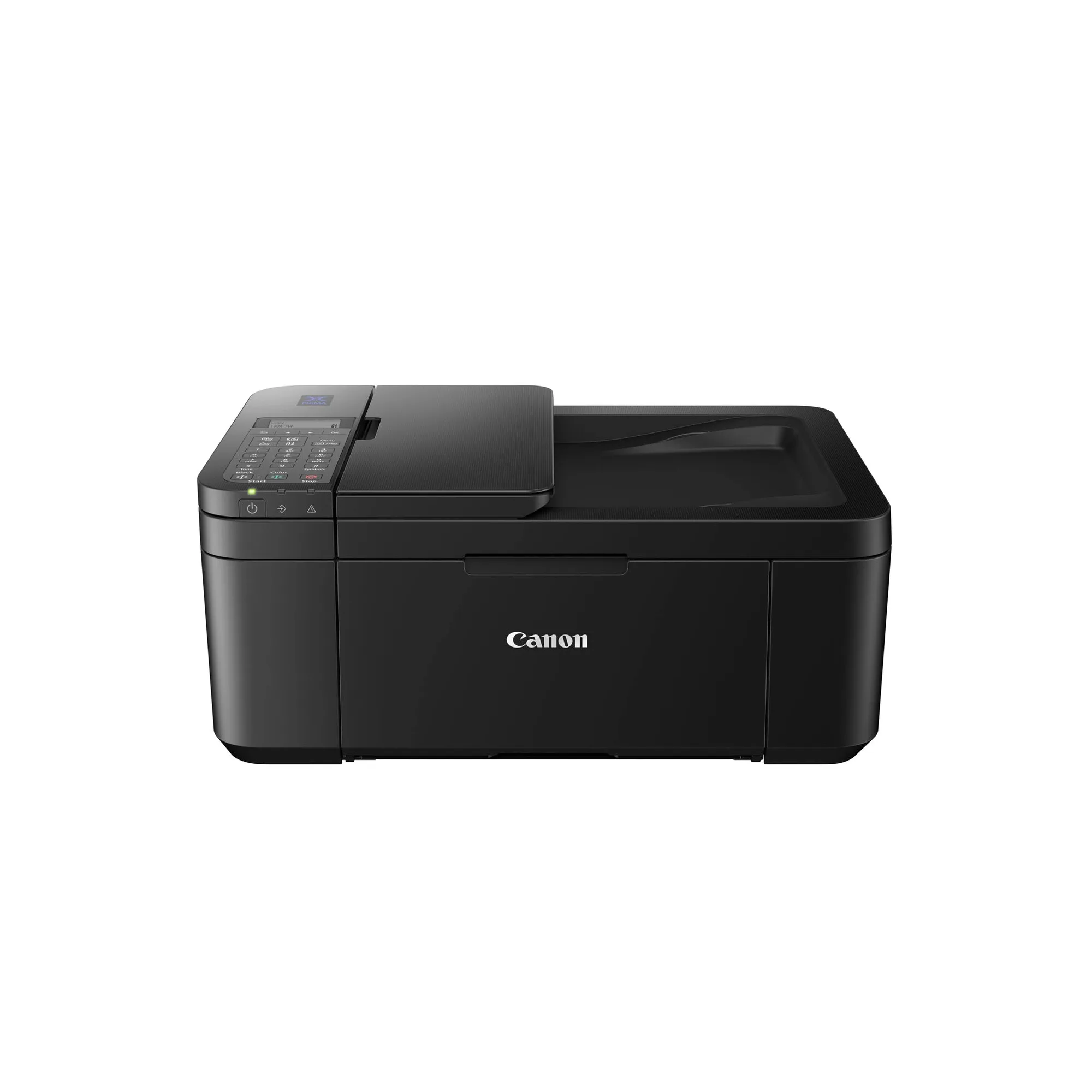
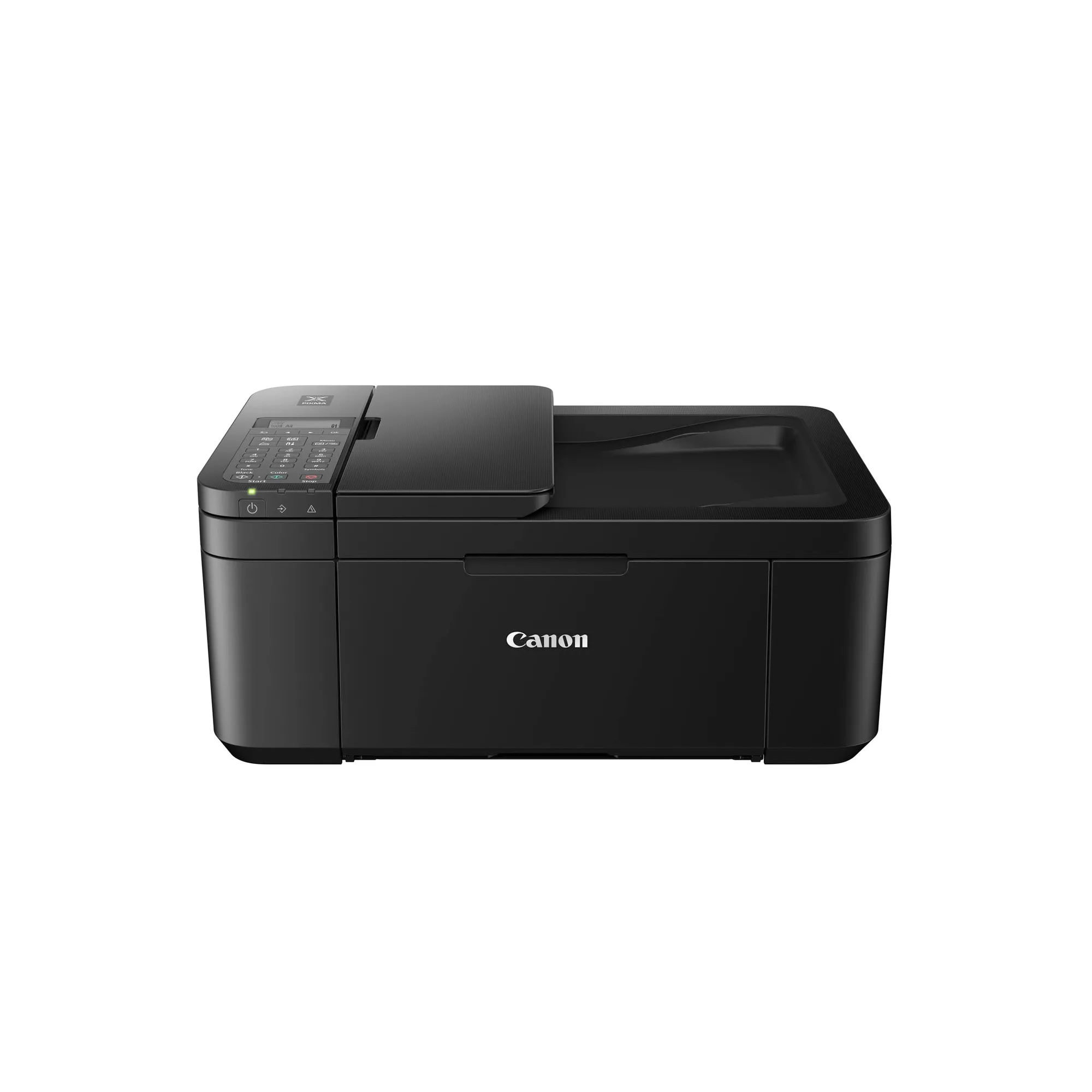
- PIXMA TR4670S: Tout-en-un de bureau compact sans fil avec fax et impression recto verso automatique 2. Vitesse d'impression standard ISO (A4) : jusqu'à 8.8 ipm noir / 4.4 ipm couleur. Sans fil, Mopria, AirPrint, Direct Wireless. Pour le PIXMA TR4670S, les pertes de connexion sans fil sont une cause fréquente d'erreurs de non-impression. Redémarrer le routeur et réappairer via AirPrint résout souvent le problème.
- PIXMA E4570: Tout-en-un compact sans fil avec fax et impression recto verso automatique 2 pour une impression à faible coût. Jusqu'à 400 pages avec des cartouches d'encre haute capacité. Sans fil, Mopria, AirPrint, Direct Wireless. Les cartouches haute capacité du PIXMA E4570 réduisent la fréquence de changement, mais si l'impression s'arrête, vérifiez d'abord le niveau d'encre. Une tête d'impression obstruée est également possible après de longues périodes d'inactivité.