Resposta rápida
Se a sua impressora Canon parar de imprimir, comece por verificar se há encravamentos no percurso do papel, confirme os níveis de tinta ou toner e certifique-se de que a impressora está corretamente ligada ao seu dispositivo. A maioria dos problemas de impressão pode ser resolvida em poucos minutos sem necessidade de assistência técnica.
Verifique primeiro o básico
Antes de partir para correções complexas, confirme que a impressora está ligada e que tem papel carregado corretamente. Abra a bandeja de papel, areje a pilha e reinsira-a para evitar atolamentos. Verifique também se os cartuchos de tinta ou toner estão corretamente instalados e não vazios. Para modelos laser monocromáticos como o imageCLASS MF284dw, o toner baixo pode causar páginas em branco ou parar a impressão por completo.
Desobstrua encravamentos e erros de alimentação
Os encravamentos de papel são a razão mais comum para uma impressora Canon parar a meio do trabalho. Abra a tampa frontal e remova cuidadosamente qualquer papel preso, rasgando-o na direção do percurso de alimentação, se necessário. Verifique o painel de acesso traseiro e a unidade de duplex para detetar fragmentos escondidos. Após desobstruir, feche todas as tampas e prima o botão Stop/Reset para retomar. Se os encravamentos se repetirem, inspecione os rolos quanto a pó ou desgaste.
Resolva problemas de conectividade e controladores
Uma impressora que parece estar online mas não imprime tem frequentemente um problema de ligação. Para modelos sem fios como o PIXMA TR4670S ou PIXMA E4570, reinicie o router e a impressora e, em seguida, execute novamente a configuração sem fios. No Windows ou macOS, abra a fila de impressão, cancele documentos presos e defina a impressora como predefinição. Reinstalar o controlador mais recente a partir do site de suporte da Canon pode resolver erros de comunicação.
Execute a verificação de injetores e limpeza incorporada
Se as impressões apresentarem riscas, cores em falta ou estiverem completamente em branco, os injetores do cabeçote de impressão podem estar obstruídos. No painel LCD da impressora, navegue até Manutenção ou Configuração e selecione Verificação de Injetores. Imprima o padrão e, em seguida, execute um ciclo de limpeza, se necessário. Para modelos de jato de tinta, este passo geralmente resolve saídas fracas ou em falta. Aguarde 15 minutos entre limpezas para evitar desperdiçar tinta.
Lista de verificação de diagnóstico para uma impressora Canon que não imprime
- A impressora liga mas não faz nada: Verifique o visor para códigos de erro (ex.: E, P ou códigos de serviço). Abra a bandeja de papel e a tampa traseira para verificar encravamentos. Confirme que os cartuchos de tinta/toner estão inseridos corretamente. Se não houver encravamento e os cartuchos estiverem bons, prossiga para a verificação da ligação.
- Trabalho preso na fila de impressão: Abra a fila de impressão no seu computador, cancele todos os documentos e reinicie a impressora. Defina a impressora como predefinição e tente uma página de teste. Se a fila for limpa mas ainda não imprimir, reinstale o controlador.
- Impressora sem fios não encontrada pelos dispositivos: Reinicie o router e a impressora. Na impressora, execute novamente a configuração sem fios. Confirme que o dispositivo está na mesma rede. Se a impressora ainda não ligar, experimente um cabo USB como solução temporária.
- Impressão em branco ou com riscas: Execute uma verificação de injetores a partir do menu de manutenção da impressora. Se o padrão estiver incompleto, execute um ciclo de limpeza. Aguarde 15 minutos e repita. Se dois ciclos de limpeza não ajudarem, substitua o cartucho de tinta ou o cabeçote de impressão.
Modelos de impressora mencionados neste guia
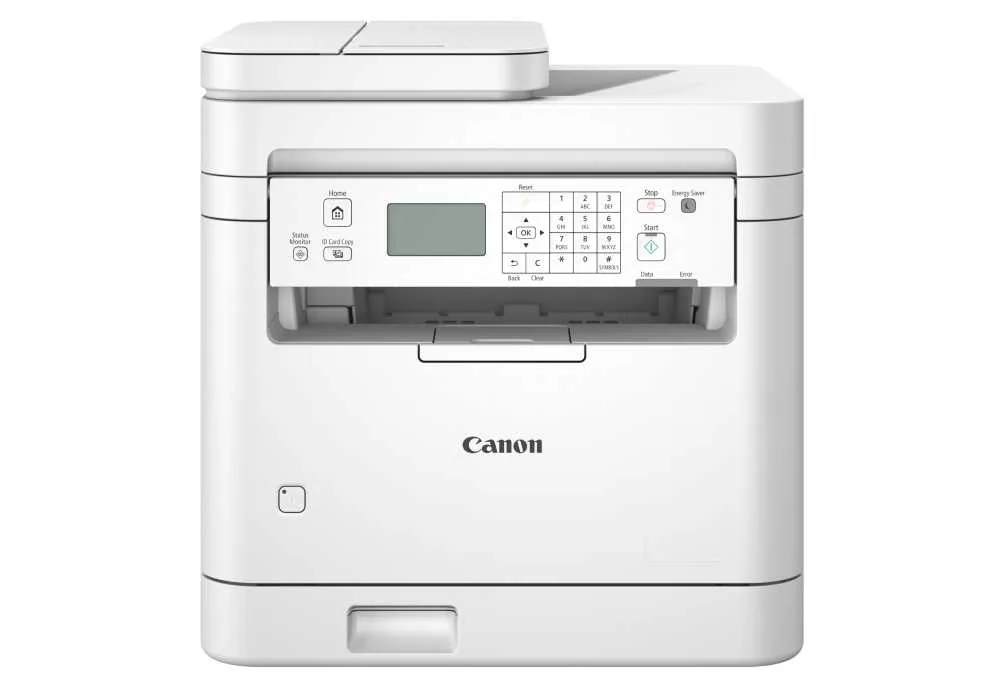
- imageCLASS MF284dw: Multifunções Monocromático para Pequenas Empresas. Imprimir, Digitalizar, Copiar. Velocidade de Impressão (A4): Até 33 ppm. Tempo de Primeira Impressão (A4): Aprox. 5.0 seg. Resolução de Impressão: Até 1,200 x 1,200 dpi (equivalente). Se o seu imageCLASS MF284dw parar de imprimir, a primeira verificação deve ser o nível de toner e a alimentação de papel. O seu tempo rápido de primeira página significa que um atraso geralmente indica um encravamento ou problema de conectividade.
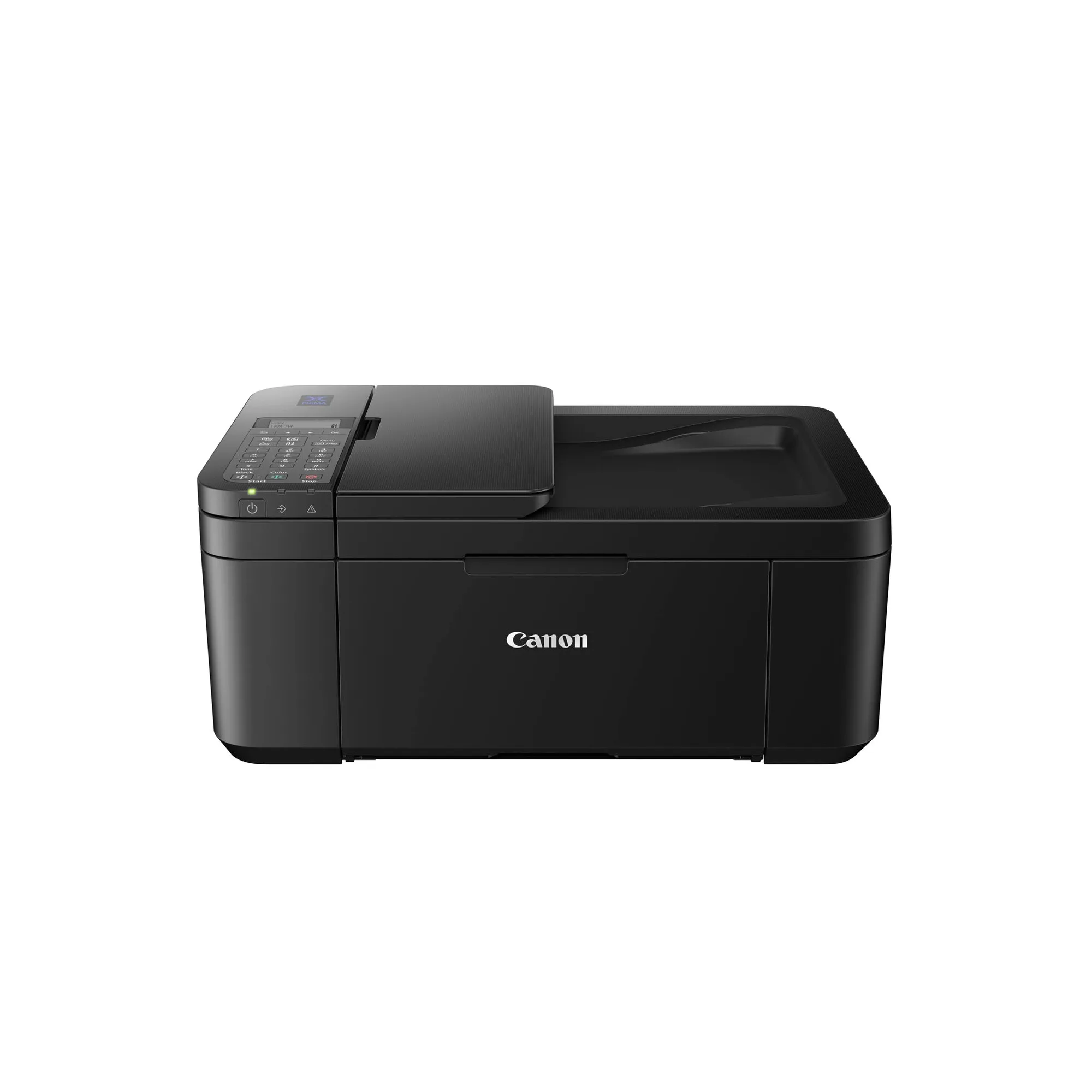
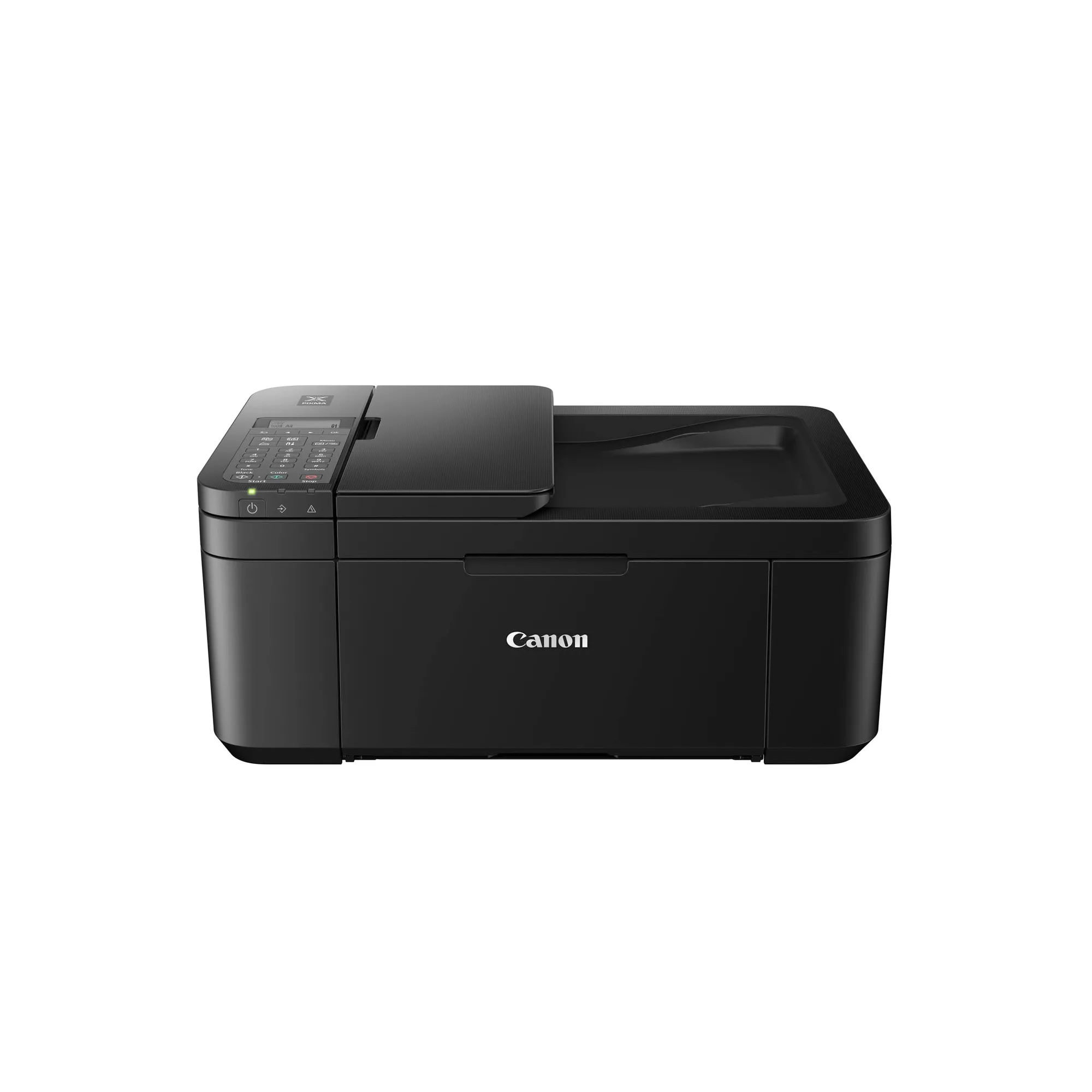
- PIXMA TR4670S: All-In-One de Escritório Compacto Sem Fios com Fax e Impressão Automática 2 Frente e Verso. Velocidade de impressão padrão ISO (A4): até 8.8 ipm preto / 4.4 ipm. Sem fios, Mopria, AirPrint, Direct Wireless. Para o PIXMA TR4670S, as quedas de ligação sem fios são uma causa comum de erros de não impressão. Reiniciar o router e reemparelhar via AirPrint geralmente resolve.
- PIXMA E4570: All-In-One Compacto Sem Fios com Fax e Impressão Automática 2 Frente e Verso para Impressão de Baixo Custo. Até 400 páginas de rendimento com cartuchos de tinta de alta capacidade. Sem fios, Mopria, AirPrint, Direct Wireless. Os cartuchos de alta capacidade do PIXMA E4570 reduzem a frequência de substituição, mas se a impressão parar, verifique primeiro o nível de tinta. Um cabeçote de impressão obstruído também é possível após longos períodos de inatividade.