Respuesta rápida
Si tu impresora Canon deja de imprimir, empieza por comprobar si hay atascos en la trayectoria del papel, verificar los niveles de tinta o tóner y asegurarte de que la impresora está correctamente conectada a tu dispositivo. La mayoría de los problemas de impresión se pueden resolver en pocos minutos sin necesidad de asistencia técnica.
Comprueba primero lo básico
Antes de meterte en soluciones complejas, confirma que la impresora está encendida y que tiene papel cargado correctamente. Abre la bandeja de papel, ventila la pila y vuelve a insertarla para evitar atascos. Comprueba también que los cartuchos de tinta o tóner están bien instalados y no están vacíos. En modelos láser monocromo como la imageCLASS MF284dw, el nivel bajo de tóner puede provocar páginas en blanco o detener la impresión por completo.
Soluciona atascos de papel y errores de alimentación
Los atascos de papel son la causa más común de que una impresora Canon se detenga a mitad de un trabajo. Abre la cubierta frontal y retira con cuidado el papel atascado, rasgándolo en la dirección de la trayectoria de alimentación si es necesario. Revisa el panel de acceso trasero y la unidad de dúplex en busca de restos ocultos. Después de limpiar, cierra todas las cubiertas y pulsa el botón Stop/Reset para reanudar. Si los atascos se repiten, inspecciona los rodillos en busca de polvo o desgaste.
Resuelve problemas de conectividad y controladores
Una impresora que parece estar en línea pero no imprime suele tener un problema de conexión. En modelos inalámbricos como la PIXMA TR4670S o la PIXMA E4570, reinicia el router y la impresora, y vuelve a ejecutar la configuración inalámbrica. En Windows o macOS, abre la cola de impresión, cancela los documentos atascados y establece la impresora como predeterminada. Reinstalar el controlador más reciente desde el sitio de soporte de Canon puede solucionar errores de comunicación.
Ejecuta la comprobación y limpieza de boquillas integrada
Si las impresiones muestran rayas, colores faltantes o están completamente en blanco, los inyectores del cabezal de impresión pueden estar obstruidos. En el panel LCD de la impresora, navega hasta Mantenimiento o Configuración y selecciona Comprobación de boquillas. Imprime el patrón y, si es necesario, ejecuta un ciclo de limpieza. En modelos de inyección de tinta, este paso suele resolver la salida débil o ausente. Espera 15 minutos entre limpiezas para no desperdiciar tinta.
Lista de diagnóstico para una impresora Canon que no imprime
- La impresora se enciende pero no hace nada: Comprueba la pantalla en busca de códigos de error (por ejemplo, E, P o códigos de servicio). Abre la bandeja de papel y la cubierta trasera para buscar atascos. Verifica que los cartuchos de tinta/tóner estén insertados correctamente. Si no hay atasco y los cartuchos están bien, pasa a la comprobación de conexión.
- Trabajo atascado en la cola de impresión: Abre la cola de impresión en tu ordenador, cancela todos los documentos y reinicia la impresora. Establece la impresora como predeterminada e intenta imprimir una página de prueba. Si la cola se vacía pero sigue sin imprimir, reinstala el controlador.
- La impresora inalámbrica no es encontrada por los dispositivos: Reinicia el router y la impresora. En la impresora, vuelve a ejecutar la configuración inalámbrica. Confirma que el dispositivo está en la misma red. Si la impresora sigue sin conectarse, prueba con un cable USB como solución temporal.
- La impresión sale en blanco o con rayas: Ejecuta una comprobación de boquillas desde el menú de mantenimiento de la impresora. Si el patrón está incompleto, ejecuta un ciclo de limpieza. Espera 15 minutos y repite. Si dos ciclos de limpieza no ayudan, reemplaza el cartucho de tinta o el cabezal de impresión.
Modelos de impresora mencionados en esta guía
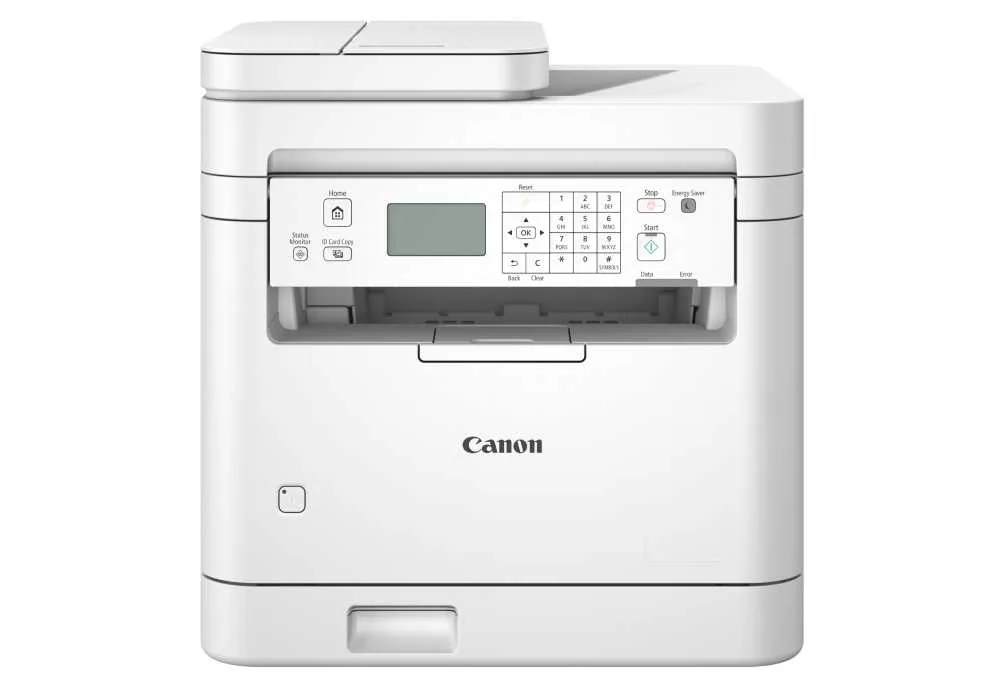
- imageCLASS MF284dw: Multifunción monocromo para pequeñas empresas. Imprimir, Escanear, Copiar. Velocidad de impresión (A4): Hasta 33 ppm. Tiempo de primera impresión (A4): Aprox. 5.0 seg. Resolución de impresión: Hasta 1,200 x 1,200 dpi (equivalente). Si tu imageCLASS MF284dw deja de imprimir, lo primero que debes comprobar es el nivel de tóner y la alimentación de papel. Su rápido tiempo de primera página significa que un retraso suele indicar un atasco o un problema de conectividad.
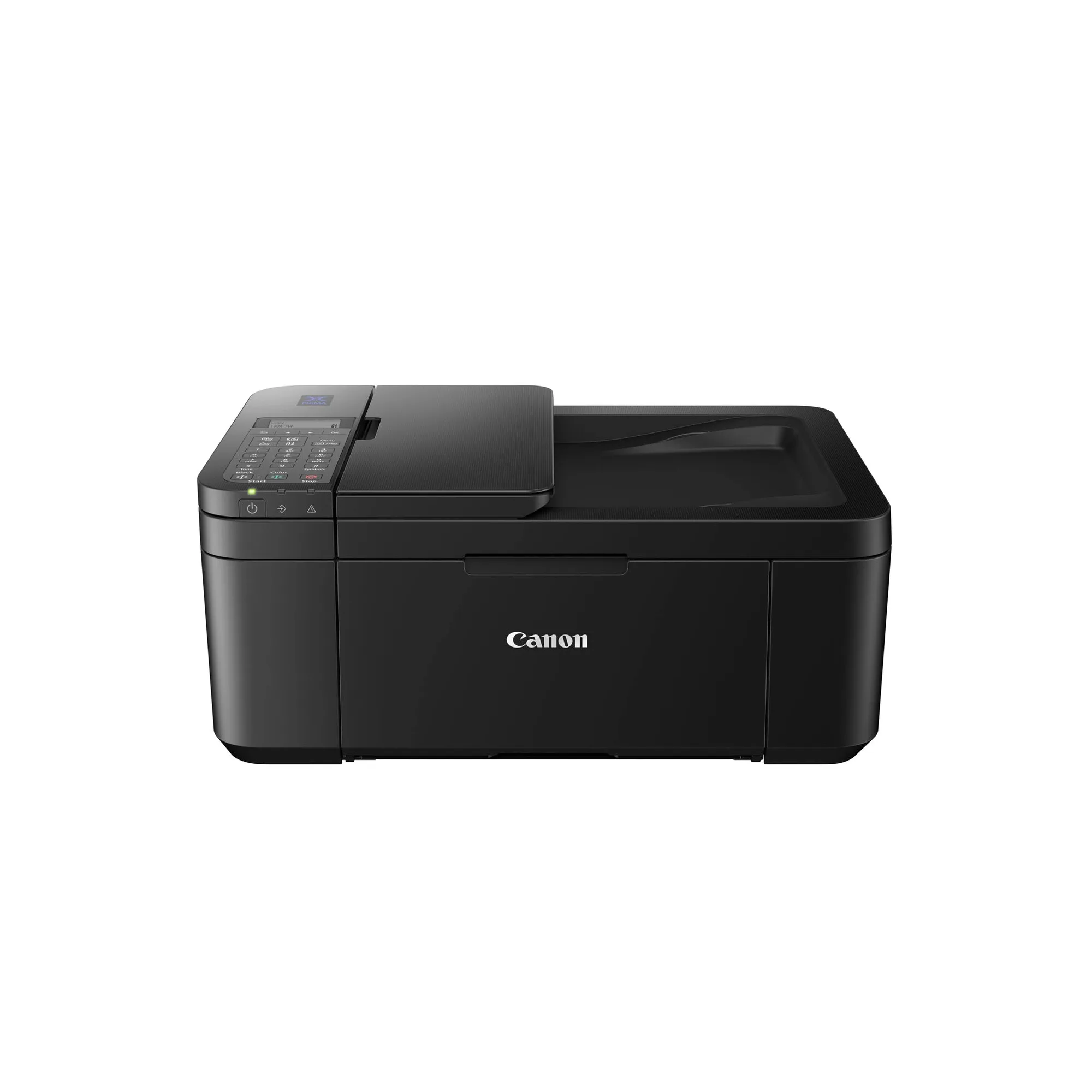
- PIXMA TR4670S: Oficina compacta multifunción inalámbrica con fax e impresión automática a doble cara 2. Velocidad de impresión estándar ISO (A4): hasta 8.8 ipm en negro / 4.4 ipm. Inalámbrica, Mopria, AirPrint, Direct Wireless. Para la PIXMA TR4670S, las caídas de la conexión inalámbrica son una causa común de errores de no impresión. Reiniciar el router y volver a emparejar mediante AirPrint suele resolverlo.
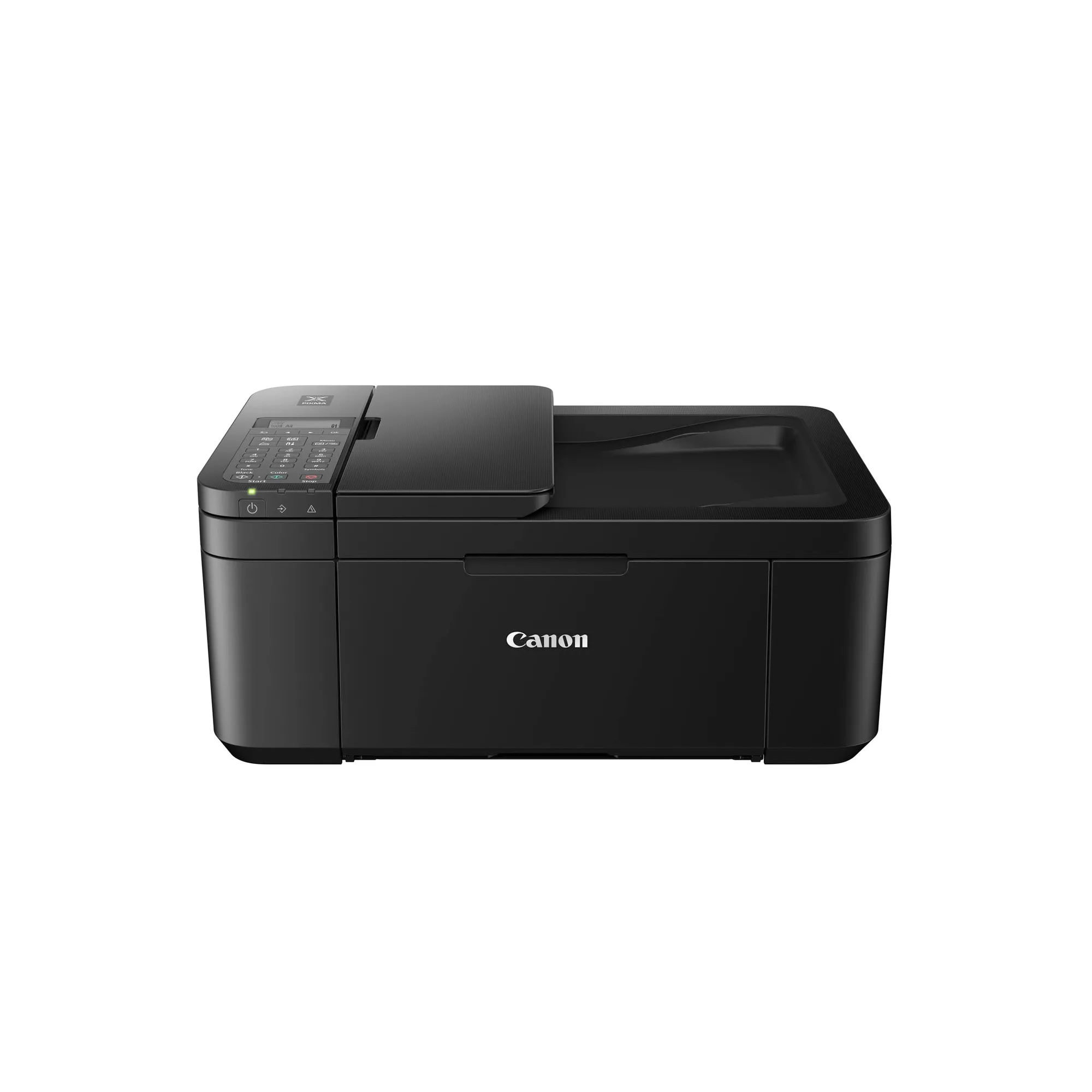
- PIXMA E4570: Oficina compacta multifunción inalámbrica con fax e impresión automática a doble cara 2 para impresión de bajo coste. Hasta 400 páginas de rendimiento con cartuchos de tinta de alta capacidad. Inalámbrica, Mopria, AirPrint, Direct Wireless. Los cartuchos de alta capacidad de la PIXMA E4570 reducen la frecuencia de cambio, pero si la impresión se detiene, compruebe primero el nivel de tinta. También es posible que el cabezal de impresión esté obstruido tras largos periodos de inactividad.