إجابة سريعة
تتعلق معظم مشكلات موزع USB-C بتوصيل الطاقة أو تعارضات برامج التشغيل أو توافق الكابل. ابدأ بالتحقق من حصول الموزع على طاقة كافية ومن أن منفذ USB-C في الكمبيوتر المحمول يدعم الميزات التي تحتاجها (مثل إخراج الفيديو أو نقل البيانات). غالبًا ما يؤدي إعادة التشغيل البسيطة أو تبديل المنفذ إلى حل مشكلات الكشف.
لم يتم اكتشاف الموزع بواسطة الكمبيوتر المحمول
إذا لم يتعرف الكمبيوتر المحمول على الموزع على الإطلاق، فإن الخطوة الأولى هي التحقق من منفذ USB-C نفسه. حاول توصيل الموزع بمنفذ USB-C مختلف على الكمبيوتر المحمول—فبعض المنافذ مخصصة للشحن فقط أو ذات قدرة محدودة على نقل البيانات. إذا كان الموزع مزودًا بمحول طاقة منفصل، فتأكد من توصيله بمأخذ حائط؛ فالعديد من الموزعات تحتاج إلى طاقة خارجية لتعمل، خاصة عند تشغيل أجهزة طرفية متعددة أو شاشة عالية الدقة.
يمكن أن تتسبب مشكلات برامج التشغيل أيضًا في فشل الكشف. على نظام Windows، افتح "إدارة الأجهزة" وابحث عن الأجهزة غير المعروفة أو الأجهزة التي تحمل علامة تعجب صفراء. انقر بزر الماوس الأيمن وحدّث برنامج التشغيل، أو قم بإلغاء التثبيت وإعادة التشغيل للسماح لنظام Windows بإعادة تثبيته تلقائيًا. على نظام macOS، أعد ضبط SMC (وحدة التحكم في إدارة النظام) إذا ظل الموزع غير مكتشف بعد إعادة التشغيل.
شاشة موزع USB-C لا تعمل (لا يوجد عرض)
من الإحباطات الشائعة توصيل شاشة والحصول على شاشة فارغة. أولاً، تأكد من أن منفذ USB-C في الكمبيوتر المحمول يدعم وضع DisplayPort Alt Mode أو Thunderbolt 3/4—فبدون ذلك، لن يعمل إخراج الفيديو. تحقق من مواصفات الكمبيوتر المحمول أو ابحث عن رمز DisplayPort أو Thunderbolt بجانب المنفذ.
إذا كان المنفذ يدعم الفيديو، فجرب كابل HDMI أو DisplayPort مختلفًا. بعض الكابلات مصممة لدقة أقل وقد تفشل عند دقة 4K. أيضًا، تحقق من ضبط الشاشة على مصدر الإدخال الصحيح. إذا كنت تستخدم موزعًا بمخرجات فيديو متعددة، فاعلم أن بعض الموزعات يمكنها تشغيل شاشة خارجية واحدة فقط في كل مرة، خاصة على أجهزة الكمبيوتر المحمولة ذات النطاق الترددي المحدود.
انقطاعات متقطعة أو نقل بيانات بطيء
إذا انقطع اتصال الموزع بشكل عشوائي أو كان نقل البيانات بطيئًا، فغالبًا ما تكون الطاقة هي السبب. قد لا تحصل الموزعات التي تسحب الطاقة من منفذ USB-C في الكمبيوتر المحمول على طاقة كافية عند توصيلها بأجهزة متعددة. استخدم محول الطاقة الخارجي للموزع إذا كان متاحًا، أو افصل الأجهزة الطرفية غير الأساسية لتقليل الحمل.
جودة الكابل مهمة أيضًا. يمكن أن يتسبب كابل USB-C التالف أو منخفض الجودة في فقدان الإشارة وعدم الاستقرار. جرب كابلًا معتمدًا (معتمد من USB-IF) يدعم سرعة البيانات المطلوبة (USB 3.2 Gen 2 أو أعلى). أخيرًا، تجنب استخدام كابلات التمديد أو توصيل الموزعات بشكل متسلسل، حيث يمكن أن يؤدي ذلك إلى تدهور الإشارة.
التشخيص: ابحث عن السبب الحقيقي
- العرض: لم يتم اكتشاف الموزع: لا يظهر جهاز جديد على الكمبيوتر المحمول. الأسباب المحتملة: عدم توافق المنفذ، أو برامج تشغيل مفقودة، أو طاقة غير كافية. تحقق من نوع المنفذ، وحدّث برامج التشغيل، وقم بتوصيل الطاقة الخارجية. إذا لم يتم اكتشافه بعد، فقد يكون الموزع معطلاً.
- العرض: لا يوجد إخراج فيديو: تبقى الشاشة سوداء. الأسباب المحتملة: منفذ الكمبيوتر المحمول يفتقر إلى وضع DisplayPort Alt Mode، أو كابل خاطئ، أو عدم تطابق إدخال الشاشة. تحقق من أن المنفذ يدعم الفيديو، وجرب كابلًا مختلفًا، واضبط إدخال الشاشة. إذا لم ينجح أي من ذلك، ففكر في موزع مزود بدعم فيديو مخصص.
- العرض: انقطاعات عشوائية: ينقطع اتصال الموزع أثناء الاستخدام. الأسباب المحتملة: نقص الطاقة، أو تدهور الكابل، أو زيادة تحميل النطاق الترددي USB. استخدم الطاقة الخارجية، واستبدل الكابلات، وقلل الأجهزة المتصلة. قد تشير المشكلات المستمرة إلى عيب في أجهزة الموزع.
موزعات يمكن أن تساعد
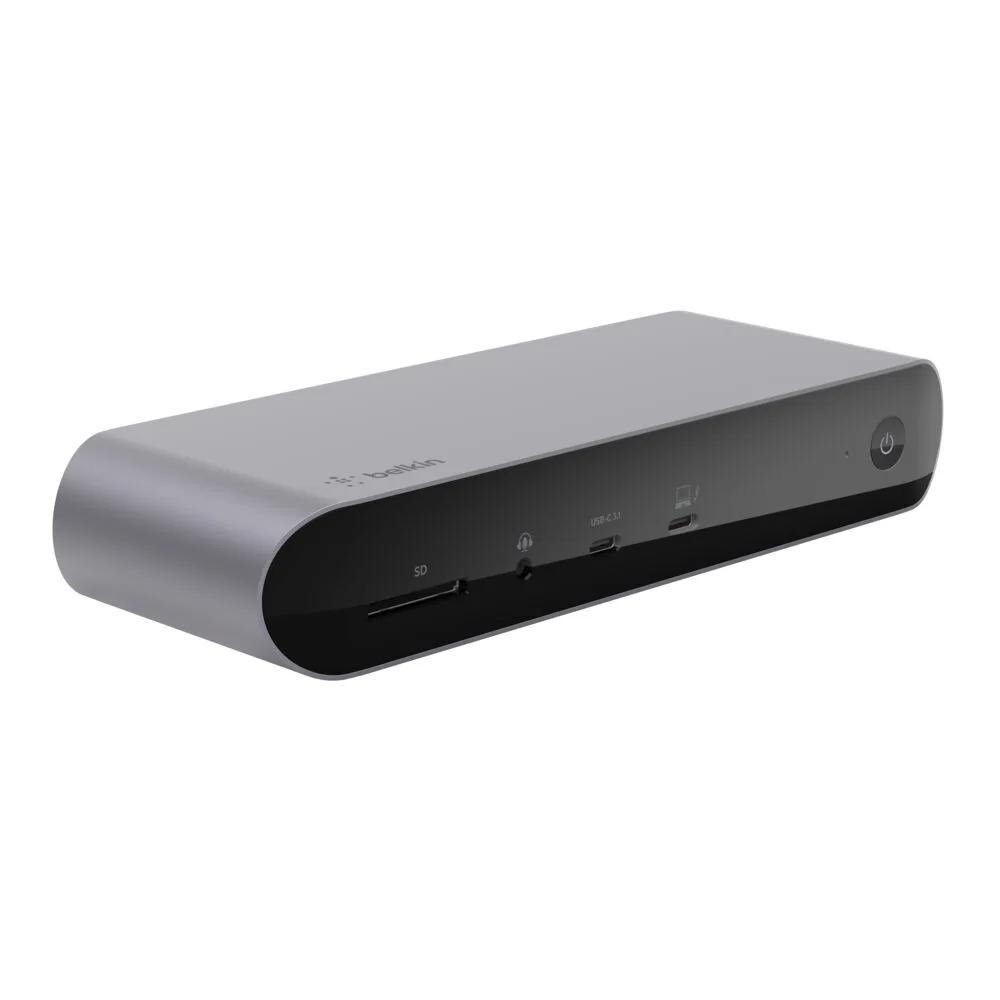
- موزع USB-C العالمي 8 في 1 مع شاشة مزدوجة: يوفر موزع USB-C العالمي 8 في 1 مع شاشة مزدوجة دعمًا لشاشتين ومجموعة من المنافذ عبر اتصال USB-C واحد. إذا كنت بحاجة إلى تشغيل شاشتين وأجهزة طرفية متعددة، فإن هذا الموزع يوفر النطاق الترددي وتنوع المنافذ لتقليل تعارضات الاتصال.
- موزع USB-C بـ 5 منافذ مع HDMI بدقة 4K: إن موزع USB-C بـ 5 منافذ مع HDMI بدقة 4K يتضمن مخرج HDMI بدقة 4K وإعدادًا فوريًا، مثاليًا لمساحات العمل المبسطة. بالنسبة لموزع صغير محمول يتعامل بشكل موثوق مع شاشة واحدة بدقة 4K والأجهزة الطرفية الأساسية، يقلل هذا الطراز من التعقيد ونقاط الفشل المحتملة.