Risposta rapida
La maggior parte dei problemi con gli hub USB-C riguardano l'alimentazione, i conflitti di driver o la compatibilità dei cavi. Inizia verificando che l'hub riceva abbastanza energia e che la porta USB-C del tuo laptop supporti le funzionalità necessarie (come l'uscita video o il trasferimento dati). Un semplice riavvio o cambio di porta spesso risolve i problemi di rilevamento.
Hub non rilevato dal laptop
Se il tuo laptop non riconosce affatto l'hub, il primo passo è controllare la porta USB-C stessa. Prova a collegare l'hub a una porta USB-C diversa del laptop: alcune porte sono solo per la ricarica o hanno capacità dati limitate. Se l'hub ha un alimentatore separato, assicurati che sia collegato a una presa a muro; molti hub necessitano di alimentazione esterna per funzionare, specialmente quando gestiscono più periferiche o un display ad alta risoluzione.
Anche i problemi di driver possono causare errori di rilevamento. Su Windows, apri Gestione dispositivi e cerca dispositivi sconosciuti o con un punto esclamativo giallo. Fai clic con il tasto destro e aggiorna il driver, oppure disinstalla e riavvia per consentire a Windows di reinstallarlo automaticamente. Su macOS, resetta l'SMC (System Management Controller) se l'hub rimane non rilevato dopo un riavvio.
Monitor USB-C Hub non funzionante (nessun display)
Una frustrazione comune è collegare un monitor e ottenere uno schermo nero. Per prima cosa, verifica che la porta USB-C del tuo laptop supporti DisplayPort Alt Mode o Thunderbolt 3/4: senza questo, l'uscita video non funzionerà. Controlla le specifiche del tuo laptop o cerca un'icona DisplayPort o Thunderbolt accanto alla porta.
Se la porta supporta il video, prova un cavo HDMI o DisplayPort diverso. Alcuni cavi sono classificati per risoluzioni inferiori e potrebbero non funzionare a 4K. Inoltre, verifica che il monitor sia impostato sulla sorgente di ingresso corretta. Se stai usando un hub con più uscite video, tieni presente che alcuni hub possono pilotare solo un display esterno alla volta, specialmente su laptop con larghezza di banda limitata.
Disconnessioni intermittenti o dati lenti
Se l'hub si disconnette casualmente o i trasferimenti dati sono lenti, spesso il colpevole è l'alimentazione. Gli hub che assorbono energia dalla porta USB-C del laptop potrebbero non ricevere abbastanza corrente quando sono collegati a più dispositivi. Usa l'alimentatore esterno dell'hub, se disponibile, o scollega le periferiche non essenziali per ridurre il carico.
Anche la qualità del cavo è importante. Un cavo USB-C danneggiato o di bassa qualità può introdurre perdita di segnale e instabilità. Prova un cavo certificato (certificazione USB-IF) che supporti la velocità dati richiesta (USB 3.2 Gen 2 o superiore). Infine, evita di usare cavi di prolunga o di collegare hub in cascata, poiché ciò può degradare il segnale.
Diagnosi: trova la vera causa
- Sintomo: Hub non rilevato: Il laptop non mostra nuovi dispositivi. Cause probabili: incompatibilità della porta, driver mancanti o alimentazione insufficiente. Controlla il tipo di porta, aggiorna i driver e collega l'alimentazione esterna. Se ancora non viene rilevato, l'hub potrebbe essere difettoso.
- Sintomo: Nessuna uscita video: Il monitor rimane nero. Cause probabili: la porta del laptop non supporta DisplayPort Alt Mode, cavo sbagliato o ingresso monitor non corrispondente. Verifica che la porta supporti il video, prova un cavo diverso e imposta l'ingresso del monitor. Se non funziona, considera un hub con supporto video dedicato.
- Sintomo: Disconnessioni casuali: L'hub perde la connessione durante l'uso. Cause probabili: carenza di alimentazione, degrado del cavo o sovraccarico della larghezza di banda USB. Usa alimentazione esterna, sostituisci i cavi e riduci i dispositivi collegati. Problemi persistenti potrebbero indicare un difetto hardware dell'hub.
Hub che possono aiutare
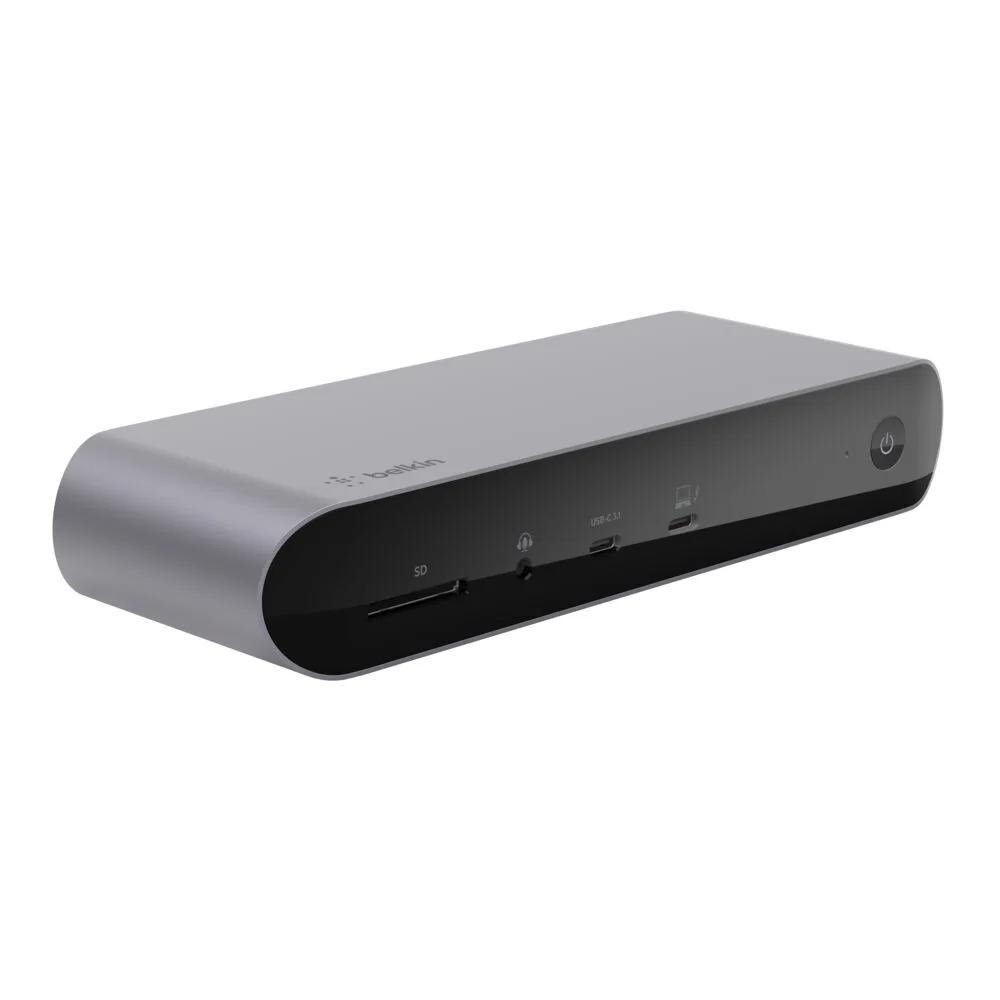
- Hub universale USB-C 8 in 1 con doppio display Core Hub: L'Hub universale USB-C 8 in 1 con doppio display Core Hub offre supporto per doppio display e una gamma di porte tramite una singola connessione USB-C. Se hai bisogno di pilotare due monitor e più periferiche, questo hub fornisce la larghezza di banda e la varietà di porte per ridurre i conflitti di connessione.
- Hub USB-C a 5 porte con HDMI 4K: L' Hub USB-C a 5 porte con HDMI 4K include un'uscita HDMI 4K e configurazione plug-and-play, ideale per spazi di lavoro ottimizzati. Per un hub compatto e portatile che gestisca in modo affidabile un singolo display 4K e periferiche essenziali, questo modello minimizza la complessità e i potenziali punti di guasto.