Kurze Antwort
Die meisten Probleme mit USB-C-Hubs liegen an der Stromversorgung, Treiberkonflikten oder der Kabelkompatibilität. Überprüfen Sie zunächst, ob Ihr Hub ausreichend Strom erhält und ob der USB-C-Anschluss Ihres Laptops die benötigten Funktionen (wie Videoausgabe oder Datenübertragung) unterstützt. Ein einfacher Neustart oder ein Wechsel des Anschlusses behebt oft Erkennungsprobleme.
Hub wird vom Laptop nicht erkannt
Wenn Ihr Laptop den Hub gar nicht erkennt, überprüfen Sie zuerst den USB-C-Anschluss. Versuchen Sie, den Hub an einen anderen USB-C-Anschluss Ihres Laptops anzuschließen – manche Anschlüsse sind nur zum Laden gedacht oder haben eine eingeschränkte Datenfähigkeit. Wenn Ihr Hub ein separates Netzteil hat, stellen Sie sicher, dass es an eine Steckdose angeschlossen ist; viele Hubs benötigen externe Stromversorgung, um zu funktionieren, insbesondere wenn mehrere Peripheriegeräte oder ein hochauflösender Monitor betrieben werden.
Treiberprobleme können ebenfalls Erkennungsfehler verursachen. Öffnen Sie unter Windows den Geräte-Manager und suchen Sie nach unbekannten Geräten oder Geräten mit einem gelben Ausrufezeichen. Klicken Sie mit der rechten Maustaste und aktualisieren Sie den Treiber, oder deinstallieren Sie ihn und starten Sie neu, damit Windows ihn automatisch neu installiert. Setzen Sie unter macOS den SMC (System Management Controller) zurück, wenn der Hub nach einem Neustart weiterhin nicht erkannt wird.
USB-C-Hub-Monitor funktioniert nicht (kein Bild)
Ein häufiges Problem ist, dass nach dem Anschließen eines Monitors ein schwarzer Bildschirm erscheint. Stellen Sie zunächst sicher, dass der USB-C-Anschluss Ihres Laptops den DisplayPort-Alt-Modus oder Thunderbolt 3/4 unterstützt – ohne diese Funktion ist keine Videoausgabe möglich. Überprüfen Sie die Spezifikationen Ihres Laptops oder suchen Sie nach einem DisplayPort- oder Thunderbolt-Symbol neben dem Anschluss.
Wenn der Anschluss Video unterstützt, versuchen Sie ein anderes HDMI- oder DisplayPort-Kabel. Manche Kabel sind für niedrigere Auflösungen ausgelegt und können bei 4K versagen. Stellen Sie außerdem sicher, dass der Monitor auf die richtige Eingangsquelle eingestellt ist. Wenn Sie einen Hub mit mehreren Videoausgängen verwenden, beachten Sie, dass manche Hubs nur einen externen Monitor gleichzeitig betreiben können, insbesondere bei Laptops mit begrenzter Bandbreite.
Gelegentliche Verbindungsabbrüche oder langsame Datenübertragung
Wenn Ihr Hub sich zufällig trennt oder Datenübertragungen langsam sind, liegt es oft an der Stromversorgung. Hubs, die ihren Strom über den USB-C-Anschluss des Laptops beziehen, erhalten möglicherweise nicht genug Strom, wenn mehrere Geräte angeschlossen sind. Verwenden Sie das externe Netzteil des Hubs, falls vorhanden, oder trennen Sie nicht unbedingt benötigte Peripheriegeräte, um die Last zu reduzieren.
Auch die Kabelqualität spielt eine Rolle. Ein beschädigtes oder minderwertiges USB-C-Kabel kann zu Signalverlust und Instabilität führen. Verwenden Sie ein zertifiziertes Kabel (USB-IF-zertifiziert), das die erforderliche Datenrate unterstützt (USB 3.2 Gen 2 oder höher). Vermeiden Sie außerdem die Verwendung von Verlängerungskabeln oder das Hintereinanderschalten von Hubs, da dies das Signal verschlechtern kann.
Diagnose: Finden Sie die wahre Ursache
- Symptom: Hub wird nicht erkannt: Laptop zeigt kein neues Gerät an. Mögliche Ursachen: Anschlussinkompatibilität, fehlende Treiber oder unzureichende Stromversorgung. Überprüfen Sie den Anschlusstyp, aktualisieren Sie die Treiber und schließen Sie externes Netzteil an. Wird der Hub immer noch nicht erkannt, könnte er defekt sein.
- Symptom: Keine Videoausgabe: Monitor bleibt schwarz. Mögliche Ursachen: Laptop-Anschluss unterstützt keinen DisplayPort-Alt-Modus, falsches Kabel oder falscher Monitoreingang. Überprüfen Sie, ob der Anschluss Video unterstützt, versuchen Sie ein anderes Kabel und stellen Sie den Monitoreingang ein. Wenn nichts funktioniert, ziehen Sie einen Hub mit dedizierter Videounterstützung in Betracht.
- Symptom: Zufällige Verbindungsabbrüche: Hub verliert während der Nutzung die Verbindung. Mögliche Ursachen: Strommangel, Kabelverschleiß oder USB-Bandbreitenüberlastung. Verwenden Sie externes Netzteil, tauschen Sie Kabel aus und reduzieren Sie die Anzahl der angeschlossenen Geräte. Anhaltende Probleme können auf einen Hardwaredefekt des Hubs hinweisen.
Hubs, die helfen können
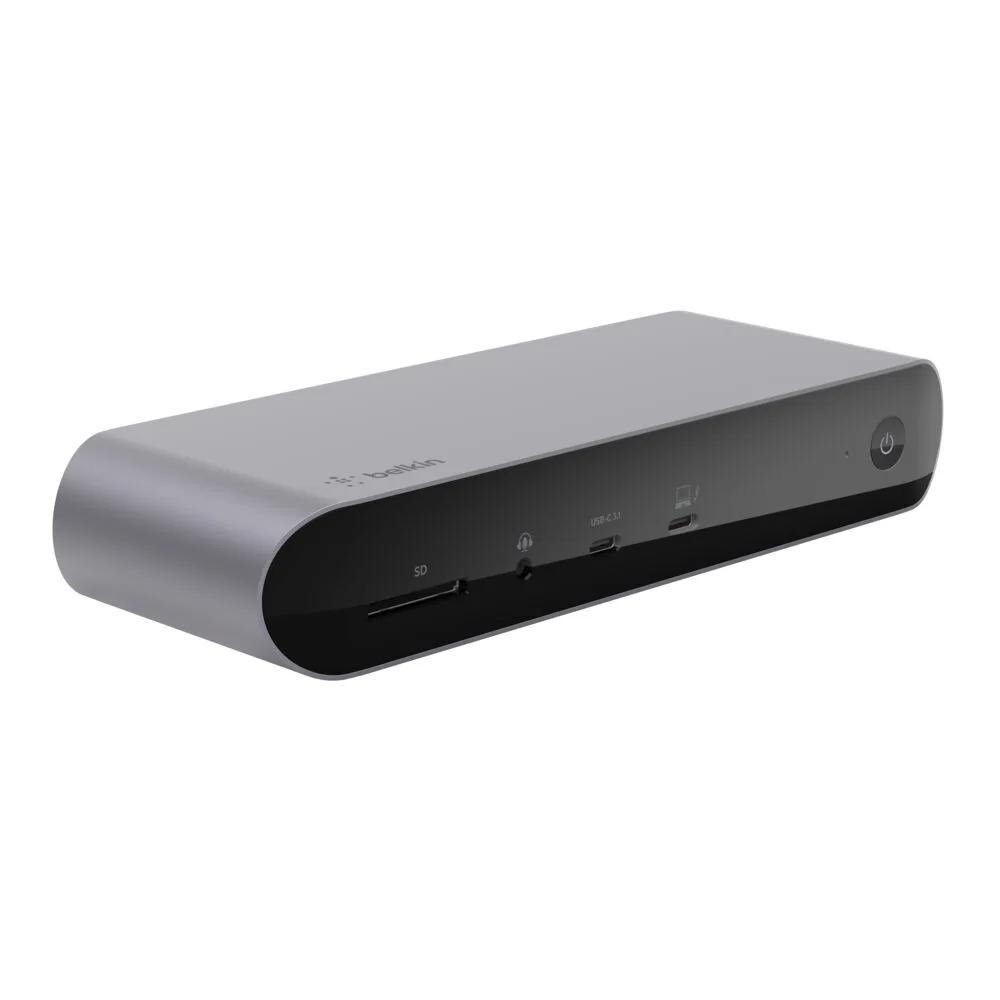
- Universal USB-C 8-in-1 Dual Display Core Hub: Der Universal USB-C 8-in-1 Dual Display Core Hub bietet Dual-Display-Unterstützung und eine Reihe von Anschlüssen über eine einzige USB-C-Verbindung. Wenn Sie zwei Monitore und mehrere Peripheriegeräte betreiben müssen, bietet dieser Hub die Bandbreite und Anschlussvielfalt, um Verbindungskonflikte zu reduzieren.
- 5-Port-USB-C-Hub mit 4K HDMI: Die 5-Port-USB-C-Hub mit 4K HDMI enthält einen 4K-HDMI-Ausgang und Plug-and-Play-Einrichtung, ideal für aufgeräumte Arbeitsplätze. Für einen kompakten, tragbaren Hub, der zuverlässig einen einzelnen 4K-Monitor und wichtige Peripheriegeräte verwaltet, minimiert dieses Modell Komplexität und potenzielle Fehlerquellen.