Pikavastaus
Useimmat USB-C-keskittimen ongelmat johtuvat virransyötöstä, ajurikonflikteista tai kaapelin yhteensopivuudesta. Aloita tarkistamalla, että keskittimesi saa riittävästi virtaa ja että kannettavan tietokoneesi USB-C-portti tukee tarvitsemiasi ominaisuuksia (kuten videolähtöä tai tiedonsiirtoa). Yksinkertainen uudelleenkäynnistys tai portin vaihto ratkaisee usein tunnistusongelmat.
Keskittimen tunnistusongelma kannettavassa
Jos kannettava tietokoneesi ei tunnista keskittimen ollenkaan, tarkista ensin USB-C-portti. Kokeile kytkeä keskittimen toiseen USB-C-porttiin – jotkin portit ovat vain latausta varten tai niillä on rajoitettu tiedonsiirtokyky. Jos keskittimessäsi on erillinen virtalähde, varmista, että se on kytketty pistorasiaan; monet keskitin tarvitsevat ulkoista virtaa toimiakseen, etenkin kun niihin on kytketty useita oheislaitteita tai korkearesoluutioinen näyttö.
Ajuriongelmat voivat myös aiheuttaa tunnistusongelmia. Windowsissa avaa Laitehallinta ja etsi tuntemattomia laitteita tai laitteita, joissa on keltainen huutomerkki. Napsauta hiiren kakkospainikkeella ja päivitä ajuri tai poista asennus ja käynnistä uudelleen, jotta Windows asentaa sen automaattisesti uudelleen. macOS:ssä nollaa SMC (System Management Controller), jos keskittimen ei tunnistu uudelleenkäynnistyksen jälkeen.
USB-C-keskittimen näyttö ei toimi (ei kuvaa)
Yleinen turhautumisen aihe on, kun kytket näytön ja saat tyhjän ruudun. Varmista ensin, että kannettavan tietokoneesi USB-C-portti tukee DisplayPort Alt Mode -tilaa tai Thunderbolt 3/4 – ilman tätä videolähtö ei toimi. Tarkista kannettavan tietokoneen tekniset tiedot tai etsi DisplayPort- tai Thunderbolt-kuvake portin vierestä.
Jos portti tukee videota, kokeile toista HDMI- tai DisplayPort-kaapelia. Jotkin kaapelit on suunniteltu matalammille resoluutioille eivätkä välttämättä toimi 4K-resoluutiolla. Varmista myös, että näytön tulolähde on asetettu oikein. Jos käytät keskittimen, jossa on useita videolähtöjä, huomaa, että jotkin keskitin voivat ohjata vain yhtä ulkoista näyttöä kerrallaan, erityisesti kannettavissa, joissa on rajoitettu kaistanleveys.
Satunnaiset katkokset tai hidas tiedonsiirto
Jos keskittimesi katkeilee satunnaisesti tai tiedonsiirto on hidasta, syynä on usein virranpuute. Keskitin, jotka saavat virtansa kannettavan tietokoneen USB-C-portista, eivät välttämättä saa tarpeeksi virtaa, kun niihin on kytketty useita laitteita. Käytä keskittimen ulkoista virtalähdettä, jos sellainen on, tai irrota tarpeettomat oheislaitteet kuormituksen vähentämiseksi.
Kaapelin laadulla on myös merkitystä. Vaurioitunut tai huonolaatuinen USB-C-kaapeli voi aiheuttaa signaalihäviötä ja epävakautta. Kokeile sertifioitua kaapelia (USB-IF-sertifioitu), joka tukee vaadittua tiedonsiirtonopeutta (USB 3.2 Gen 2 tai uudempi). Vältä lopuksi jatkojohtojen käyttöä tai keskittimien ketjuttamista, sillä se voi heikentää signaalia.
Diagnoosi: Löydä todellinen syy
- Oire: Keskittimen ei tunnistu: Kannettava ei näytä uutta laitetta. Todennäköiset syyt: portin yhteensopimattomuus, puuttuvat ajurit tai riittämätön virta. Tarkista portin tyyppi, päivitä ajurit ja kytke ulkoinen virta. Jos keskittimen ei edelleenkään tunnistu, se voi olla viallinen.
- Oire: Ei videolähtöä: Näyttö pysyy mustana. Todennäköiset syyt: kannettavan portti ei tue DisplayPort Alt Mode -tilaa, väärä kaapeli tai näytön tulolähde on väärin. Varmista, että portti tukee videota, kokeile toista kaapelia ja aseta näytön tulolähde. Jos mikään ei toimi, harkitse keskittimen, jossa on erillinen videotuki.
- Oire: Satunnaiset katkokset: Keskittimen yhteys katkeilee käytön aikana. Todennäköiset syyt: virranpuute, kaapelin kuluminen tai USB-kaistanleveyden ylikuormitus. Käytä ulkoista virtaa, vaihda kaapeleita ja vähennä kytkettyjen laitteiden määrää. Jatkuvat ongelmat voivat viitata keskittimen laitteistovikaan.
Keskitin, jotka voivat auttaa
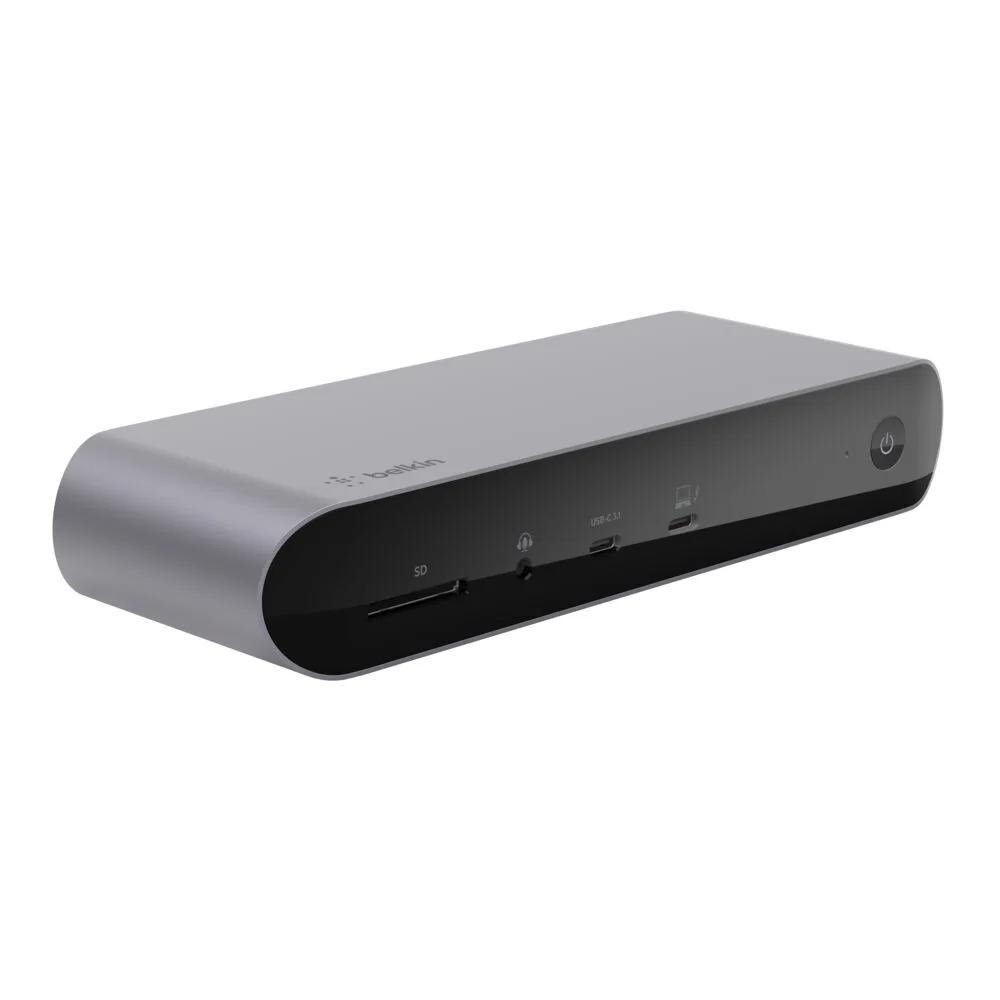
- Universal USB-C 8-in-1 Dual Display Core Hub: Universal USB-C 8-in-1 Dual Display Core Hub tarjoaa kahden näytön tuen ja valikoiman portteja yhden USB-C-liitännän kautta. Jos tarvitset kahden näytön ja useiden oheislaitteiden ohjausta, tämä keskittimen tarjoaa tarvittavan kaistanleveyden ja porttivalikoiman vähentääkseen yhteysongelmia.
- 5-Port USB-C Hub with 4K HDMI: The 5-Port USB-C Hub with 4K HDMI sisältää 4K HDMI-lähdön ja plug-and-play-asetukset, mikä sopii erinomaisesti virtaviivaistettuihin työtiloihin. Kompaktille ja kannettavalle keskittimelle, joka käsittelee luotettavasti yhtä 4K-näyttöä ja tärkeimpiä oheislaitteita, tämä malli minimoi monimutkaisuuden ja mahdolliset vikakohdat.