Snel antwoord
De meeste problemen met USB-C-hubs worden veroorzaakt door stroomtoevoer, driverconflicten of kabelcompatibiliteit. Begin met te controleren of je hub voldoende stroom krijgt en of de USB-C-poort van je laptop de functies ondersteunt die je nodig hebt (zoals video-uitvoer of gegevensoverdracht). Een simpele herstart of het wisselen van poort lost detectieproblemen vaak op.
Hub wordt niet gedetecteerd door laptop
Als je laptop de hub helemaal niet herkent, controleer dan eerst de USB-C-poort zelf. Probeer de hub op een andere USB-C-poort van je laptop aan te sluiten—sommige poorten zijn alleen voor opladen of hebben beperkte datamogelijkheden. Als je hub een aparte stroomadapter heeft, zorg er dan voor dat deze op een stopcontact is aangesloten; veel hubs hebben externe stroom nodig om te functioneren, vooral bij het aansturen van meerdere randapparaten of een beeldscherm met hoge resolutie.
Driverproblemen kunnen ook detectiefouten veroorzaken. Open op Windows Apparaatbeheer en zoek naar onbekende apparaten of apparaten met een geel uitroepteken. Klik met de rechtermuisknop en werk de driver bij, of verwijder de driver en start opnieuw op zodat Windows deze automatisch opnieuw installeert. Reset op macOS de SMC (System Management Controller) als de hub na een herstart niet wordt gedetecteerd.
USB-C-hubmonitor werkt niet (geen beeld)
Een veelvoorkomende frustratie is het aansluiten van een monitor en een leeg scherm krijgen. Controleer eerst of de USB-C-poort van je laptop DisplayPort Alt Mode of Thunderbolt 3/4 ondersteunt—zonder dit werkt video-uitvoer niet. Raadpleeg de specificaties van je laptop of kijk naar een DisplayPort- of Thunderbolt-pictogram naast de poort.
Als de poort video ondersteunt, probeer dan een andere HDMI- of DisplayPort-kabel. Sommige kabels zijn geschikt voor lagere resoluties en kunnen falen bij 4K. Controleer ook of de monitor op de juiste ingangsbron is ingesteld. Als je een hub met meerdere video-uitgangen gebruikt, houd er dan rekening mee dat sommige hubs slechts één extern beeldscherm tegelijk kunnen aansturen, vooral bij laptops met beperkte bandbreedte.
Onderbroken verbindingen of trage gegevensoverdracht
Als je hub willekeurig de verbinding verbreekt of gegevensoverdracht traag is, is stroom vaak de boosdoener. Hubs die stroom halen uit de USB-C-poort van de laptop krijgen mogelijk niet genoeg stroom wanneer ze op meerdere apparaten zijn aangesloten. Gebruik de externe stroomadapter van de hub indien beschikbaar, of koppel niet-essentiële randapparaten los om de belasting te verminderen.
Kabelkwaliteit is ook belangrijk. Een beschadigde of slechte USB-C-kabel kan signaalverlies en instabiliteit veroorzaken. Probeer een gecertificeerde kabel (USB-IF-gecertificeerd) die de vereiste gegevenssnelheid ondersteunt (USB 3.2 Gen 2 of hoger). Vermijd ten slotte het gebruik van verlengkabels of het daisy-chainen van hubs, omdat dit het signaal kan verslechteren.
Diagnose: vind de echte oorzaak
- Symptoom: Hub niet gedetecteerd: Laptop toont geen nieuw apparaat. Mogelijke oorzaken: poortincompatibiliteit, ontbrekende drivers of onvoldoende stroom. Controleer het poorttype, werk drivers bij en sluit externe stroom aan. Wordt de hub nog steeds niet gedetecteerd, dan is de hub mogelijk defect.
- Symptoom: Geen video-uitvoer: Monitor blijft zwart. Mogelijke oorzaken: laptop poort mist DisplayPort Alt Mode, verkeerde kabel of verkeerde monitoringang. Controleer of de poort video ondersteunt, probeer een andere kabel en stel de monitoringang in. Werkt het niet, overweeg dan een hub met speciale video-ondersteuning.
- Symptoom: Willekeurige verbindingsonderbrekingen: Hub verbreekt de verbinding tijdens gebruik. Mogelijke oorzaken: stroomtekort, kabeldegradatie of overbelasting van USB-bandbreedte. Gebruik externe stroom, vervang kabels en verminder het aantal aangesloten apparaten. Aanhoudende problemen kunnen wijzen op een hardwarefout van de hub.
Hubs die kunnen helpen
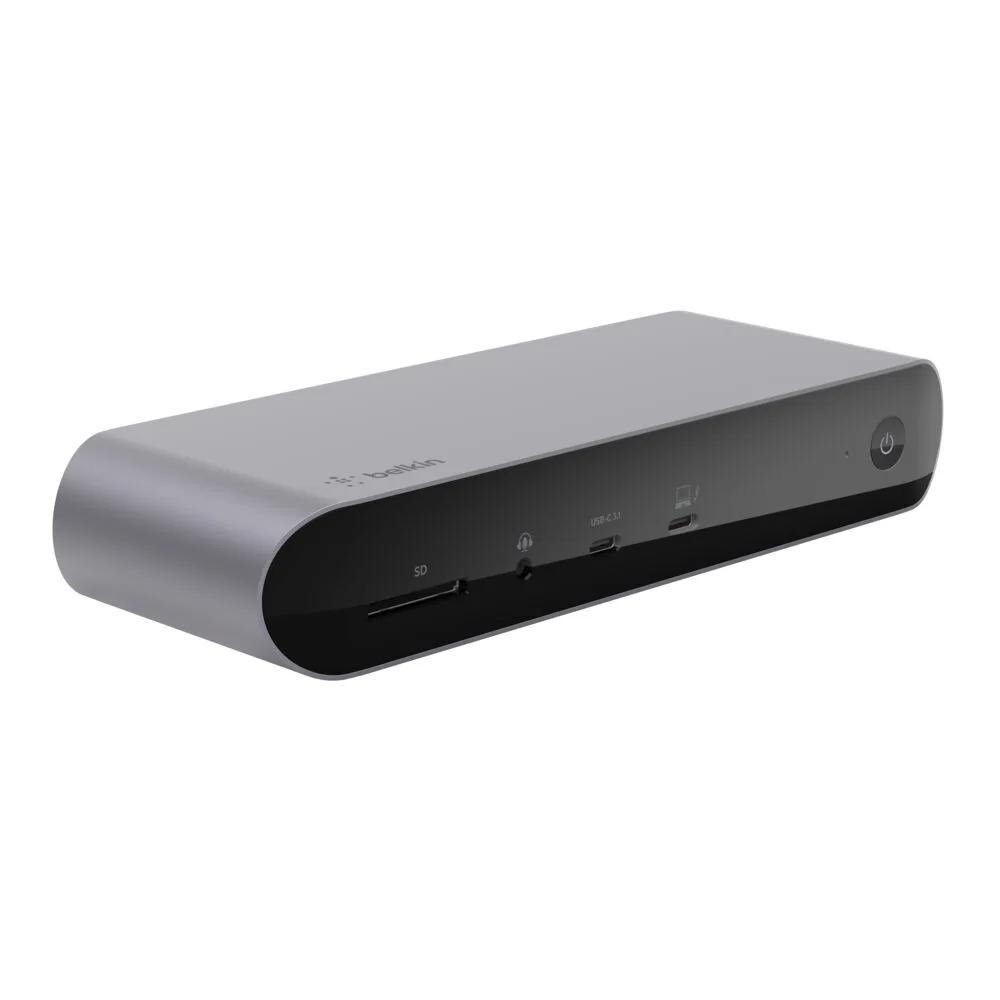
- Universele USB-C 8-in-1 Dual Display Core Hub: De Universele USB-C 8-in-1 Dual Display Core Hub biedt ondersteuning voor twee beeldschermen en een reeks poorten via één USB-C-verbinding. Als je twee monitoren en meerdere randapparaten moet aansturen, biedt deze hub de bandbreedte en poortvariëteit om verbindingsconflicten te verminderen.
- 5-poorts USB-C-hub met 4K HDMI: De 5-poorts USB-C-hub met 4K HDMI bevat een 4K HDMI-uitgang en plug-and-play-installatie, ideaal voor gestroomlijnde werkplekken. Voor een compacte, draagbare hub die betrouwbaar een enkel 4K-scherm en essentiële randapparaten ondersteunt, minimaliseert dit model de complexiteit en mogelijke storingspunten.