快速解答
大多數 USB-C 集線器的問題都出在電源供應、驅動程式衝突或線材相容性上。首先,請檢查您的集線器是否獲得足夠的電力,以及筆記型電腦的 USB-C 連接埠是否支援您需要的功能(例如視訊輸出或資料傳輸)。簡單地重新啟動或更換連接埠通常就能解決偵測問題。
筆記型電腦無法偵測到集線器
如果您的筆記型電腦完全無法辨識集線器,第一步是檢查 USB-C 連接埠本身。請嘗試將集線器插入筆記型電腦上不同的 USB-C 連接埠——有些連接埠僅供充電或資料傳輸能力有限。如果您的集線器有獨立的電源變壓器,請確保它已連接至牆上插座;許多集線器需要外部電源才能運作,尤其是在驅動多個周邊裝置或高解析度顯示器時。
驅動程式問題也可能導致偵測失敗。在 Windows 上,請開啟裝置管理員,尋找未知裝置或帶有黃色驚嘆號的裝置。按右鍵並更新驅動程式,或將其解除安裝後重新啟動,讓 Windows 自動重新安裝。在 macOS 上,如果集線器在重新啟動後仍無法被偵測到,請重置 SMC(系統管理控制器)。
USB-C 集線器顯示器無法運作(無畫面)
常見的困擾是插入顯示器後出現空白畫面。首先,請確認您筆記型電腦的 USB-C 連接埠支援 DisplayPort 替代模式或 Thunderbolt 3/4——若無此功能,視訊輸出將無法運作。請查閱筆記型電腦的規格,或尋找連接埠旁的 DisplayPort 或 Thunderbolt 圖示。
如果連接埠支援視訊,請嘗試使用不同的 HDMI 或 DisplayPort 線材。有些線材僅支援較低解析度,可能在 4K 時失效。此外,請確認顯示器已設定為正確的輸入來源。如果您使用的是具有多個視訊輸出的集線器,請注意有些集線器一次只能驅動一個外接顯示器,尤其是在頻寬有限的筆記型電腦上。
間歇性斷線或資料傳輸緩慢
如果您的集線器隨機斷線或資料傳輸緩慢,電源通常是罪魁禍首。從筆記型電腦 USB-C 連接埠取電的集線器在連接多個裝置時可能無法獲得足夠的電力。請使用集線器的外部電源變壓器(如果有的話),或拔除非必要的周邊裝置以減少負載。
線材品質也很重要。損壞或低品質的 USB-C 線材可能會導致訊號衰減和不穩定。請嘗試使用經過認證(USB-IF 認證)且支援所需資料速度(USB 3.2 Gen 2 或更高)的線材。最後,避免使用延長線或串接集線器,因為這會降低訊號品質。
診斷:找出真正原因
- 症狀:集線器無法被偵測: 筆記型電腦未顯示新裝置。可能原因:連接埠不相容、缺少驅動程式或電力不足。 檢查連接埠類型、更新驅動程式並連接外部電源。如果仍無法偵測到,集線器可能已故障。
- 症狀:無視訊輸出: 顯示器保持黑屏。可能原因:筆記型電腦連接埠缺少 DisplayPort 替代模式、線材錯誤或顯示器輸入不匹配。 確認連接埠支援視訊、嘗試不同的線材,並設定顯示器輸入。如果都無效,請考慮使用具備專用視訊支援的集線器。
- 症狀:隨機斷線: 集線器在使用過程中斷線。可能原因:電力不足、線材老化或 USB 頻寬超載。 使用外部電源、更換線材並減少連接的裝置。持續存在的問題可能表示集線器硬體有缺陷。
可協助的集線器
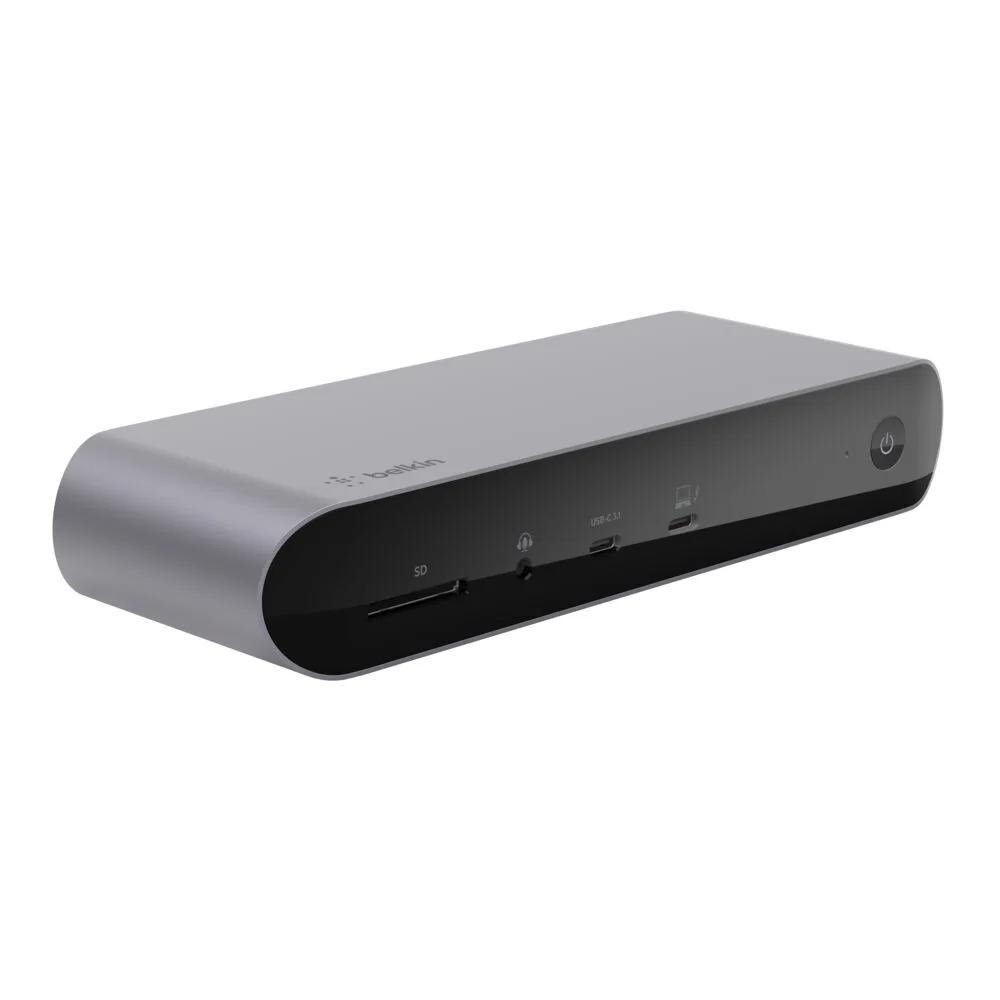
- 通用 USB-C 8 合 1 雙顯示核心集線器: 通用 USB-C 8 合 1 雙顯示核心集線器透過單一 USB-C 連線提供雙顯示器支援和多種連接埠。如果您需要驅動兩台顯示器和多個周邊裝置,此集線器可提供足夠的頻寬和連接埠種類,以減少連線衝突。
- 5 埠 USB-C 集線器(附 4K HDMI): 的 (附 4K HDMI) 包含 4K HDMI 輸出和隨插即用設定,非常適合簡潔的工作空間。對於一款緊湊、可攜且能可靠處理單一 4K 顯示器和基本周邊裝置的集線器,此型號可將複雜性和潛在故障點降至最低。