Respuesta rápida
La mayoría de los problemas con los hubs USB-C se deben a la alimentación, conflictos de controladores o compatibilidad del cable. Empiece por comprobar que su hub recibe suficiente alimentación y que el puerto USB-C de su portátil admite las funciones que necesita (como salida de vídeo o transferencia de datos). Un simple reinicio o cambio de puerto suele resolver los problemas de detección.
El hub no es detectado por el portátil
Si su portátil no reconoce el hub, el primer paso es comprobar el propio puerto USB-C. Pruebe a conectar el hub a otro puerto USB-C de su portátil; algunos puertos son solo de carga o tienen capacidad de datos limitada. Si su hub tiene un adaptador de corriente independiente, asegúrese de que esté conectado a una toma de corriente; muchos hubs necesitan alimentación externa para funcionar, especialmente cuando manejan varios periféricos o una pantalla de alta resolución.
Los problemas de controladores también pueden causar fallos de detección. En Windows, abra el Administrador de dispositivos y busque dispositivos desconocidos o dispositivos con un signo de exclamación amarillo. Haga clic derecho y actualice el controlador, o desinstálelo y reinicie para que Windows lo reinstale automáticamente. En macOS, restablezca el SMC (Controlador de Gestión del Sistema) si el hub sigue sin detectarse después de un reinicio.
El monitor del hub USB-C no funciona (sin pantalla)
Una frustración común es conectar un monitor y obtener una pantalla en blanco. Primero, confirme que el puerto USB-C de su portátil admite el Modo Alternativo DisplayPort o Thunderbolt 3/4; sin esto, la salida de vídeo no funcionará. Consulte las especificaciones de su portátil o busque un icono de DisplayPort o Thunderbolt junto al puerto.
Si el puerto admite vídeo, pruebe con otro cable HDMI o DisplayPort. Algunos cables están clasificados para resoluciones más bajas y pueden fallar a 4K. Además, verifique que el monitor esté configurado en la fuente de entrada correcta. Si está usando un hub con múltiples salidas de vídeo, tenga en cuenta que algunos hubs solo pueden manejar una pantalla externa a la vez, especialmente en portátiles con ancho de banda limitado.
Desconexiones intermitentes o datos lentos
Si su hub se desconecta aleatoriamente o las transferencias de datos son lentas, la alimentación suele ser la culpable. Los hubs que obtienen alimentación del puerto USB-C del portátil pueden no recibir suficiente energía cuando están conectados a múltiples dispositivos. Use el adaptador de corriente externo del hub si está disponible, o desconecte periféricos no esenciales para reducir la carga.
La calidad del cable también importa. Un cable USB-C dañado o de baja calidad puede provocar pérdida de señal e inestabilidad. Pruebe con un cable certificado (certificado USB-IF) que admita la velocidad de datos requerida (USB 3.2 Gen 2 o superior). Finalmente, evite usar cables de extensión o conectar hubs en cadena, ya que esto puede degradar la señal.
Diagnóstico: Encuentre la causa real
- Síntoma: Hub no detectado: El portátil no muestra ningún dispositivo nuevo. Causas probables: incompatibilidad del puerto, controladores faltantes o alimentación insuficiente. Compruebe el tipo de puerto, actualice los controladores y conecte la alimentación externa. Si aún no se detecta, el hub puede estar defectuoso.
- Síntoma: Sin salida de vídeo: El monitor permanece en negro. Causas probables: el puerto del portátil carece del Modo Alternativo DisplayPort, cable incorrecto o entrada de monitor incorrecta. Verifique que el puerto admita vídeo, pruebe con un cable diferente y configure la entrada del monitor. Si nada funciona, considere un hub con soporte de vídeo dedicado.
- Síntoma: Desconexiones aleatorias: El hub pierde la conexión durante el uso. Causas probables: falta de alimentación, degradación del cable o sobrecarga del ancho de banda USB. Use alimentación externa, cambie los cables y reduzca los dispositivos conectados. Los problemas persistentes pueden indicar un defecto de hardware del hub.
Hubs que pueden ayudar
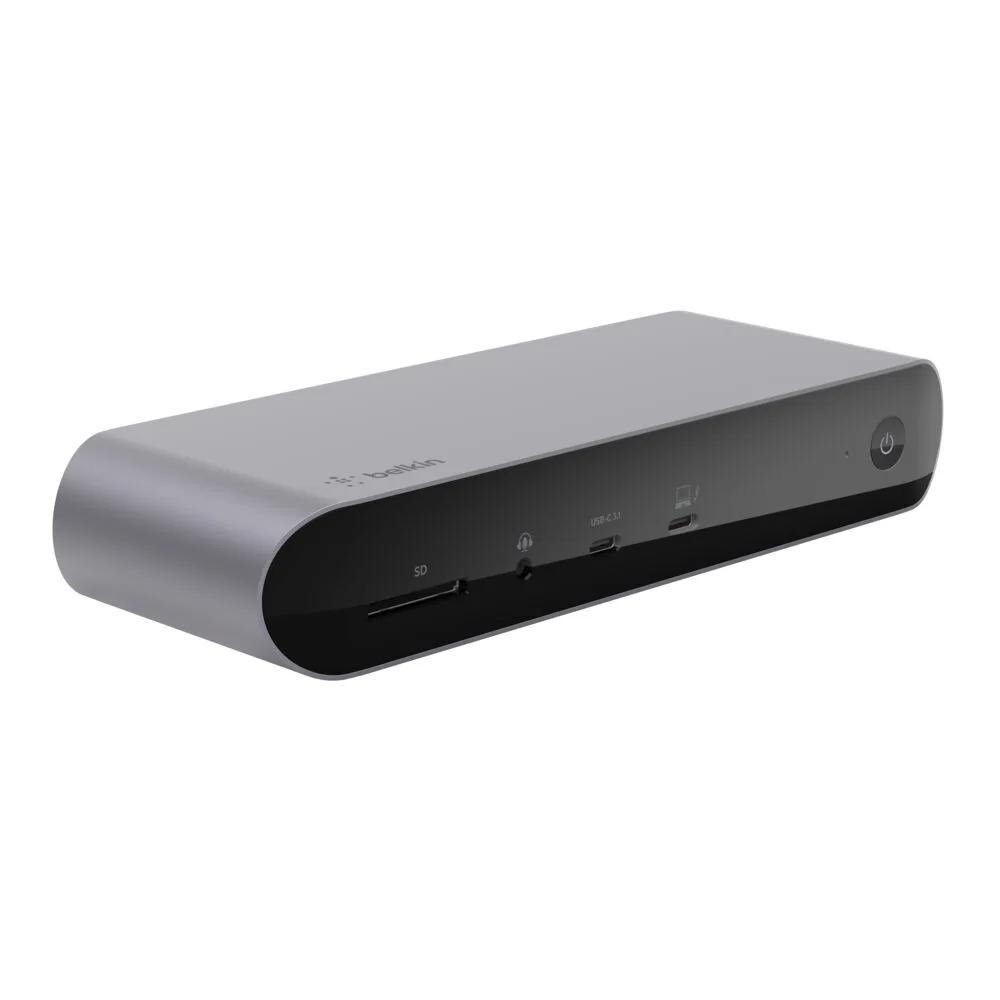
- Hub Universal USB-C 8 en 1 con doble pantalla Core Hub: El Hub Universal USB-C 8 en 1 con doble pantalla Core Hub ofrece soporte para dos pantallas y una variedad de puertos a través de una sola conexión USB-C. Si necesita manejar dos monitores y múltiples periféricos, este hub proporciona el ancho de banda y la variedad de puertos para reducir los conflictos de conexión.
- Hub USB-C de 5 puertos con HDMI 4K: El Hub USB-C de 5 puertos con HDMI 4K incluye una salida HDMI 4K y configuración plug-and-play, ideal para espacios de trabajo optimizados. Para un hub compacto y portátil que maneje de forma fiable una sola pantalla 4K y periféricos esenciales, este modelo minimiza la complejidad y los posibles puntos de fallo.