คำตอบด่วน
ปัญหา USB-C hub ส่วนใหญ่เกิดจากการจ่ายไฟ ขัดแย้งของไดรเวอร์ หรือความเข้ากันได้ของสายเคเบิล เริ่มต้นด้วยการตรวจสอบว่า hub ของคุณได้รับพลังงานเพียงพอ และพอร์ต USB-C ของแล็ปท็อปของคุณรองรับฟีเจอร์ที่คุณต้องการ (เช่น การส่งออกวิดีโอหรือการถ่ายโอนข้อมูล) การรีสตาร์ทหรือเปลี่ยนพอร์ตง่ายๆ มักจะแก้ปัญหาการตรวจจับได้
Hub ไม่ถูกตรวจพบโดยแล็ปท็อป
หากแล็ปท็อปของคุณไม่รู้จัก hub เลย ขั้นตอนแรกคือตรวจสอบพอร์ต USB-C เสียก่อน ลองเสียบ hub เข้ากับพอร์ต USB-C อื่นบนแล็ปท็อปของคุณ—พอร์ตบางพอร์ตอาจเป็นแบบชาร์จอย่างเดียวหรือมีความสามารถด้านข้อมูลจำกัด หาก hub ของคุณมีอะแดปเตอร์ไฟแยก ตรวจสอบให้แน่ใจว่าเสียบเข้ากับเต้าเสียบผนังแล้ว hub หลายตัวต้องการไฟภายนอกเพื่อทำงาน โดยเฉพาะเมื่อขับอุปกรณ์ต่อพ่วงหลายตัวหรือจอภาพความละเอียดสูง
ปัญหาไดรเวอร์อาจทำให้การตรวจจับล้มเหลวได้เช่นกัน บน Windows ให้เปิด Device Manager และมองหาอุปกรณ์ที่ไม่รู้จักหรืออุปกรณ์ที่มีเครื่องหมายอัศเจรีย์สีเหลือง คลิกขวาและอัปเดตไดรเวอร์ หรือถอนการติดตั้งและรีบูตเพื่อให้ Windows ติดตั้งใหม่โดยอัตโนมัติ บน macOS ให้รีเซ็ต SMC (System Management Controller) หาก hub ยังคงไม่ถูกตรวจพบหลังจากรีสตาร์ท
จอภาพ USB-C Hub ไม่ทำงาน (ไม่มีภาพ)
ความหงุดหงิดที่พบบ่อยคือการเสียบจอภาพแล้วได้หน้าจอว่างเปล่า ขั้นแรก ยืนยันว่าพอร์ต USB-C ของแล็ปท็อปของคุณรองรับ DisplayPort Alt Mode หรือ Thunderbolt 3/4—หากไม่มี การส่งออกวิดีโอจะไม่ทำงาน ตรวจสอบข้อมูลจำเพาะของแล็ปท็อปของคุณ หรือมองหาไอคอน DisplayPort หรือ Thunderbolt ข้างพอร์ต
หากพอร์ตรองรับวิดีโอ ให้ลองใช้สาย HDMI หรือ DisplayPort อื่น สายบางเส้นได้รับการจัดอันดับสำหรับความละเอียดที่ต่ำกว่าและอาจล้มเหลวที่ 4K นอกจากนี้ ตรวจสอบว่าจอภาพตั้งค่าเป็นแหล่งอินพุตที่ถูกต้อง หากคุณใช้ hub ที่มีเอาต์พุตวิดีโอหลายตัว โปรดทราบว่า hub บางตัวสามารถขับจอภาพภายนอกได้ครั้งละหนึ่งจอเท่านั้น โดยเฉพาะบนแล็ปท็อปที่มีแบนด์วิดท์จำกัด
การตัดการเชื่อมต่อเป็นระยะหรือข้อมูลช้า
หาก hub ของคุณตัดการเชื่อมต่อแบบสุ่มหรือการถ่ายโอนข้อมูลช้า ไฟมักจะเป็นสาเหตุ hub ที่ดึงไฟจากพอร์ต USB-C ของแล็ปท็อปอาจได้รับพลังงานไม่เพียงพอเมื่อเชื่อมต่อกับอุปกรณ์หลายตัว ใช้อะแดปเตอร์ไฟภายนอกของ hub หากมี หรือถอดอุปกรณ์ต่อพ่วงที่ไม่จำเป็นออกเพื่อลดภาระ
คุณภาพสายเคเบิลก็มีความสำคัญเช่นกัน สาย USB-C ที่เสียหายหรือคุณภาพต่ำอาจทำให้สัญญาณสูญเสียและไม่เสถียร ลองใช้สายที่ได้รับการรับรอง (USB-IF certified) ที่รองรับความเร็วข้อมูลที่ต้องการ (USB 3.2 Gen 2 หรือสูงกว่า) สุดท้าย หลีกเลี่ยงการใช้สายต่อหรือการต่อ hub แบบเดซี่เชน เพราะอาจทำให้สัญญาณเสื่อมลง
การวินิจฉัย: ค้นหาสาเหตุที่แท้จริง
- อาการ: Hub ไม่ถูกตรวจพบ: แล็ปท็อปไม่แสดงอุปกรณ์ใหม่ สาเหตุที่เป็นไปได้: พอร์ตไม่เข้ากัน, ขาดไดรเวอร์, หรือไฟไม่เพียงพอ ตรวจสอบประเภทพอร์ต อัปเดตไดรเวอร์ และเชื่อมต่อไฟภายนอก หากยังไม่ถูกตรวจพบ hub อาจเสีย
- อาการ: ไม่มีเอาต์พุตวิดีโอ: จอภาพยังคงเป็นสีดำ สาเหตุที่เป็นไปได้: พอร์ตแล็ปท็อปขาด DisplayPort Alt Mode, สายผิด, หรืออินพุตจอภาพไม่ตรงกัน ตรวจสอบว่าพอร์ตรองรับวิดีโอ ลองใช้สายอื่น และตั้งค่าอินพุตจอภาพ หากไม่ได้ผล ให้พิจารณา hub ที่รองรับวิดีโอโดยเฉพาะ
- อาการ: การตัดการเชื่อมต่อแบบสุ่ม: hub หลุดการเชื่อมต่อระหว่างการใช้งาน สาเหตุที่เป็นไปได้: ขาดไฟ, สายเสื่อมสภาพ, หรือแบนด์วิดท์ USB โอเวอร์โหลด ใช้ไฟภายนอก เปลี่ยนสาย และลดจำนวนอุปกรณ์ที่เชื่อมต่อ ปัญหาที่ยังคงอยู่ อาจบ่งบอกถึงข้อบกพร่องของฮาร์ดแวร์ hub
hub ที่สามารถช่วยได้
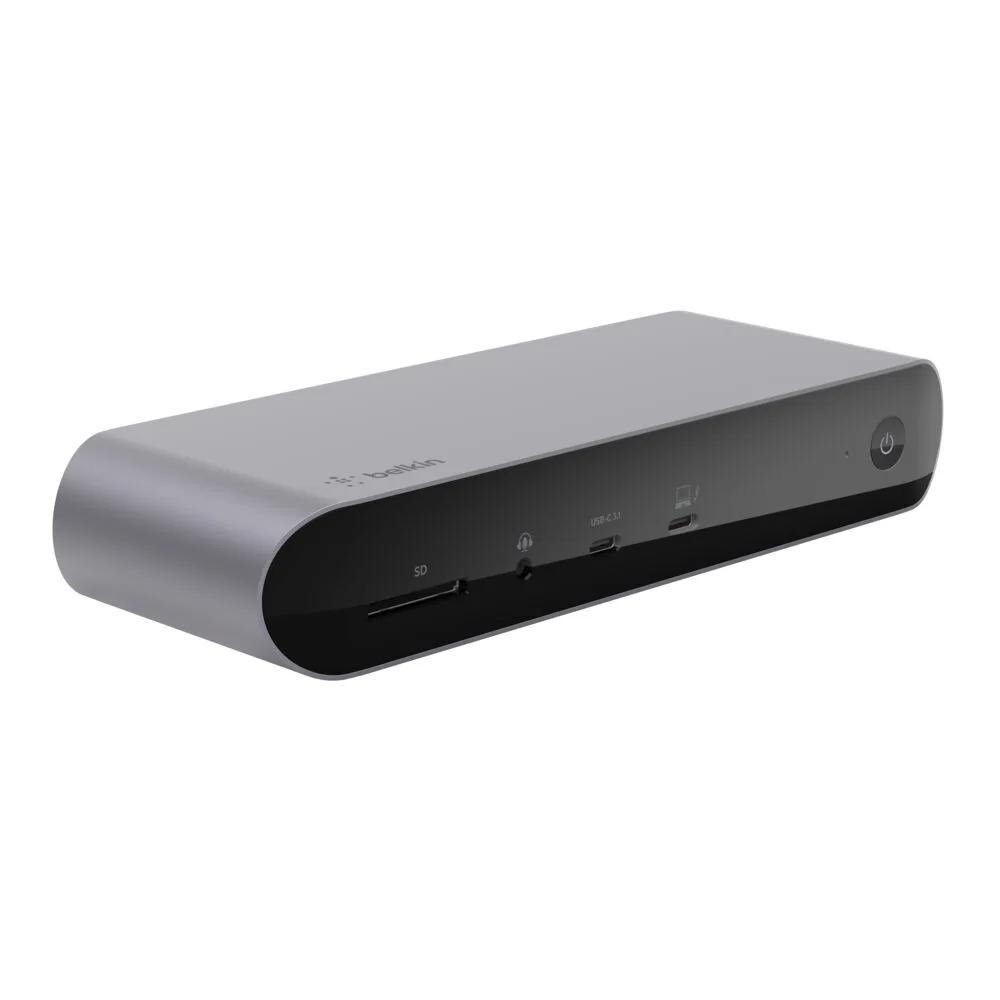
- Universal USB-C 8-in-1 Dual Display Core Hub: Universal USB-C 8-in-1 Dual Display Core Hub รองรับจอภาพคู่และพอร์ตที่หลากหลายผ่านการเชื่อมต่อ USB-C เพียงเส้นเดียว หากคุณต้องการขับจอภาพสองจอและอุปกรณ์ต่อพ่วงหลายตัว hub นี้ให้แบนด์วิดท์และความหลากหลายของพอร์ตเพื่อลดข้อขัดแย้งในการเชื่อมต่อ
- 5-Port USB-C Hub พร้อม 4K HDMI: The 5-Port USB-C Hub พร้อม 4K HDMI มีเอาต์พุต HDMI 4K และการตั้งค่าแบบ plug-and-play เหมาะสำหรับพื้นที่ทำงานที่คล่องตัว สำหรับ hub ขนาดกะทัดรัดพกพาสะดวกที่จัดการจอภาพ 4K เดี่ยวและอุปกรณ์ต่อพ่วงที่จำเป็นได้อย่างน่าเชื่อถือ รุ่นนี้ช่วยลดความซับซ้อนและจุดที่อาจเกิดข้อผิดพลาด