Câu trả lời nhanh
Hầu hết các sự cố với USB-C hub đều liên quan đến vấn đề cấp nguồn, xung đột driver hoặc tương thích cáp. Hãy bắt đầu bằng cách kiểm tra xem hub của bạn có đủ nguồn điện hay không và cổng USB-C trên laptop có hỗ trợ các tính năng bạn cần (như xuất video hoặc truyền dữ liệu) hay không. Một thao tác khởi động lại đơn giản hoặc đổi cổng thường giải quyết được vấn đề phát hiện thiết bị.
Hub không được laptop phát hiện
Nếu laptop của bạn không nhận diện được hub, bước đầu tiên là kiểm tra cổng USB-C. Hãy thử cắm hub vào một cổng USB-C khác trên laptop—một số cổng chỉ hỗ trợ sạc hoặc có khả năng truyền dữ liệu hạn chế. Nếu hub của bạn có bộ chuyển đổi nguồn riêng, hãy đảm bảo nó được kết nối với ổ cắm điện; nhiều hub cần nguồn điện ngoài để hoạt động, đặc biệt khi kết nối nhiều thiết bị ngoại vi hoặc màn hình độ phân giải cao.
Vấn đề driver cũng có thể gây ra lỗi phát hiện. Trên Windows, mở Trình quản lý thiết bị và tìm các thiết bị không xác định hoặc thiết bị có dấu chấm than màu vàng. Nhấp chuột phải và cập nhật driver, hoặc gỡ cài đặt và khởi động lại để Windows tự động cài đặt lại. Trên macOS, hãy đặt lại SMC (Bộ điều khiển quản lý hệ thống) nếu hub vẫn không được phát hiện sau khi khởi động lại.
Màn hình USB-C Hub không hoạt động (Không hiển thị)
Một vấn đề thường gặp là cắm màn hình vào nhưng chỉ thấy màn hình đen. Đầu tiên, hãy xác nhận rằng cổng USB-C trên laptop của bạn hỗ trợ Chế độ thay thế DisplayPort hoặc Thunderbolt 3/4—nếu không có tính năng này, việc xuất video sẽ không hoạt động. Hãy kiểm tra thông số kỹ thuật của laptop hoặc tìm biểu tượng DisplayPort hoặc Thunderbolt bên cạnh cổng.
Nếu cổng hỗ trợ video, hãy thử một cáp HDMI hoặc DisplayPort khác. Một số cáp chỉ được đánh giá cho độ phân giải thấp hơn và có thể không hoạt động ở 4K. Ngoài ra, hãy xác minh rằng màn hình được đặt đúng nguồn đầu vào. Nếu bạn đang sử dụng hub có nhiều đầu ra video, lưu ý rằng một số hub chỉ có thể điều khiển một màn hình ngoài tại một thời điểm, đặc biệt trên các laptop có băng thông hạn chế.
Ngắt kết nối ngắt quãng hoặc dữ liệu chậm
Nếu hub của bạn ngắt kết nối ngẫu nhiên hoặc truyền dữ liệu chậm, nguồn điện thường là nguyên nhân. Các hub lấy nguồn từ cổng USB-C của laptop có thể không đủ điện khi kết nối nhiều thiết bị. Hãy sử dụng bộ chuyển đổi nguồn ngoài của hub nếu có, hoặc ngắt kết nối các thiết bị ngoại vi không cần thiết để giảm tải.
Chất lượng cáp cũng quan trọng. Một cáp USB-C bị hỏng hoặc chất lượng thấp có thể gây mất tín hiệu và mất ổn định. Hãy thử một cáp được chứng nhận (chứng nhận USB-IF) hỗ trợ tốc độ dữ liệu yêu cầu (USB 3.2 Gen 2 trở lên). Cuối cùng, tránh sử dụng cáp nối dài hoặc kết nối hub theo chuỗi, vì điều này có thể làm suy giảm tín hiệu.
Chẩn đoán: Tìm nguyên nhân thực sự
- Triệu chứng: Hub không được phát hiện: Laptop không hiển thị thiết bị mới. Nguyên nhân có thể: không tương thích cổng, thiếu driver hoặc không đủ nguồn. Kiểm tra loại cổng, cập nhật driver và kết nối nguồn ngoài. Nếu vẫn không được phát hiện, hub có thể bị lỗi.
- Triệu chứng: Không có đầu ra video: Màn hình vẫn đen. Nguyên nhân có thể: cổng laptop thiếu Chế độ thay thế DisplayPort, sai cáp hoặc không khớp đầu vào màn hình. Xác minh cổng hỗ trợ video, thử cáp khác và đặt đầu vào màn hình. Nếu không có tác dụng, hãy xem xét hub có hỗ trợ video chuyên dụng.
- Triệu chứng: Ngắt kết nối ngẫu nhiên: Hub mất kết nối trong khi sử dụng. Nguyên nhân có thể: thiếu nguồn, cáp xuống cấp hoặc quá tải băng thông USB. Sử dụng nguồn ngoài, đổi cáp và giảm số lượng thiết bị kết nối. Các vấn đề dai dẳng có thể chỉ ra lỗi phần cứng hub.
Các Hub có thể giúp ích
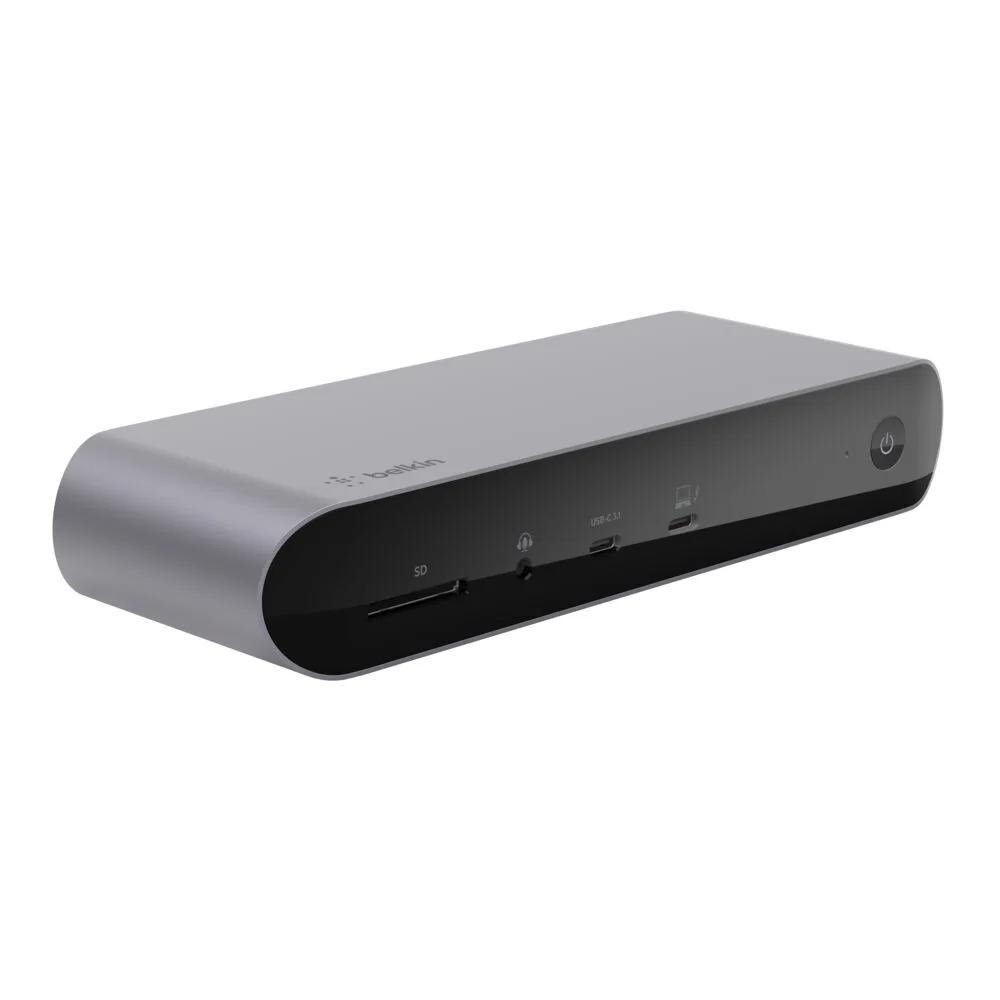
- Hub lõi kép hiển thị USB-C 8 trong 1 phổ thông: Hub lõi kép hiển thị USB-C 8 trong 1 phổ thông cung cấp hỗ trợ hai màn hình và nhiều cổng thông qua một kết nối USB-C duy nhất. Nếu bạn cần điều khiển hai màn hình và nhiều thiết bị ngoại vi, hub này cung cấp băng thông và sự đa dạng cổng để giảm xung đột kết nối.
- Hub USB-C 5 cổng với HDMI 4K: Hub USB-C 5 cổng với HDMI 4K bao gồm đầu ra HDMI 4K và thiết lập cắm và chạy, lý tưởng cho không gian làm việc gọn gàng. Đối với một hub nhỏ gọn, di động xử lý đáng tin cậy một màn hình 4K và các thiết bị ngoại vi thiết yếu, mẫu này giảm thiểu sự phức tạp và các điểm hỏng hóc tiềm ẩn.