Szybka odpowiedź
Większość problemów z koncentratorami USB-C wynika z zasilania, konfliktów sterowników lub kompatybilności kabli. Zacznij od sprawdzenia, czy koncentrator otrzymuje wystarczające zasilanie i czy port USB-C w laptopie obsługuje potrzebne funkcje (takie jak wyjście wideo lub transfer danych). Prosty restart lub zmiana portu często rozwiązuje problemy z wykrywaniem.
Koncentrator nie jest wykrywany przez laptop
Jeśli laptop w ogóle nie rozpoznaje koncentratora, pierwszym krokiem jest sprawdzenie samego portu USB-C. Spróbuj podłączyć koncentrator do innego portu USB-C w laptopie – niektóre porty są przeznaczone tylko do ładowania lub mają ograniczoną funkcjonalność danych. Jeśli koncentrator ma osobny zasilacz, upewnij się, że jest podłączony do gniazdka; wiele koncentratorów wymaga zewnętrznego zasilania, szczególnie przy obsłudze wielu urządzeń peryferyjnych lub wyświetlacza o wysokiej rozdzielczości.
Problemy ze sterownikami również mogą powodować błędy wykrywania. W systemie Windows otwórz Menedżer urządzeń i poszukaj nieznanych urządzeń lub urządzeń z żółtym wykrzyknikiem. Kliknij prawym przyciskiem myszy i zaktualizuj sterownik lub odinstaluj i uruchom ponownie, aby system Windows automatycznie go zainstalował. W systemie macOS zresetuj SMC (kontroler zarządzania systemem), jeśli koncentrator nadal nie jest wykrywany po ponownym uruchomieniu.
Monitor USB-C nie działa (brak obrazu)
Częstym problemem jest podłączenie monitora i otrzymanie czarnego ekranu. Najpierw upewnij się, że port USB-C w laptopie obsługuje tryb alternatywny DisplayPort lub Thunderbolt 3/4 – bez tego wyjście wideo nie będzie działać. Sprawdź specyfikację laptopa lub poszukaj ikony DisplayPort lub Thunderbolt obok portu.
Jeśli port obsługuje wideo, spróbuj użyć innego kabla HDMI lub DisplayPort. Niektóre kable są przystosowane do niższych rozdzielczości i mogą nie działać przy 4K. Sprawdź również, czy monitor jest ustawiony na właściwe źródło sygnału. Jeśli używasz koncentratora z wieloma wyjściami wideo, pamiętaj, że niektóre koncentratory mogą obsługiwać tylko jeden zewnętrzny wyświetlacz na raz, szczególnie w laptopach z ograniczoną przepustowością.
Przerywane połączenia lub wolny transfer danych
Jeśli koncentrator losowo się rozłącza lub transfer danych jest powolny, często winowajcą jest zasilanie. Koncentratory pobierające energię z portu USB-C laptopa mogą nie otrzymywać wystarczającej mocy przy podłączeniu wielu urządzeń. Użyj zewnętrznego zasilacza koncentratora, jeśli jest dostępny, lub odłącz niepotrzebne urządzenia peryferyjne, aby zmniejszyć obciążenie.
Jakość kabla również ma znaczenie. Uszkodzony lub niskiej jakości kabel USB-C może powodować utratę sygnału i niestabilność. Spróbuj użyć certyfikowanego kabla (certyfikat USB-IF) obsługującego wymaganą prędkość danych (USB 3.2 Gen 2 lub wyższy). Unikaj również używania przedłużaczy lub łączenia koncentratorów w łańcuch, ponieważ może to pogorszyć sygnał.
Diagnoza: Znajdź prawdziwą przyczynę
- Objaw: Koncentrator nie jest wykrywany: Laptop nie pokazuje nowego urządzenia. Prawdopodobne przyczyny: niekompatybilność portu, brakujące sterowniki lub niewystarczające zasilanie. Sprawdź typ portu, zaktualizuj sterowniki i podłącz zewnętrzne zasilanie. Jeśli nadal nie jest wykrywany, koncentrator może być uszkodzony.
- Objaw: Brak wyjścia wideo: Monitor pozostaje czarny. Prawdopodobne przyczyny: port laptopa nie obsługuje trybu alternatywnego DisplayPort, niewłaściwy kabel lub niezgodność wejścia monitora. Sprawdź, czy port obsługuje wideo, wypróbuj inny kabel i ustaw wejście monitora. Jeśli to nie pomoże, rozważ koncentrator z dedykowaną obsługą wideo.
- Objaw: Losowe rozłączanie: Koncentrator traci połączenie podczas użytkowania. Prawdopodobne przyczyny: niedobór zasilania, degradacja kabla lub przeciążenie przepustowości USB. Użyj zewnętrznego zasilania, wymień kable i zmniejsz liczbę podłączonych urządzeń. Utrzymujące się problemy mogą wskazywać na wadę sprzętową koncentratora.
Koncentratory, które mogą pomóc
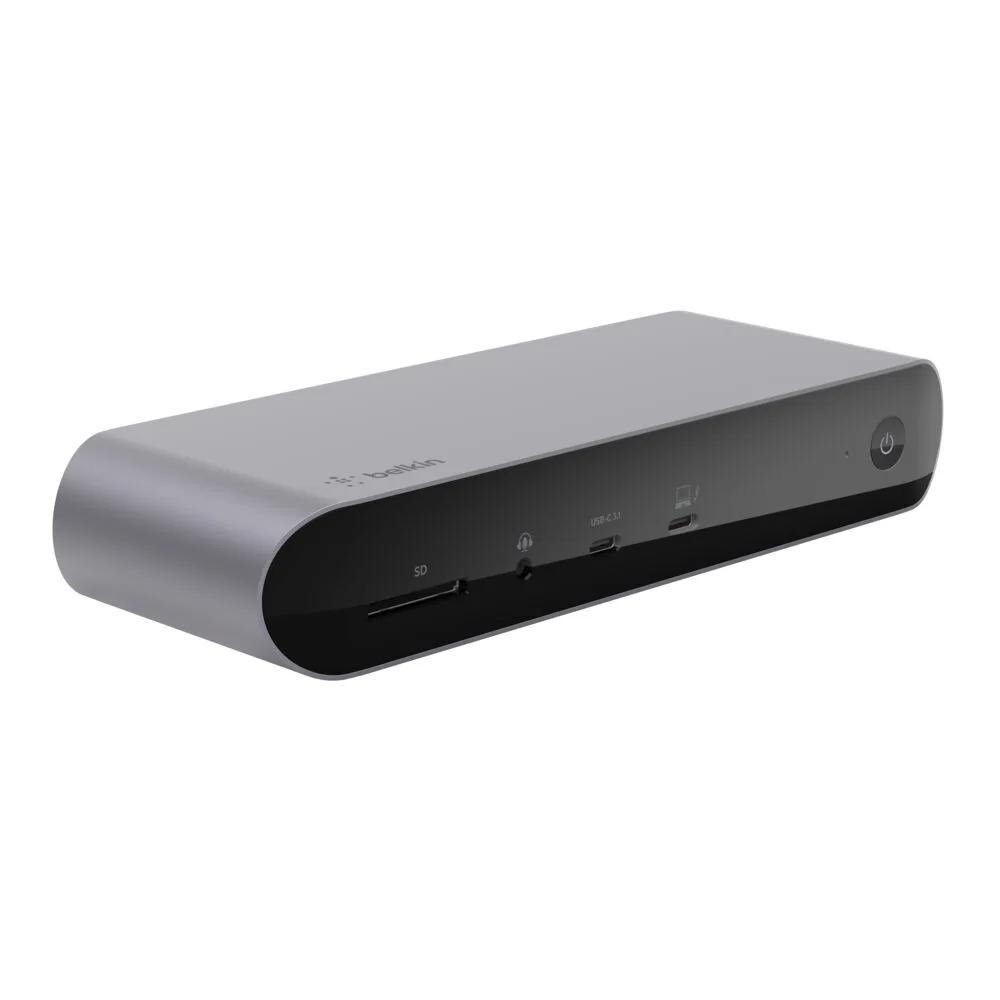
- Uniwersalny koncentrator USB-C 8 w 1 z dwoma wyświetlaczami Core Hub: Uniwersalny koncentrator USB-C 8 w 1 z dwoma wyświetlaczami Core Hub oferuje obsługę dwóch monitorów i szereg portów za pomocą jednego połączenia USB-C. Jeśli potrzebujesz obsługiwać dwa monitory i wiele urządzeń peryferyjnych, ten koncentrator zapewnia przepustowość i różnorodność portów, aby zmniejszyć konflikty połączeń.
- Koncentrator USB-C z 5 portami i 4K HDMI: The Koncentrator USB-C z 5 portami i 4K HDMI zawiera wyjście HDMI 4K i konfigurację plug-and-play, idealną do uporządkowanych stanowisk pracy. Dla kompaktowego, przenośnego koncentratora, który niezawodnie obsługuje pojedynczy wyświetlacz 4K i podstawowe urządzenia peryferyjne, ten model minimalizuje złożoność i potencjalne punkty awarii.