Raskt svar
De fleste problemer med USB-C-huber skyldes strømtilførsel, driverkonflikter eller kabelkompatibilitet. Start med å sjekke at huben får nok strøm og at laptopens USB-C-port støtter funksjonene du trenger (som videooverføring eller dataoverføring). En enkel omstart eller bytte av port løser ofte deteksjonsproblemer.
Huben oppdages ikke av datamaskinen
Hvis datamaskinen ikke gjenkjenner huben i det hele tatt, er første steg å sjekke USB-C-porten. Prøv å koble huben til en annen USB-C-port på datamaskinen – noen porter er kun for lading eller har begrenset datafunksjonalitet. Hvis huben har en separat strømadapter, sørg for at den er koblet til en stikkontakt; mange huber trenger ekstern strøm for å fungere, spesielt når de driver flere enheter eller en skjerm med høy oppløsning.
Driverproblemer kan også føre til deteksjonsfeil. På Windows åpner du Enhetsbehandling og ser etter ukjente enheter eller enheter med gult utropstegn. Høyreklikk og oppdater driveren, eller avinstaller og start på nytt for å la Windows installere den automatisk. På macOS tilbakestiller du SMC (System Management Controller) hvis huben fortsatt ikke oppdages etter omstart.
USB-C-hub-skjerm fungerer ikke (ingen bilde)
En vanlig frustrasjon er å koble til en skjerm og få en blank skjerm. Først må du bekrefte at datamaskinens USB-C-port støtter DisplayPort Alt Mode eller Thunderbolt 3/4 – uten dette vil videooverføring ikke fungere. Sjekk datamaskinens spesifikasjoner eller se etter et DisplayPort- eller Thunderbolt-ikon ved siden av porten.
Hvis porten støtter video, prøv en annen HDMI- eller DisplayPort-kabel. Noen kabler er klassifisert for lavere oppløsninger og kan svikte ved 4K. Kontroller også at skjermen er satt til riktig inngangskilde. Hvis du bruker en hub med flere videoutganger, merk at noen huber bare kan drive én ekstern skjerm om gangen, spesielt på datamaskiner med begrenset båndbredde.
Periodiske frakoblinger eller treg dataoverføring
Hvis huben kobler seg fra tilfeldig eller dataoverføringen er treg, er strøm ofte årsaken. Huber som henter strøm fra datamaskinens USB-C-port, kan få for lite strøm når de er koblet til flere enheter. Bruk hubens eksterne strømadapter hvis tilgjengelig, eller koble fra ikke-essensielle enheter for å redusere belastningen.
Kabelkvalitet spiller også en rolle. En skadet eller lavkvalitets USB-C-kabel kan føre til signalstap og ustabilitet. Prøv en sertifisert kabel (USB-IF-sertifisert) som støtter nødvendig datahastighet (USB 3.2 Gen 2 eller høyere). Unngå også å bruke skjøteledninger eller koble huber i kjede, da dette kan forringe signalet.
Diagnose: Finn den virkelige årsaken
- Symptom: Huben oppdages ikke: Datamaskinen viser ingen ny enhet. Mulige årsaker: portinkompatibilitet, manglende drivere eller utilstrekkelig strøm. Sjekk porttype, oppdater drivere og koble til ekstern strøm. Hvis den fortsatt ikke oppdages, kan huben være defekt.
- Symptom: Ingen videooverføring: Skjermen forblir svart. Mulige årsaker: datamaskinporten mangler DisplayPort Alt Mode, feil kabel eller feil inngangskilde på skjermen. Bekreft at porten støtter video, prøv en annen kabel og still inn skjermens inngang. Hvis ingenting fungerer, vurder en hub med dedikert videostøtte.
- Symptom: Tilfeldige frakoblinger: Huben mister tilkoblingen under bruk. Mulige årsaker: strømmangel, kabelforringelse eller overbelastning av USB-båndbredde. Bruk ekstern strøm, bytt kabler og reduser antall tilkoblede enheter. Vedvarende problemer kan indikere en maskinvarefeil i huben.
Hubere som kan hjelpe
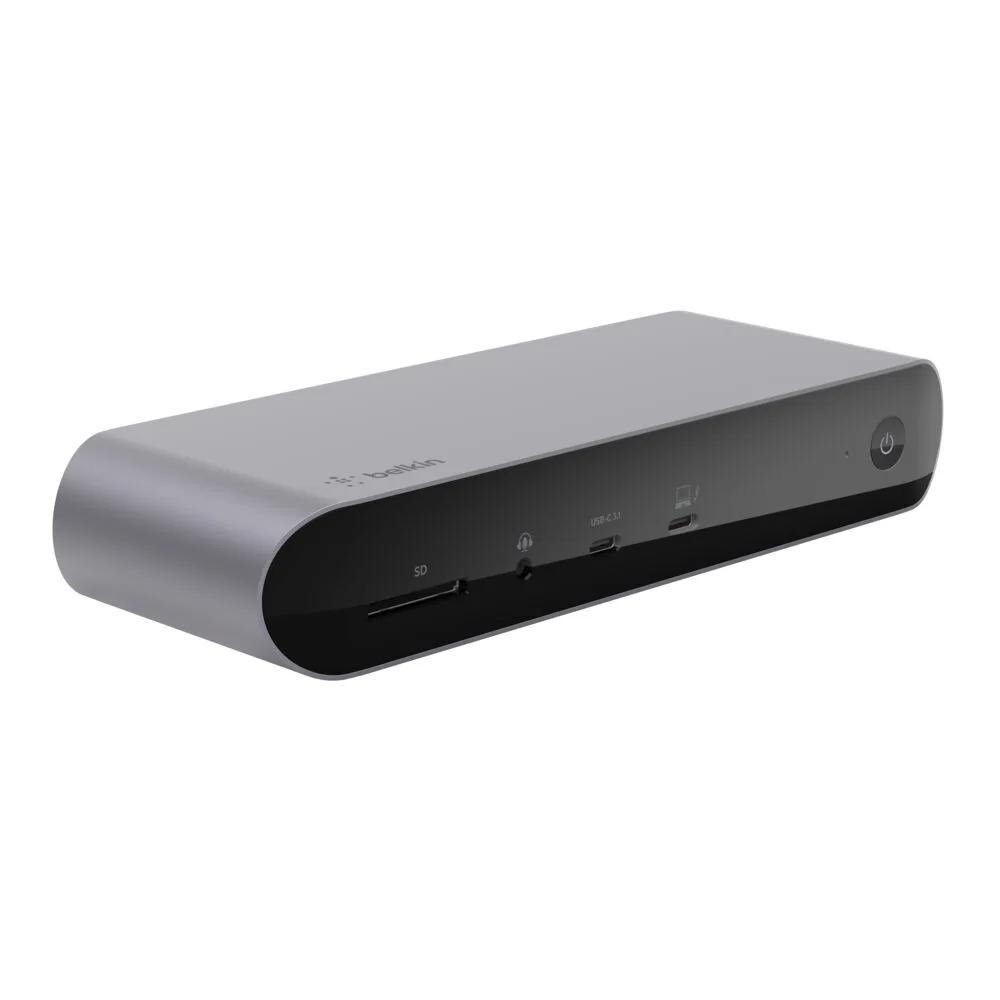
- Universal USB-C 8-i-1 Dual Display Core Hub: Universal USB-C 8-i-1 Dual Display Core Hub tilbyr støtte for to skjermer og en rekke porter via en enkelt USB-C-tilkobling. Hvis du trenger å drive to skjermer og flere enheter, gir denne huben båndbredden og portvariasjonen for å redusere tilkoblingskonflikter.
- 5-ports USB-C-hub med 4K HDMI: The 5-ports USB-C-hub med 4K HDMI inkluderer en 4K HDMI-utgang og plug-and-play-oppsett, ideell for strømlinjeformede arbeidsområder. For en kompakt, bærbar hub som pålitelig håndterer en enkelt 4K-skjerm og essensielle enheter, minimerer denne modellen kompleksitet og potensielle feilkilder.