Arkádová páka 8BitDo je oblíbená mezi nadšenci retro her díky svému autentickému pocitu a všestrannému připojení. Ať už hrajete na PC, Nintendo Switch nebo moderních konzolích, arkádová páka nabízí možnosti připojení Bluetooth i 2.4G bezdrátově, což vám dává svobodu hrát bez kabelů. Nicméně správné nastavení může být někdy matoucí, zejména když přepínáte mezi zařízeními.
V tomto průvodci vás provedeme celým procesem nastavení arkádové páky 8BitDo, včetně režimů Bluetooth a 2.4G. Naučíte se, jak ji připojit k PC, Switchi a dalším platformám, a také tipy pro řešení problémů, abyste měli plynulý herní zážitek. Na konci budete připraveni ovládnout své oblíbené bojové hry a retro klasiky s přesností a stylem.
Porozumění režimům arkádové páky 8BitDo
Než se pustíte do nastavení, je důležité porozumět různým režimům, které vaše arkádová páka 8BitDo podporuje. Většina arkádových pák 8BitDo, jako je populární 8BitDo M30 2.4G Wireless Gamepad, nabízí více možností připojení: Bluetooth, 2.4G bezdrátově přes USB přijímač a kabelové USB. Každý režim má své výhody: Bluetooth je skvělý pro flexibilitu, 2.4G nabízí nižší latenci a kabelové připojení zajišťuje stabilní spojení bez starostí s baterií.
Arkádová páka má obvykle přepínač režimů nebo kombinaci tlačítek pro vstup do různých režimů. Například podržení tlačítka Home při připojování může přepínat mezi režimy X-Input, D-Input a Mac. Vědět, který režim použít pro vaše zařízení, je klíčem k úspěšnému připojení.
- Bluetooth: Nejlepší pro mobilní zařízení, Switch a PC, když chcete hrát bez kabelů.
- 2.4G: Ideální pro PC a konzole, kde potřebujete minimální zpoždění a vyhrazený přijímač.
- Kabelové: Použijte, když chcete nabíjet při hraní nebo zajistit nejstabilnější připojení.
Jak připojit arkádovou páku 8BitDo přes Bluetooth
Připojení arkádové páky 8BitDo přes Bluetooth je jednoduché. Nejprve se ujistěte, že je páka plně nabitá nebo zapojená. Poté uveďte páku do režimu párování podržením tlačítka Pair (často malého tlačítka na zadní straně) po dobu asi 3 sekund, dokud LED nezačne rychle blikat. Na PC přejděte do nastavení Bluetooth a vyhledejte nová zařízení. Vyberte arkádovou páku ze seznamu a měla by se automaticky spárovat.
Pro Nintendo Switch přejděte do System Settings > Controllers and Sensors > Change Grip/Order. Podržte tlačítko Pair na arkádové páce, dokud nezavibruje nebo nezačne blikat LED, a poté se objeví na obrazovce Switch. Vyberte ji pro připojení. Pamatujte, že některé arkádové páky 8BitDo vyžadují přepnutí do správného vstupního režimu (například režimu Switch) podržením tlačítka Home a konkrétního tlačítka na přední straně současně.
Pokud používáte arkádovou páku s PC přes Bluetooth, možná budete muset zajistit, aby váš Bluetooth adaptér na PC podporoval příslušný profil. Většina moderních PC to umí, ale pokud narazíte na problémy, zvažte použití 2.4G přijímače pro spolehlivější připojení.
- Tip: Na PC vždy zkontrolujte správce zařízení, zda je arkádová páka rozpoznána jako gamepad.
- Tip: Pokud připojení spadne, zkuste znovu spárovat odstraněním zařízení ze seznamu Bluetooth a začněte znovu.
Nastavení 2.4G bezdrátového připojení
2.4G připojení je často preferovanou volbou pro hráče, kteří chtějí co nejnižší latenci. Pro použití tohoto režimu zapojte přiložený 2.4G USB přijímač do PC nebo konzole. Poté zapněte arkádovou páku a přepněte ji do režimu 2.4G (obvykle posunutím přepínače nebo podržením specifické kombinace tlačítek). Páka by se měla automaticky připojit k přijímači během několika sekund, což indikuje stálá LED.
Na PC je 2.4G přijímač obvykle rozpoznán jako standardní X-Input ovladač, takže nejsou potřeba žádné další ovladače. Pro konzole jako Switch možná budete muset použít přijímač v doku nebo přes USB adaptér. Vždy se řiďte manuálem vaší arkádové páky pro přesnou kombinaci tlačítek pro vstup do režimu 2.4G, protože se liší mezi modely.
Pokud používáte například 8BitDo M30 2.4G Wireless Gamepad, najdete na zadní straně přepínač režimů. Nastavte jej na '2.4G' a zapojte přijímač do PC. Gamepad se okamžitě synchronizuje a poskytne vám zážitek bez zpoždění pro retro hry a bojové tituly.
- Tip: Udržujte přijímač a arkádovou páku do 30 stop (10 metrů) pro optimální výkon.
- Tip: Pokud připojení selže, znovu zasuňte přijímač a restartujte arkádovou páku.
Použití arkádové páky 8BitDo na PC: Konfigurace a kompatibilita
Po připojení by vaše arkádová páka 8BitDo měla fungovat bez problémů ve většině PC her, zejména těch, které podporují X-Input. Některé starší hry nebo emulátory však mohou vyžadovat ruční konfiguraci tlačítek. Můžete použít nastavení ovladače ve Steamu pro přemapování tlačítek, nebo použít nástroje třetích stran jako JoyToKey nebo AutoHotkey pro pokročilejší přizpůsobení.
Pro emulátory jako RetroArch nebo MAME můžete nastavit arkádovou páku v nastavení vstupu. Většina arkádových pák 8BitDo je rozpoznána jako standardní gamepad, takže můžete snadno přiřadit každé tlačítko a směr joysticku. Pokud hrajete klasické hry Sega Genesis, možná budete chtít vyzkoušet Undeadline Collection Edition For Mega Drive, což je skvělý doplněk do vaší retro knihovny a bezproblémově spolupracuje s vaší arkádovou pákou.
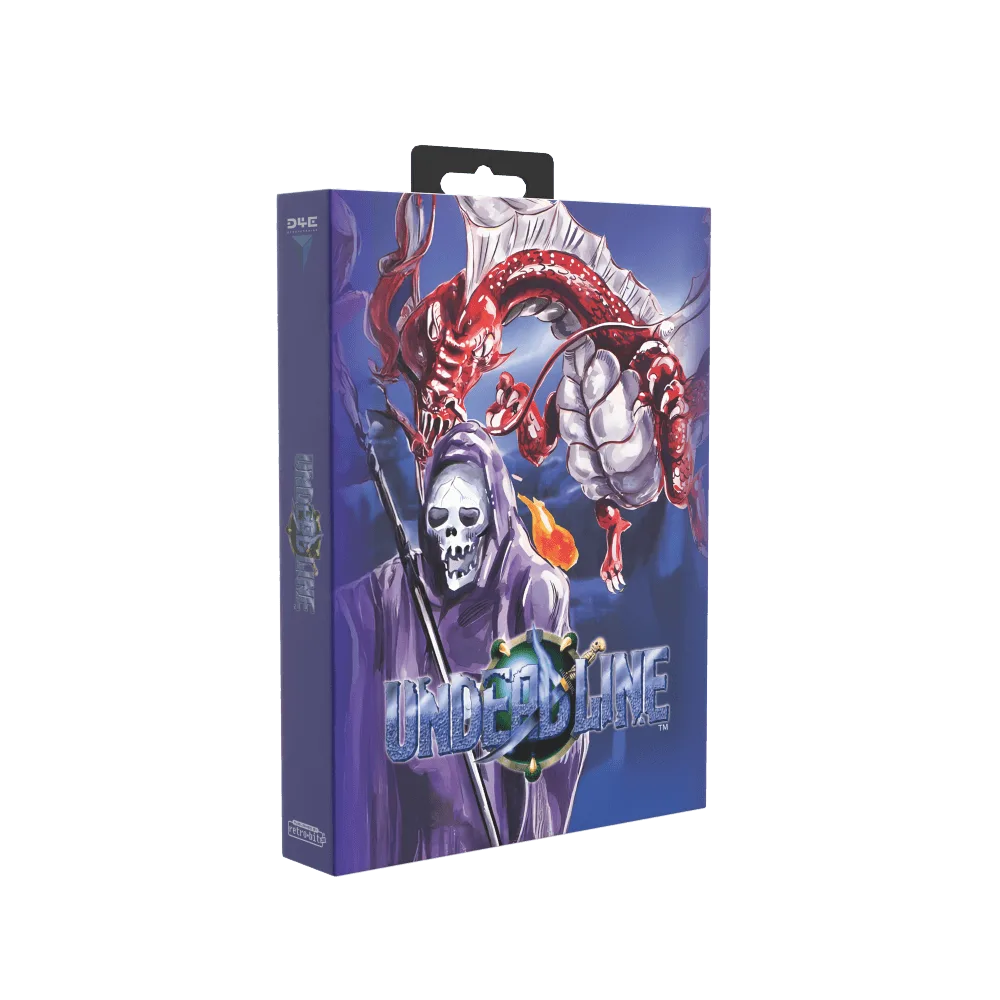
Undeadline Collection Edition For Mega Drive
Nezapomeňte aktualizovat firmware vaší arkádové páky na nejnovější verzi prostřednictvím podpory 8BitDo. Aktualizace firmwaru mohou opravit problémy s připojením a přidat nové funkce, což zajistí nejlepší výkon.
- Tip: Použijte režim Big Picture ve Steamu pro snadnou konfiguraci arkádové páky pro jakoukoli hru.
- Tip: Pro bojové hry zvažte nastavení joysticku do režimu 'D-Pad' pro lepší směrové ovládání.
Řešení běžných problémů s připojením
I při nejlepším nastavení můžete narazit na občasné problémy s připojením. Zde jsou některé běžné problémy a jak je opravit. Pokud se vaše arkádová páka nepřipojuje přes Bluetooth, ujistěte se, že není již spárována s jiným zařízením. Vypněte Bluetooth na jiných zařízeních nebo odstraňte arkádovou páku z jejich seznamu spárovaných zařízení. Také se ujistěte, že je páka ve správném režimu (např. režim Bluetooth, ne 2.4G).
Pokud je 2.4G připojení nestabilní, zkuste přesunout přijímač do jiného USB portu, nejlépe USB 2.0 na zadní straně PC. Vyhněte se umístění přijímače blízko kovových předmětů nebo jiných bezdrátových zařízení, která by mohla způsobit rušení. Pokud používáte USB hub, připojte přijímač přímo k PC.
Problémy s baterií mohou také způsobit odpojení. Pokud je baterie vaší arkádové páky slabá, nemusí udržovat stabilní připojení. Před dlouhými herními sezeními ji plně nabijte. Pokud používáte kabelový režim, ujistěte se, že je kabel bezpečně zapojen a není poškozen.
- Tip: Zkontrolujte indikátory LED: stálé světlo obvykle znamená připojení, zatímco blikání znamená režim párování.
- Tip: Resetujte arkádovou páku stisknutím resetovacího tlačítka (často malého otvoru) kancelářskou sponkou, pokud vše ostatní selže.
Vylepšení vašeho retro herního zážitku
Nyní, když je vaše arkádová páka 8BitDo nastavena, je čas si užít své oblíbené hry. Abyste ze svého retro herního nastavení vytěžili maximum, zvažte spárování arkádové páky s dalšími kvalitními doplňky. Pro fanoušky Dreamcastu je VMUPro Handheld & Visual Memory Card for Dreamcast (Frost White) fantastickým doplňkem, který vám umožní ukládat postup a dokonce hrát mini-hry na cestách.
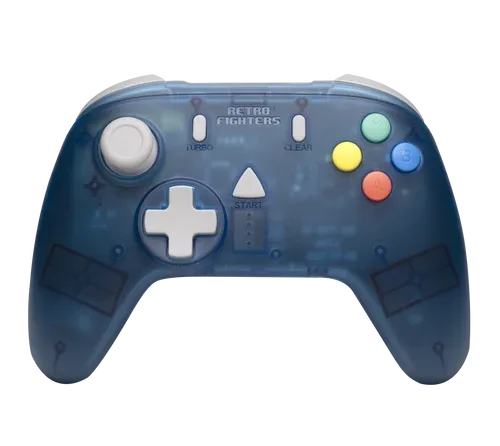
Pokud hledáte autentičtější konzolový zážitek, StrikerDC Wireless Next-Gen Sega Dreamcast Controller (Blue) nabízí bezdrátovou svobodu s klasickým pocitem. A pro ty, kteří milují Genesis, HD Retrovision Model 1 MD/Genesis A/V Adapter for Model 2 MK/Genesis Cable zajišťuje ostrý video výstup na moderních televizorech. Tyto doplňky doplňují vaši arkádovou páku a povyšují vaše herní sezení.
Pamatujte, že správné vybavení dělá rozdíl. S vaší správně nakonfigurovanou arkádovou pákou 8BitDo jste připraveni zdolat jakoukoli retro hru s přesností a stylem.
- Tip: Použijte CRT filtr nebo scanline překrytí na emulátorech pro autentický retro vzhled.
- Tip: Uspořádejte svou herní knihovnu podle systému pro rychlý přístup.
Nastavení vaší arkádové páky 8BitDo přes Bluetooth nebo 2.4G je jednoduchý proces, který otevírá svět retro herních možností. Ať už hrajete na PC, Switchi nebo jiných konzolích, dodržení kroků v tomto průvodci zajistí bezproblémové připojení a optimální výkon. Nezapomeňte prozkoumat kompatibilní doplňky pro další vylepšení vašeho nastavení. Šťastné hraní!