8BitDo-arcadestikken er en favoritt blant retrospillentusiaster for sin autentiske følelse og allsidige tilkoblingsmuligheter. Enten du spiller på PC, Nintendo Switch eller til og med moderne konsoller, tilbyr arcadestikken både Bluetooth- og 2.4G trådløse alternativer, noe som gir deg friheten til å spille uten kabler. Imidlertid kan oppsettet noen ganger være forvirrende, spesielt når du bytter mellom enheter.
I denne guiden går vi gjennom hele oppsettprosessen for 8BitDo-arcadestikken, og dekker både Bluetooth- og 2.4G-modus. Du lærer hvordan du kobler den til PC-en, Switch og andre plattformer, samt feilsøkingstips for en smidig spillopplevelse. Når du er ferdig, er du klar til å dominere favorittspillene dine innen fighting og retroklassikere med presisjon og stil.
Forstå modusene på 8BitDo-arcadestikken din
Før du dykker inn i oppsettet, er det viktig å forstå de forskjellige modusene 8BitDo-arcadestikken din støtter. De fleste 8BitDo-arcadestikkene, som den populære 8BitDo M30 2.4G trådløse gamepaden, tilbyr flere tilkoblingsmuligheter: Bluetooth, 2.4G trådløst via en USB-mottaker, og kablet USB. Hver modus har sine fordeler: Bluetooth er flott for fleksibilitet, 2.4G gir lavere ventetid, og kablet sikrer en stabil tilkobling uten bekymringer om batteriet.
Arcadestikken har vanligvis en modusbryter eller en kombinasjon av knapper for å gå inn i forskjellige moduser. For eksempel kan du holde inne Home-knappen mens du kobler til for å bytte mellom X-Input, D-Input og Mac-modus. Å vite hvilken modus du skal bruke for enheten din er nøkkelen til en vellykket tilkobling.
- Bluetooth: Best for mobile enheter, Switch og PC når du vil spille uten kabler.
- 2.4G: Ideell for PC og konsoller der du trenger minimal forsinkelse og en dedikert mottaker.
- Kablet: Bruk når du vil lade mens du spiller eller sikre den mest stabile tilkoblingen.
Slik kobler du 8BitDo-arcadestikken din via Bluetooth
Å koble 8BitDo-arcadestikken din via Bluetooth er enkelt. Først må du sørge for at arcadestikken er fulladet eller plugget inn. Deretter setter du stikken i paringsmodus ved å holde inne Pair-knappen (ofte den lille knappen på baksiden) i omtrent 3 sekunder til LED-lampen begynner å blinke raskt. På PC-en går du til Bluetooth-innstillinger og søker etter nye enheter. Velg arcadestikken fra listen, og den skal pares automatisk.
For Nintendo Switch går du til Systeminnstillinger > Kontrollere og sensorer > Endre grep/rekkefølge. Hold inne Pair-knappen på arcadestikken til den vibrerer eller LED-lampen blinker, så vises den på Switch-skjermen. Velg den for å koble til. Husk at noen 8BitDo-arcadestikker krever at du bytter til riktig inndatamodus (som Switch-modus) ved å holde inne Home-knappen og en bestemt ansiktsknapp samtidig.
Hvis du bruker arcadestikken med en PC via Bluetooth, må du kanskje sørge for at PC-ens Bluetooth-adapter støtter riktig profil. De fleste moderne PC-er gjør det, men hvis du støter på problemer, bør du vurdere å bruke 2.4G-mottakeren i stedet for en mer pålitelig tilkobling.
- Tips: På PC bør du alltid sjekke enhetsbehandlingen for å se om arcadestikken er gjenkjent som en gamepad.
- Tips: Hvis tilkoblingen faller, prøv å pare på nytt ved å slette enheten fra Bluetooth-listen og starte på nytt.
Sette opp 2.4G trådløs tilkobling
2.4G-tilkoblingen er ofte det foretrukne valget for spillere som ønsker lavest mulig ventetid. For å bruke denne modusen, plugg den medfølgende 2.4G USB-mottakeren inn i PC-en eller konsollen. Deretter slår du på arcadestikken og bytter til 2.4G-modus (vanligvis ved å flytte en bryter eller holde inne en bestemt knappekombinasjon). Stikken skal automatisk koble til mottakeren i løpet av noen sekunder, indikert med en solid LED-lampe.
På PC blir 2.4G-mottakeren vanligvis gjenkjent som en standard X-Input-kontroller, så ingen ekstra drivere er nødvendig. For konsoller som Switch, må du kanskje bruke mottakeren i dokken eller via en USB-adapter. Se alltid i håndboken til arcadestikken din for den nøyaktige knappekombinasjonen for å gå inn i 2.4G-modus, da den varierer mellom modeller.
Hvis du for eksempel bruker 8BitDo M30 2.4G trådløs gamepad, finner du en modusbryter på baksiden. Sett den til '2.4G' og plugg mottakeren inn i PC-en. Gamepaden synkroniseres umiddelbart, og gir deg en opplevelse uten forsinkelse for retrospill og fightingtitler.
- Tips: Hold mottakeren og arcadestikken innenfor 30 fot (10 meter) for optimal ytelse.
- Tips: Hvis tilkoblingen mislykkes, sett inn mottakeren på nytt og start arcadestikken på nytt.
Bruke 8BitDo-arcadestikken på PC: Konfigurasjon og kompatibilitet
Når den er koblet til, skal 8BitDo-arcadestikken fungere rett ut av esken på de fleste PC-spill, spesielt de som støtter X-Input. Noen eldre spill eller emulatorer kan imidlertid kreve at du konfigurerer knappene manuelt. Du kan bruke Steams kontrollerinnstillinger for å tilordne knapper på nytt, eller bruke tredjepartsverktøy som JoyToKey eller AutoHotkey for mer avansert tilpasning.
For emulatorer som RetroArch eller MAME kan du sette opp arcadestikken i inndatainnstillingene. De fleste 8BitDo-arcadestikker blir gjenkjent som en standard gamepad, så du kan enkelt tilordne hver knapp og joystick-retning. Hvis du spiller klassiske Sega Genesis-spill, vil du kanskje sjekke ut Undeadline Collection Edition For Mega Drive, som er et flott tillegg til retro-biblioteket ditt og fungerer sømløst med arcadestikken din.
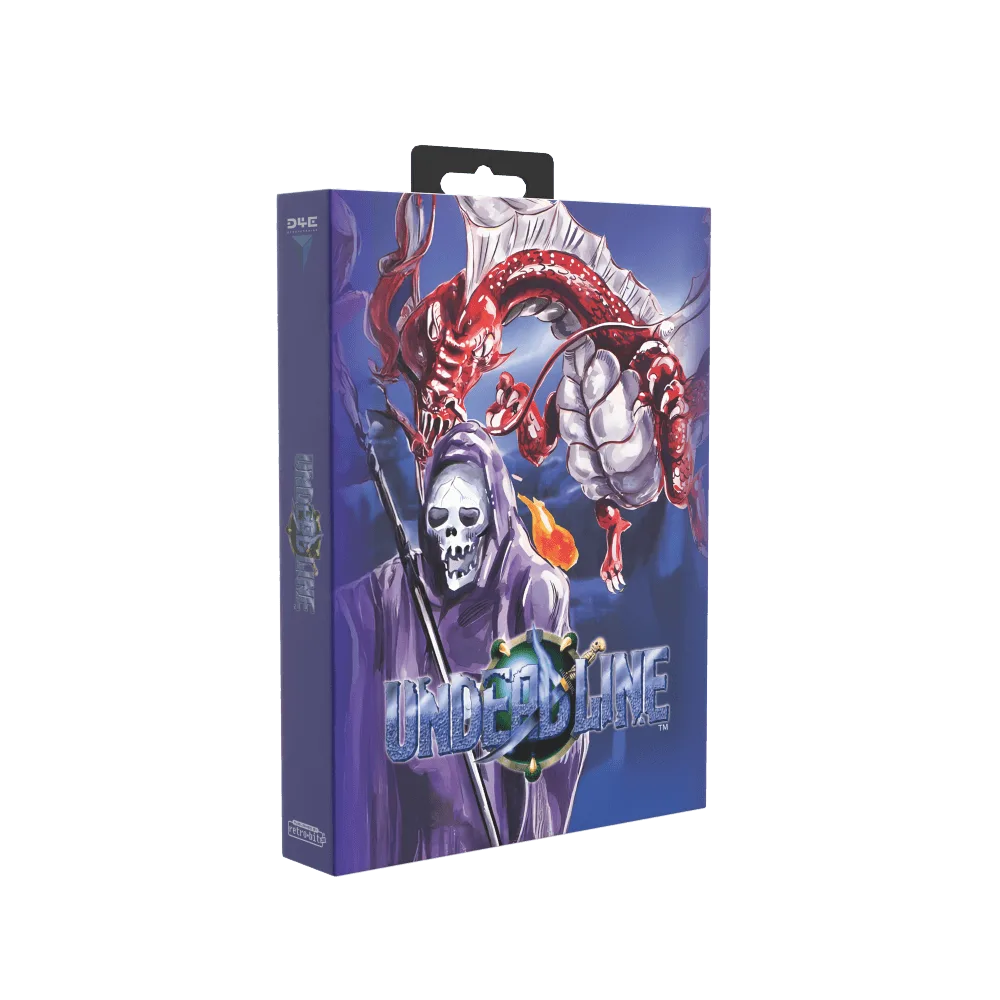
Undeadline Collection Edition For Mega Drive
Husk å oppdatere fastvaren til arcadestikken din til den nyeste versjonen via 8BitDo-støttesiden. Fastvareoppdateringer kan fikse tilkoblingsproblemer og legge til nye funksjoner, noe som sikrer best ytelse.
- Tips: Bruk Steams Big Picture-modus for enkelt å konfigurere arcadestikken for ethvert spill.
- Tips: For fighting-spill bør du vurdere å sette joysticken til 'D-Pad'-modus for bedre retningsinndata.
Feilsøking av vanlige tilkoblingsproblemer
Selv med det beste oppsettet kan du støte på sporadiske tilkoblingsproblemer. Her er noen vanlige problemer og hvordan du løser dem. Hvis arcadestikken din ikke kobler til via Bluetooth, må du sørge for at den ikke allerede er paret med en annen enhet. Slå av Bluetooth på andre enheter eller slett arcadestikken fra deres parede liste. Sørg også for at stikken er i riktig modus (for eksempel Bluetooth-modus, ikke 2.4G).
Hvis 2.4G-tilkoblingen er ustabil, prøv å flytte mottakeren til en annen USB-port, helst en USB 2.0-port på baksiden av PC-en. Unngå å plassere mottakeren nær metallgjenstander eller andre trådløse enheter som kan forårsake forstyrrelser. Hvis du bruker en USB-hub, koble mottakeren direkte til PC-en i stedet.
Batteriproblemer kan også forårsake frakoblinger. Hvis batteriet på arcadestikken er lavt, kan det hende at den ikke opprettholder en stabil tilkobling. Lad den fullt før lange spilløkter. Hvis du bruker kablet modus, må du sørge for at kabelen er sikkert plugget inn og ikke skadet.
- Tips: Sjekk LED-indikatorene: et fast lys betyr vanligvis tilkoblet, mens blinking betyr paringsmodus.
- Tips: Tilbakestill arcadestikken ved å trykke på tilbakestillingsknappen (ofte et lite hull) med en binders hvis alt annet mislykkes.
Forbedre retrospillopplevelsen din
Nå som 8BitDo-arcadestikken din er satt opp, er det på tide å nyte favorittspillene dine. For å få mest mulig ut av retrospilloppsettet ditt, bør du vurdere å pare arcadestikken med andre kvalitetstilbehør. For Dreamcast-fans er VMUPro håndholdt og visuelt minnekort for Dreamcast (Frost White) et fantastisk tillegg, som lar deg lagre fremgangen din og til og med spille minispill på farten.
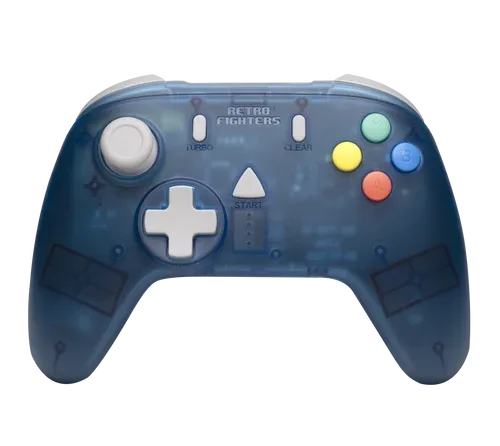
Hvis du ser etter en mer autentisk konsollopplevelse, tilbyr StrikerDC trådløs neste generasjons Sega Dreamcast-kontroller (blå) trådløs frihet med en klassisk følelse. Og for de som elsker Genesis, sikrer HD Retrovision Model 1 MD/Genesis A/V-adapter for Model 2 MK/Genesis-kabel skarp video ut på moderne TV-er. Dette tilbehøret kompletterer arcadestikken din og løfter spilløktene dine.
Husk at riktig utstyr gjør en forskjell. Med 8BitDo-arcadestikken din riktig konfigurert, er du klar til å takle ethvert retrospill med presisjon og stil.
- Tips: Bruk et CRT-filter eller scanline-overlegg på emulatorer for å få det autentiske retro-utseendet.
- Tips: Organiser spillbiblioteket ditt etter system for rask tilgang.
Å sette opp 8BitDo-arcadestikken din via Bluetooth eller 2.4G er en enkel prosess som åpner opp en verden av retrospillmuligheter. Enten du spiller på PC, Switch eller andre konsoller, sikrer trinnene i denne guiden en sømløs tilkobling og optimal ytelse. Ikke glem å utforske kompatibelt tilbehør for å forbedre oppsettet ditt ytterligere. Ha det gøy med spillingen!