Dżojstik arkadowy 8BitDo to ulubieniec entuzjastów gier retro ze względu na autentyczne wrażenia i wszechstronną łączność. Niezależnie od tego, czy grasz na PC, Nintendo Switch, czy nawet na nowoczesnych konsolach, dżojstik arkadowy oferuje opcje bezprzewodowe Bluetooth i 2.4G, dając Ci swobodę gry bez kabli. Jednak prawidłowa konfiguracja może czasami być myląca, zwłaszcza gdy przełączasz się między urządzeniami.
W tym przewodniku przeprowadzimy Cię przez cały proces konfiguracji dżojstika arkadowego 8BitDo, obejmujący tryby Bluetooth i 2.4G. Dowiesz się, jak podłączyć go do PC, Switcha i innych platform, a także otrzymasz wskazówki dotyczące rozwiązywania problemów, aby zapewnić płynne wrażenia z gry. Po przeczytaniu będziesz gotowy, aby zdominować swoje ulubione gry walki i retro klasyki z precyzją i stylem.
Zrozumienie trybów dżojstika arkadowego 8BitDo
Zanim przejdziesz do konfiguracji, ważne jest, aby zrozumieć różne tryby obsługiwane przez Twój dżojstik arkadowy 8BitDo. Większość dżojstików arkadowych 8BitDo, takich jak popularny 8BitDo M30 2.4G Wireless Gamepad, oferuje wiele opcji łączności: Bluetooth, 2.4G przez odbiornik USB i przewodowe USB. Każdy tryb ma swoje zalety: Bluetooth jest świetny do elastyczności, 2.4G oferuje niższe opóźnienia, a przewodowy zapewnia stabilne połączenie bez obaw o baterię.
Dżojstik arkadowy zazwyczaj ma przełącznik trybu lub kombinację przycisków, aby wejść w różne tryby. Na przykład przytrzymanie przycisku Home podczas podłączania może przełączać między trybami X-Input, D-Input i Mac. Wiedza, którego trybu użyć dla swojego urządzenia, jest kluczem do udanego połączenia.
- Bluetooth: Najlepszy dla urządzeń mobilnych, Switcha i PC, gdy chcesz grać bez kabli.
- 2.4G: Idealny dla PC i konsol, gdzie potrzebujesz minimalnych opóźnień i dedykowanego odbiornika.
- Przewodowy: Użyj, gdy chcesz ładować podczas gry lub zapewnić najbardziej stabilne połączenie.
Jak podłączyć dżojstik arkadowy 8BitDo przez Bluetooth
Podłączanie dżojstika arkadowego 8BitDo przez Bluetooth jest proste. Najpierw upewnij się, że dżojstik jest w pełni naładowany lub podłączony do zasilania. Następnie wprowadź dżojstik w tryb parowania, przytrzymując przycisk Pair (często mały przycisk z tyłu) przez około 3 sekundy, aż dioda LED zacznie szybko migać. Na PC przejdź do ustawień Bluetooth i wyszukaj nowe urządzenia. Wybierz dżojstik arkadowy z listy, a powinien sparować się automatycznie.
W przypadku Nintendo Switch przejdź do System Settings > Controllers and Sensors > Change Grip/Order. Przytrzymaj przycisk Pair na dżojstiku arkadowym, aż wibruje lub dioda LED zamiga, a następnie pojawi się na ekranie Switcha. Wybierz go, aby się połączyć. Pamiętaj, że niektóre dżojstiki arkadowe 8BitDo wymagają przełączenia na odpowiedni tryb wejściowy (np. tryb Switch) poprzez jednoczesne przytrzymanie przycisku Home i określonego przycisku akcji.
Jeśli używasz dżojstika arkadowego z PC przez Bluetooth, może być konieczne upewnienie się, że adapter Bluetooth w PC obsługuje odpowiedni profil. Większość nowoczesnych PC to obsługuje, ale jeśli napotkasz problemy, rozważ użycie odbiornika 2.4G dla bardziej niezawodnego połączenia.
- Wskazówka: Na PC zawsze sprawdzaj menedżer urządzeń, aby zobaczyć, czy dżojstik arkadowy jest rozpoznawany jako gamepad.
- Wskazówka: Jeśli połączenie zostanie przerwane, spróbuj ponownie sparować, usuwając urządzenie z listy Bluetooth i zaczynając od nowa.
Konfiguracja połączenia bezprzewodowego 2.4G
Połączenie 2.4G jest często preferowanym wyborem dla graczy, którzy chcą jak najniższych opóźnień. Aby użyć tego trybu, podłącz dołączony odbiornik USB 2.4G do PC lub konsoli. Następnie włącz dżojstik arkadowy i przełącz go w tryb 2.4G (zwykle poprzez przesunięcie przełącznika lub przytrzymanie określonej kombinacji przycisków). Dżojstik powinien automatycznie połączyć się z odbiornikiem w ciągu kilku sekund, co sygnalizuje stała dioda LED.
Na PC odbiornik 2.4G jest zazwyczaj rozpoznawany jako standardowy kontroler X-Input, więc nie są potrzebne dodatkowe sterowniki. W przypadku konsol takich jak Switch może być konieczne użycie odbiornika w stacji dokującej lub przez adapter USB. Zawsze zapoznaj się z instrukcją obsługi swojego dżojstika arkadowego, aby poznać dokładną kombinację przycisków do wejścia w tryb 2.4G, ponieważ różni się ona w zależności od modelu.
Jeśli używasz na przykład 8BitDo M30 2.4G Wireless Gamepad, znajdziesz przełącznik trybu z tyłu. Ustaw go na '2.4G' i podłącz odbiornik do PC. Gamepad zsynchronizuje się natychmiast, zapewniając wrażenia bez opóźnień w grach retro i bijatykach.
- Wskazówka: Trzymaj odbiornik i dżojstik arkadowy w odległości do 30 stóp (10 metrów) dla optymalnej wydajności.
- Wskazówka: Jeśli połączenie nie działa, włóż ponownie odbiornik i uruchom ponownie dżojstik arkadowy.
Używanie dżojstika arkadowego 8BitDo na PC: konfiguracja i kompatybilność
Po podłączeniu Twój dżojstik arkadowy 8BitDo powinien działać od razu po wyjęciu z pudełka w większości gier na PC, zwłaszcza tych obsługujących X-Input. Jednak niektóre starsze gry lub emulatory mogą wymagać ręcznej konfiguracji przycisków. Możesz użyć ustawień kontrolera Steam do ponownego przypisania przycisków lub skorzystać z narzędzi innych firm, takich jak JoyToKey lub AutoHotkey, w celu bardziej zaawansowanej personalizacji.
W przypadku emulatorów takich jak RetroArch lub MAME możesz skonfigurować dżojstik arkadowy w ustawieniach wejścia. Większość dżojstików arkadowych 8BitDo jest rozpoznawana jako standardowy gamepad, więc możesz łatwo przypisać każdy przycisk i kierunek joysticka. Jeśli grasz w klasyczne gry Sega Genesis, warto sprawdzić Undeadline Collection Edition For Mega Drive, który jest świetnym dodatkiem do Twojej biblioteki retro i działa bezproblemowo z Twoim dżojstikiem arkadowym.
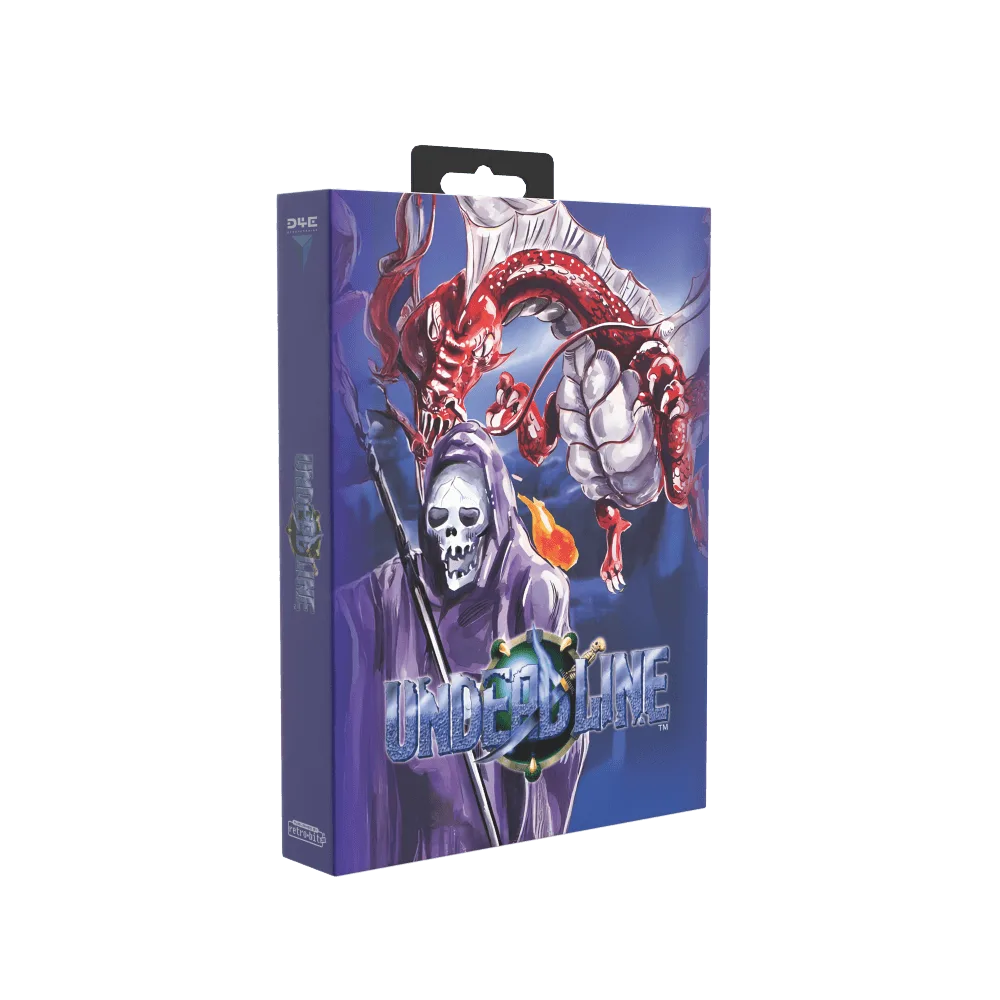
Undeadline Collection Edition For Mega Drive
Pamiętaj, aby zaktualizować oprogramowanie układowe dżojstika arkadowego do najnowszej wersji za pośrednictwem strony wsparcia 8BitDo. Aktualizacje oprogramowania układowego mogą naprawić problemy z łącznością i dodać nowe funkcje, zapewniając najlepszą wydajność.
- Wskazówka: Użyj trybu Big Picture w Steam, aby łatwo skonfigurować dżojstik arkadowy do dowolnej gry.
- Wskazówka: W przypadku gier walki rozważ ustawienie joysticka w tryb 'D-Pad', aby uzyskać lepsze wprowadzanie kierunkowe.
Rozwiązywanie typowych problemów z połączeniem
Nawet przy najlepszej konfiguracji możesz napotkać sporadyczne problemy z połączeniem. Oto kilka typowych problemów i sposoby ich rozwiązania. Jeśli Twój dżojstik arkadowy nie łączy się przez Bluetooth, upewnij się, że nie jest już sparowany z innym urządzeniem. Wyłącz Bluetooth na innych urządzeniach lub usuń dżojstik arkadowy z ich listy sparowanych urządzeń. Upewnij się również, że dżojstik jest w odpowiednim trybie (np. tryb Bluetooth, a nie 2.4G).
Jeśli połączenie 2.4G jest niestabilne, spróbuj przenieść odbiornik do innego portu USB, najlepiej USB 2.0 z tyłu PC. Unikaj umieszczania odbiornika w pobliżu metalowych przedmiotów lub innych urządzeń bezprzewodowych, które mogą powodować zakłócenia. Jeśli używasz koncentratora USB, podłącz odbiornik bezpośrednio do PC.
Problemy z baterią mogą również powodować rozłączenia. Jeśli bateria dżojstika arkadowego jest niska, może nie utrzymywać stabilnego połączenia. Naładuj go w pełni przed długimi sesjami gry. Jeśli używasz trybu przewodowego, upewnij się, że kabel jest bezpiecznie podłączony i nieuszkodzony.
- Wskazówka: Sprawdź wskaźniki LED: stałe światło zwykle oznacza połączenie, a migające oznacza tryb parowania.
- Wskazówka: Zresetuj dżojstik arkadowy, naciskając przycisk resetowania (często mały otwór) spinaczem do papieru, jeśli wszystko inne zawiedzie.
Ulepszanie wrażeń z gier retro
Teraz, gdy Twój dżojstik arkadowy 8BitDo jest skonfigurowany, czas cieszyć się ulubionymi grami. Aby w pełni wykorzystać swój zestaw retro, rozważ sparowanie dżojstika arkadowego z innymi akcesoriami wysokiej jakości. Dla fanów Dreamcasta, VMUPro Handheld & Visual Memory Card for Dreamcast (Frost White) to fantastyczny dodatek, pozwalający zapisywać postępy, a nawet grać w mini-gry w podróży.
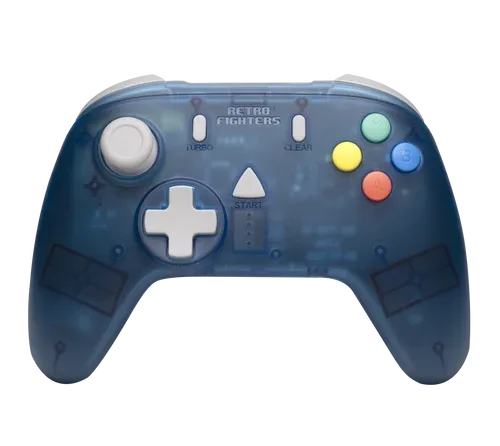
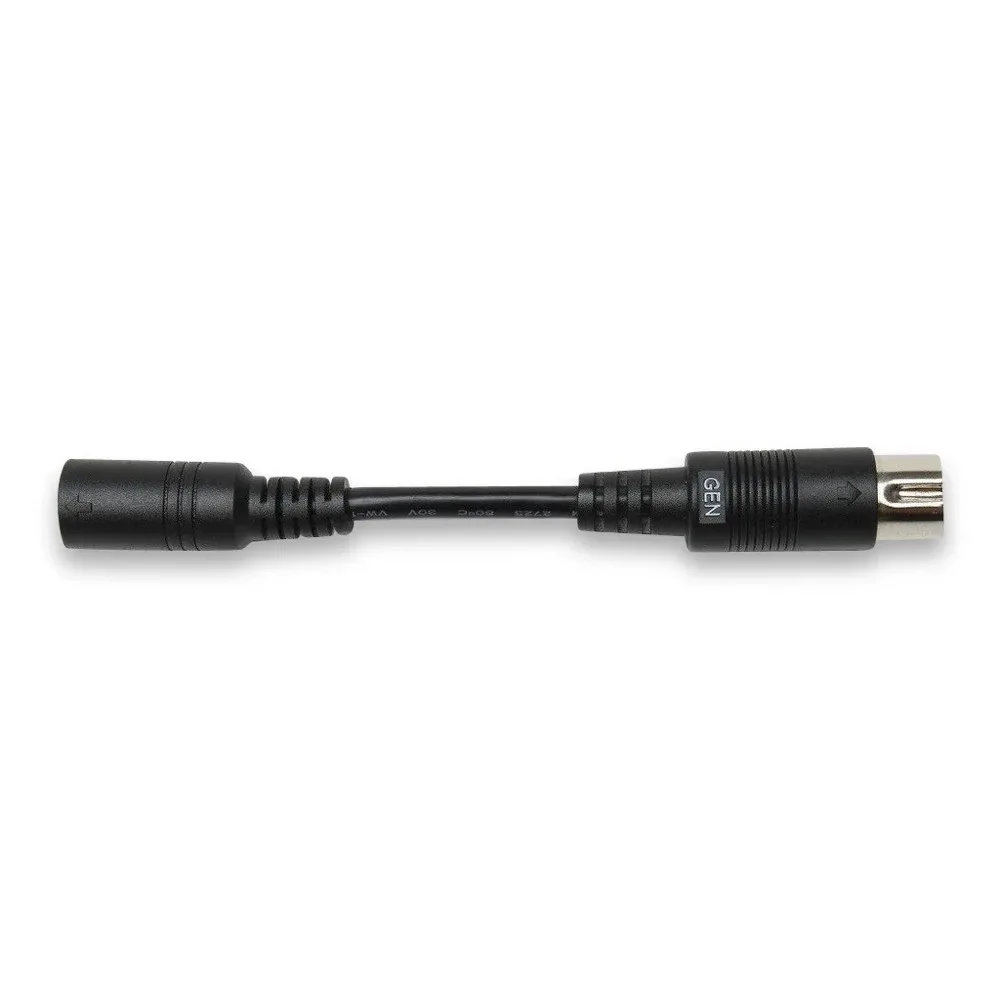
Jeśli szukasz bardziej autentycznych wrażeń z konsoli, StrikerDC Wireless Next-Gen Sega Dreamcast Controller (Blue) oferuje bezprzewodową swobodę z klasycznym wyglądem. A dla tych, którzy kochają Genesisa, HD Retrovision Model 1 MD/Genesis A/V Adapter for Model 2 MK/Genesis Cable zapewnia ostry obraz na nowoczesnych telewizorach. Te akcesoria uzupełniają Twój dżojstik arkadowy i podnoszą jakość sesji gamingowych.
Pamiętaj, że odpowiedni sprzęt ma znaczenie. Przy prawidłowo skonfigurowanym dżojstiku arkadowym 8BitDo jesteś gotowy, aby stawić czoła każdej grze retro z precyzją i stylem.
- Wskazówka: Użyj filtra CRT lub nakładki scanline w emulatorach, aby uzyskać autentyczny retro wygląd.
- Wskazówka: Zorganizuj swoją bibliotekę gier według systemu, aby mieć do nich szybki dostęp.
Konfiguracja dżojstika arkadowego 8BitDo przez Bluetooth lub 2.4G to prosty proces, który otwiera świat możliwości gier retro. Niezależnie od tego, czy grasz na PC, Switchu, czy innych konsolach, postępując zgodnie z krokami opisanymi w tym przewodniku, zapewnisz sobie bezproblemowe połączenie i optymalną wydajność. Nie zapomnij sprawdzić kompatybilnych akcesoriów, aby jeszcze bardziej ulepszyć swój zestaw. Miłej gry!