Der 8BitDo Arcade Stick ist bei Retro-Gaming-Enthusiasten wegen seines authentischen Gefühls und seiner vielseitigen Konnektivität sehr beliebt. Egal, ob Sie auf dem PC, der Nintendo Switch oder sogar auf modernen Konsolen spielen, der Arcade Stick bietet sowohl Bluetooth- als auch 2.4G-Wireless-Optionen und gibt Ihnen die Freiheit, ohne Kabel zu spielen. Die Einrichtung kann jedoch manchmal verwirrend sein, insbesondere wenn Sie zwischen Geräten wechseln.
In diesem Leitfaden führen wir Sie durch den gesamten Einrichtungsprozess des 8BitDo Arcade Sticks, einschließlich der Bluetooth- und 2.4G-Modi. Sie lernen, wie Sie ihn mit Ihrem PC, Ihrer Switch und anderen Plattformen verbinden, plus Tipps zur Fehlerbehebung für ein reibungsloses Spielerlebnis. Am Ende sind Sie bereit, Ihre Lieblingskampfspiele und Retro-Klassiker mit Präzision und Stil zu dominieren.
Die Modi Ihres 8BitDo Arcade Sticks verstehen
Bevor Sie mit der Einrichtung beginnen, ist es wichtig, die verschiedenen Modi zu verstehen, die Ihr 8BitDo Arcade Stick unterstützt. Die meisten 8BitDo Arcade Sticks, wie der beliebte 8BitDo M30 2.4G Wireless Gamepad, bieten mehrere Konnektivitätsoptionen: Bluetooth, 2.4G-Wireless über einen USB-Empfänger und kabelgebundenes USB. Jeder Modus hat seine Vorteile: Bluetooth ist ideal für Flexibilität, 2.4G bietet geringere Latenz, und kabelgebunden gewährleistet eine stabile Verbindung ohne Batteriesorgen.
Der Arcade Stick verfügt normalerweise über einen Modusschalter oder eine Tastenkombination, um in verschiedene Modi zu wechseln. Zum Beispiel kann das Halten der Home-Taste während des Verbindens zwischen X-Input, D-Input und Mac-Modi umschalten. Zu wissen, welchen Modus Sie für Ihr Gerät verwenden müssen, ist der Schlüssel zu einer erfolgreichen Verbindung.
- Bluetooth: Am besten für mobile Geräte, Switch und PC, wenn Sie kabellos spielen möchten.
- 2.4G: Ideal für PC und Konsolen, wenn Sie minimale Verzögerung und einen dedizierten Empfänger benötigen.
- Kabelgebunden: Verwenden Sie diesen Modus, wenn Sie während des Spielens aufladen oder eine möglichst stabile Verbindung sicherstellen möchten.
So verbinden Sie Ihren 8BitDo Arcade Stick über Bluetooth
Das Verbinden Ihres 8BitDo Arcade Sticks über Bluetooth ist unkompliziert. Stellen Sie zunächst sicher, dass Ihr Arcade Stick vollständig aufgeladen oder eingesteckt ist. Versetzen Sie den Stick dann in den Pairing-Modus, indem Sie die Pair-Taste (oft die kleine Taste auf der Rückseite) etwa 3 Sekunden lang gedrückt halten, bis die LED schnell zu blinken beginnt. Gehen Sie auf Ihrem PC zu den Bluetooth-Einstellungen und suchen Sie nach neuen Geräten. Wählen Sie den Arcade Stick aus der Liste aus, und er sollte sich automatisch verbinden.
Für Nintendo Switch gehen Sie zu Systemeinstellungen > Controller und Sensoren > Griff/Reihenfolge ändern. Halten Sie die Pair-Taste am Arcade Stick gedrückt, bis er vibriert oder die LED blinkt. Dann erscheint er auf dem Switch-Bildschirm. Wählen Sie ihn aus, um die Verbindung herzustellen. Beachten Sie, dass einige 8BitDo Arcade Sticks erfordern, dass Sie in den richtigen Eingabemodus (z. B. Switch-Modus) wechseln, indem Sie die Home-Taste und eine bestimmte Gesichtstaste gleichzeitig gedrückt halten.
Wenn Sie den Arcade Stick über Bluetooth mit einem PC verwenden, müssen Sie möglicherweise sicherstellen, dass der Bluetooth-Adapter Ihres PCs das entsprechende Profil unterstützt. Die meisten modernen PCs tun dies, aber wenn Probleme auftreten, sollten Sie den 2.4G-Empfänger für eine zuverlässigere Verbindung verwenden.
- Tipp: Überprüfen Sie auf dem PC immer den Geräte-Manager, um zu sehen, ob der Arcade Stick als Gamepad erkannt wird.
- Tipp: Wenn die Verbindung abbricht, versuchen Sie, das Gerät aus Ihrer Bluetooth-Liste zu entfernen und die Kopplung erneut durchzuführen.
Einrichtung der 2.4G-Wireless-Verbindung
Die 2.4G-Verbindung ist oft die bevorzugte Wahl für Spieler, die die geringstmögliche Latenz wünschen. Um diesen Modus zu verwenden, stecken Sie den mitgelieferten 2.4G-USB-Empfänger in Ihren PC oder Ihre Konsole. Schalten Sie dann Ihren Arcade Stick ein und wechseln Sie in den 2.4G-Modus (normalerweise durch Bewegen eines Schalters oder Drücken einer bestimmten Tastenkombination). Der Stick sollte sich innerhalb weniger Sekunden automatisch mit dem Empfänger verbinden, was durch eine durchgehende LED angezeigt wird.
Auf dem PC wird der 2.4G-Empfänger normalerweise als Standard-X-Input-Controller erkannt, sodass keine zusätzlichen Treiber erforderlich sind. Für Konsolen wie die Switch müssen Sie den Empfänger möglicherweise in der Dockingstation oder über einen USB-Adapter verwenden. Schlagen Sie immer im Handbuch Ihres Arcade Sticks nach, um die genaue Tastenkombination für den 2.4G-Modus zu finden, da sie je nach Modell variiert.
Wenn Sie beispielsweise den 8BitDo M30 2.4G Wireless Gamepad verwenden, finden Sie auf der Rückseite einen Modusschalter. Stellen Sie ihn auf '2.4G' und stecken Sie den Empfänger in Ihren PC. Das Gamepad synchronisiert sich sofort und bietet ein verzögerungsfreies Erlebnis für Retro-Spiele und Kampftitel.
- Tipp: Halten Sie den Empfänger und den Arcade Stick für optimale Leistung innerhalb von 30 Fuß (10 Metern).
- Tipp: Wenn die Verbindung fehlschlägt, stecken Sie den Empfänger neu ein und starten Sie den Arcade Stick neu.
Verwendung Ihres 8BitDo Arcade Sticks auf dem PC: Konfiguration und Kompatibilität
Sobald verbunden, sollte Ihr 8BitDo Arcade Stick bei den meisten PC-Spielen sofort funktionieren, insbesondere bei solchen, die X-Input unterstützen. Einige ältere Spiele oder Emulatoren erfordern jedoch möglicherweise eine manuelle Konfiguration der Tasten. Sie können die Controller-Einstellungen von Steam verwenden, um Tasten neu zu belegen, oder Tools von Drittanbietern wie JoyToKey oder AutoHotkey für erweiterte Anpassungen.
Für Emulatoren wie RetroArch oder MAME können Sie den Arcade Stick in den Eingabeeinstellungen einrichten. Die meisten 8BitDo Arcade Sticks werden als Standard-Gamepad erkannt, sodass Sie jede Taste und Joystick-Richtung einfach zuweisen können. Wenn Sie klassische Sega-Genesis-Spiele spielen, sollten Sie sich die Undeadline Collection Edition für Mega Drive ansehen, die eine großartige Ergänzung für Ihre Retro-Bibliothek ist und nahtlos mit Ihrem Arcade Stick funktioniert.
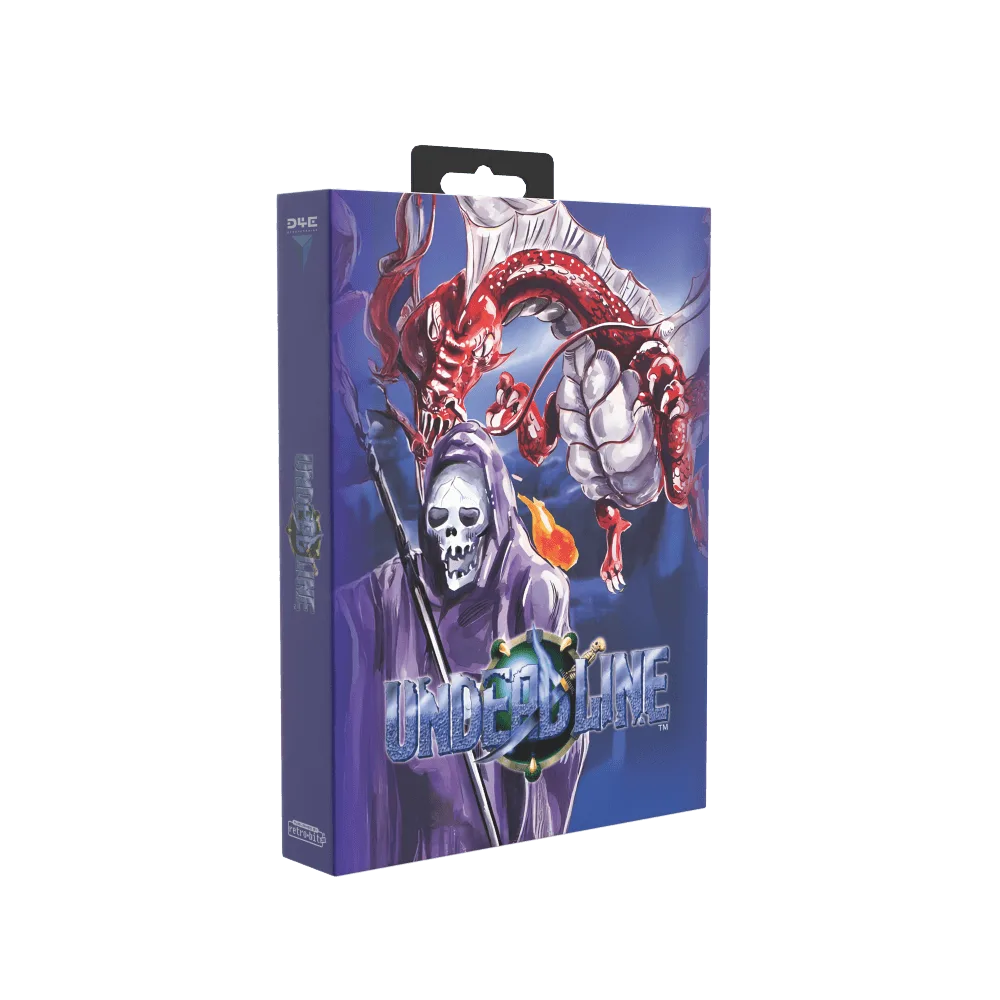
Undeadline Collection Edition für Mega Drive
Denken Sie daran, die Firmware Ihres Arcade Sticks über die 8BitDo-Supportseite auf die neueste Version zu aktualisieren. Firmware-Updates können Verbindungsprobleme beheben und neue Funktionen hinzufügen, um die beste Leistung zu gewährleisten.
- Tipp: Verwenden Sie den Big Picture-Modus von Steam, um Ihren Arcade Stick für jedes Spiel einfach zu konfigurieren.
- Tipp: Für Kampfspiele sollten Sie den Joystick in den 'D-Pad'-Modus versetzen, um eine bessere Richtungseingabe zu erzielen.
Häufige Verbindungsprobleme beheben
Selbst bei der besten Einrichtung können gelegentlich Verbindungsprobleme auftreten. Hier sind einige häufige Probleme und deren Lösungen. Wenn Ihr Arcade Stick keine Bluetooth-Verbindung herstellt, stellen Sie sicher, dass er nicht bereits mit einem anderen Gerät gekoppelt ist. Deaktivieren Sie Bluetooth auf anderen Geräten oder entfernen Sie den Arcade Stick aus deren gekoppelten Listen. Stellen Sie außerdem sicher, dass der Stick im richtigen Modus ist (z. B. Bluetooth-Modus, nicht 2.4G).
Wenn die 2.4G-Verbindung instabil ist, versuchen Sie, den Empfänger an einen anderen USB-Port anzuschließen, vorzugsweise an einen USB-2.0-Port auf der Rückseite Ihres PCs. Vermeiden Sie es, den Empfänger in der Nähe von Metallgegenständen oder anderen drahtlosen Geräten zu platzieren, die Störungen verursachen könnten. Wenn Sie einen USB-Hub verwenden, schließen Sie den Empfänger direkt an den PC an.
Batterieprobleme können ebenfalls zu Verbindungsabbrüchen führen. Wenn der Akku Ihres Arcade Sticks schwach ist, kann er möglicherweise keine stabile Verbindung aufrechterhalten. Laden Sie ihn vor langen Spielsitzungen vollständig auf. Wenn Sie den kabelgebundenen Modus verwenden, stellen Sie sicher, dass das Kabel sicher eingesteckt und nicht beschädigt ist.
- Tipp: Überprüfen Sie die LED-Anzeigen: Ein durchgehendes Licht bedeutet normalerweise verbunden, während Blinken den Pairing-Modus anzeigt.
- Tipp: Setzen Sie den Arcade Stick zurück, indem Sie die Reset-Taste (oft ein kleines Loch) mit einer Büroklammer drücken, wenn alles andere fehlschlägt.
Verbessern Sie Ihr Retro-Gaming-Erlebnis
Jetzt, da Ihr 8BitDo Arcade Stick eingerichtet ist, ist es Zeit, Ihre Lieblingsspiele zu genießen. Um das Beste aus Ihrem Retro-Gaming-Setup herauszuholen, sollten Sie Ihren Arcade Stick mit anderen hochwertigen Zubehörteilen kombinieren. Für Dreamcast-Fans ist die VMUPro Handheld & Visual Memory Card für Dreamcast (Frost White) eine fantastische Ergänzung, mit der Sie Ihren Spielstand speichern und sogar Minispiele unterwegs spielen können.
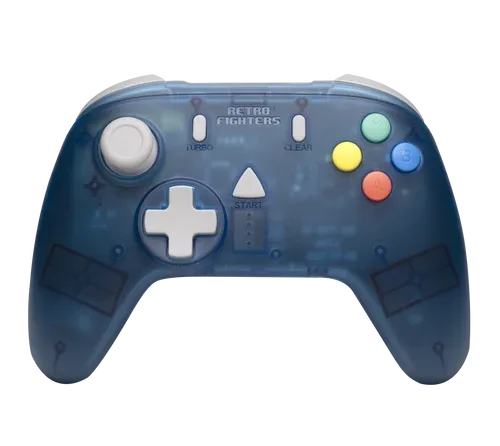
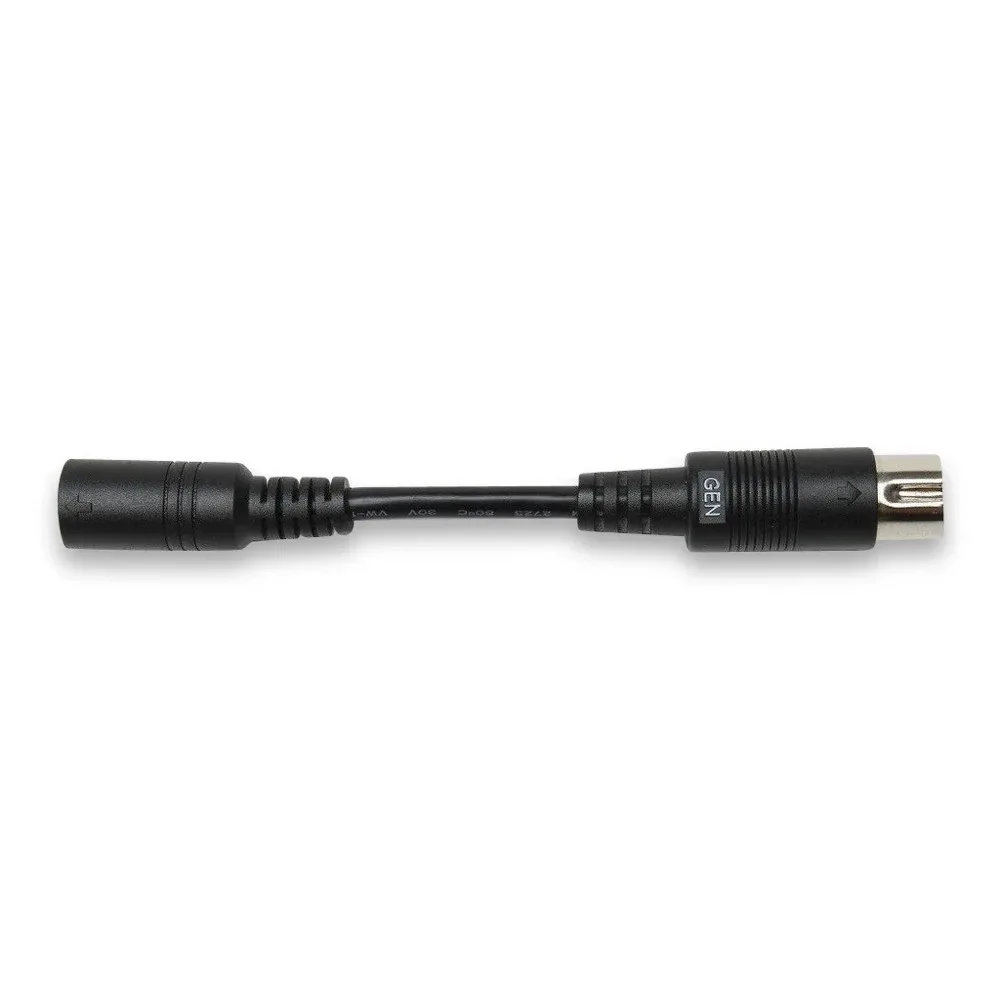
Wenn Sie ein authentischeres Konsolenerlebnis suchen, bietet der StrikerDC Wireless Next-Gen Sega Dreamcast Controller (Blau) kabellose Freiheit mit einem klassischen Gefühl. Und für diejenigen, die den Genesis lieben, sorgt der HD Retrovision Model 1 MD/Genesis A/V-Adapter für Model 2 MK/Genesis-Kabel für gestochen scharfe Videoausgabe auf modernen Fernsehern. Dieses Zubehör ergänzt Ihren Arcade Stick und wertet Ihre Spielsitzungen auf.
Denken Sie daran: Die richtige Ausrüstung macht einen Unterschied. Mit Ihrem ordnungsgemäß konfigurierten 8BitDo Arcade Stick sind Sie bereit, jedes Retro-Spiel mit Präzision und Stil in Angriff zu nehmen.
- Tipp: Verwenden Sie einen CRT-Filter oder Scanline-Overlay in Emulatoren, um den authentischen Retro-Look zu erhalten.
- Tipp: Organisieren Sie Ihre Spielbibliothek nach System für schnellen Zugriff.
Die Einrichtung Ihres 8BitDo Arcade Sticks über Bluetooth oder 2.4G ist ein unkomplizierter Prozess, der eine Welt voller Retro-Gaming-Möglichkeiten eröffnet. Egal, ob Sie auf PC, Switch oder anderen Konsolen spielen, die Schritte in diesem Leitfaden gewährleisten eine nahtlose Verbindung und optimale Leistung. Vergessen Sie nicht, kompatibles Zubehör zu erkunden, um Ihr Setup weiter zu verbessern. Viel Spaß beim Spielen!