Stik arkade 8BitDo adalah favorit di kalangan penggemar game retro karena nuansa otentik dan konektivitas serbaguna. Baik Anda bermain di PC, Nintendo Switch, atau bahkan konsol modern, stik arkade ini menawarkan opsi nirkabel Bluetooth dan 2.4G, memberi Anda kebebasan bermain tanpa kabel. Namun, menyiapkannya dengan benar terkadang bisa membingungkan, terutama saat Anda berpindah antar perangkat.
Dalam panduan ini, kami akan memandu Anda melalui seluruh proses pengaturan stik arkade 8BitDo, mencakup mode Bluetooth dan 2.4G. Anda akan belajar cara menghubungkannya ke PC, Switch, dan platform lain, plus tips pemecahan masalah untuk memastikan pengalaman bermain yang lancar. Pada akhirnya, Anda akan siap mendominasi game fighting favorit dan klasik retro dengan presisi dan gaya.
Memahami Mode Stik Arkade 8BitDo Anda
Sebelum memulai pengaturan, penting untuk memahami berbagai mode yang didukung stik arkade 8BitDo Anda. Kebanyakan stik arkade 8BitDo, seperti 8BitDo M30 2.4G Wireless Gamepad yang populer, menawarkan beberapa opsi konektivitas: Bluetooth, nirkabel 2.4G melalui receiver USB, dan USB kabel. Setiap mode memiliki kelebihan: Bluetooth bagus untuk fleksibilitas, 2.4G menawarkan latensi lebih rendah, dan kabel memastikan koneksi stabil tanpa khawatir baterai.
Stik arkade biasanya memiliki sakelar mode atau kombinasi tombol untuk masuk ke mode berbeda. Misalnya, menahan tombol Home saat menghubungkan dapat beralih antara mode X-Input, D-Input, dan Mac. Mengetahui mode mana yang digunakan untuk perangkat Anda adalah kunci koneksi yang berhasil.
- Bluetooth: Terbaik untuk perangkat seluler, Switch, dan PC saat Anda ingin bermain tanpa kabel.
- 2.4G: Ideal untuk PC dan konsol yang membutuhkan lag minimal dan receiver khusus.
- Kabel: Gunakan saat ingin mengisi daya sambil bermain atau memastikan koneksi paling stabil.
Cara Menghubungkan Stik Arkade 8BitDo Anda melalui Bluetooth
Menghubungkan stik arkade 8BitDo Anda melalui Bluetooth sangatlah mudah. Pertama, pastikan stik arkade Anda terisi penuh atau terhubung ke listrik. Kemudian, masukkan stik ke mode pairing dengan menahan tombol Pair (sering kali tombol kecil di bagian belakang) selama sekitar 3 detik hingga LED mulai berkedip cepat. Di PC Anda, buka pengaturan Bluetooth dan cari perangkat baru. Pilih stik arkade dari daftar, dan stik akan terhubung secara otomatis.
Untuk Nintendo Switch, buka System Settings > Controllers and Sensors > Change Grip/Order. Tahan tombol Pair pada stik arkade hingga bergetar atau LED berkedip, lalu stik akan muncul di layar Switch. Pilih untuk menghubungkan. Ingat bahwa beberapa stik arkade 8BitDo mengharuskan Anda beralih ke mode input yang benar (seperti mode Switch) dengan menahan tombol Home dan tombol wajah tertentu secara bersamaan.
Jika Anda menggunakan stik arkade dengan PC melalui Bluetooth, Anda mungkin perlu memastikan adaptor Bluetooth PC Anda mendukung profil yang sesuai. Kebanyakan PC modern mendukungnya, tetapi jika Anda mengalami masalah, pertimbangkan untuk menggunakan receiver 2.4G untuk koneksi yang lebih andal.
- Tip: Di PC, selalu periksa device manager untuk melihat apakah stik arkade dikenali sebagai gamepad.
- Tip: Jika koneksi terputus, coba pasangkan ulang dengan menghapus perangkat dari daftar Bluetooth Anda dan mulai dari awal.
Menyiapkan Koneksi Nirkabel 2.4G
Koneksi 2.4G sering menjadi pilihan utama bagi gamer yang menginginkan latensi serendah mungkin. Untuk menggunakan mode ini, colokkan receiver USB 2.4G yang disertakan ke PC atau konsol Anda. Kemudian, nyalakan stik arkade Anda dan alihkan ke mode 2.4G (biasanya dengan menggerakkan sakelar atau menahan kombinasi tombol tertentu). Stik akan terhubung secara otomatis ke receiver dalam beberapa detik, ditandai dengan LED menyala.
Di PC, receiver 2.4G biasanya dikenali sebagai kontroler X-Input standar, jadi tidak diperlukan driver tambahan. Untuk konsol seperti Switch, Anda mungkin perlu menggunakan receiver di dock atau melalui adaptor USB. Selalu rujuk manual stik arkade Anda untuk kombinasi tombol yang tepat untuk masuk ke mode 2.4G, karena bervariasi antar model.
Jika Anda menggunakan 8BitDo M30 2.4G Wireless Gamepad, misalnya, Anda akan menemukan sakelar mode di bagian belakang. Atur ke '2.4G' dan colokkan receiver ke PC Anda. Gamepad akan langsung tersinkronisasi, memberi Anda pengalaman bebas lag untuk game retro dan game fighting.
- Tip: Jaga jarak receiver dan stik arkade dalam 30 kaki (10 meter) untuk performa optimal.
- Tip: Jika koneksi gagal, masukkan kembali receiver dan nyalakan ulang stik arkade.
Menggunakan Stik Arkade 8BitDo di PC: Konfigurasi dan Kompatibilitas
Setelah terhubung, stik arkade 8BitDo Anda seharusnya berfungsi langsung di sebagian besar game PC, terutama yang mendukung X-Input. Namun, beberapa game lama atau emulator mungkin mengharuskan Anda mengonfigurasi tombol secara manual. Anda dapat menggunakan pengaturan kontroler Steam untuk memetakan ulang tombol, atau menggunakan alat pihak ketiga seperti JoyToKey atau AutoHotkey untuk kustomisasi lebih lanjut.
Untuk emulator seperti RetroArch atau MAME, Anda dapat mengatur stik arkade di pengaturan input. Kebanyakan stik arkade 8BitDo dikenali sebagai gamepad standar, jadi Anda dapat dengan mudah menetapkan setiap tombol dan arah joystick. Jika Anda memainkan game klasik Sega Genesis, Anda mungkin ingin melihat Undeadline Collection Edition For Mega Drive, yang merupakan tambahan bagus untuk koleksi retro Anda dan berfungsi mulus dengan stik arkade Anda.
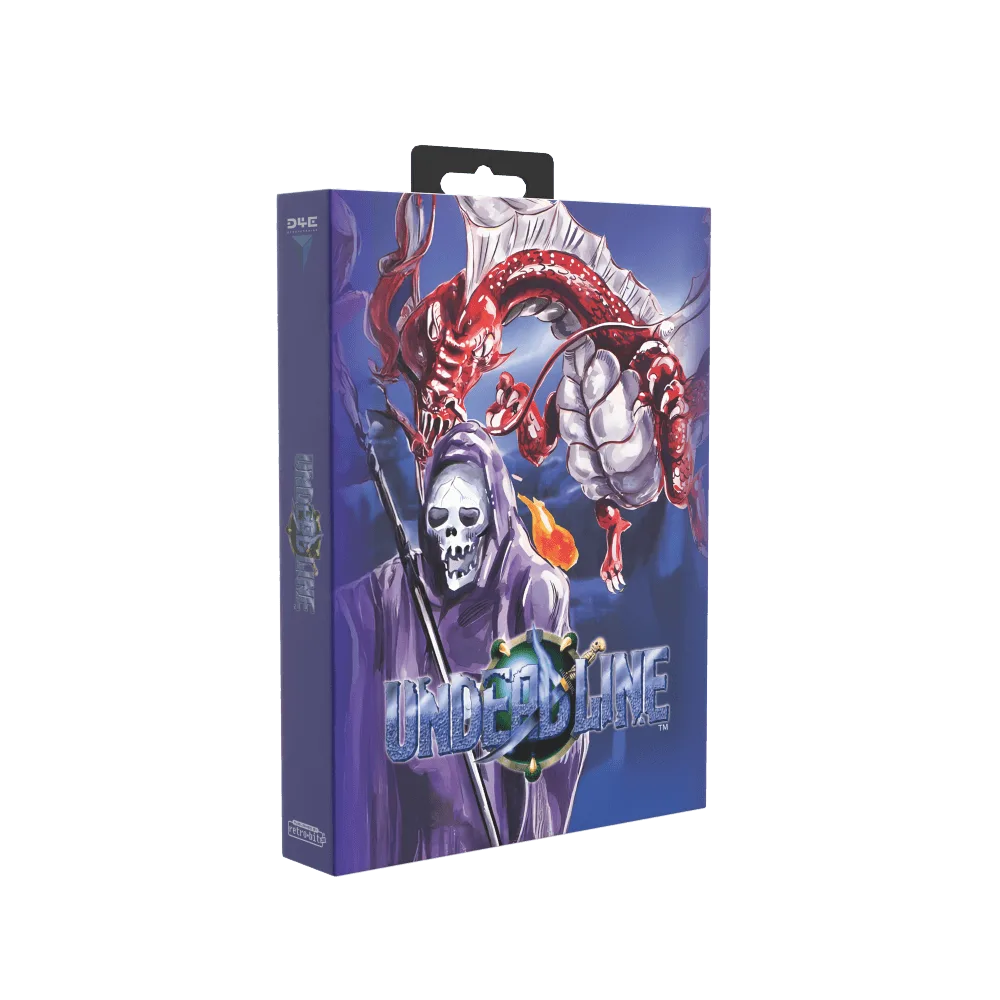
Undeadline Collection Edition For Mega Drive
Ingatlah untuk memperbarui firmware stik arkade Anda ke versi terbaru melalui halaman dukungan 8BitDo. Pembaruan firmware dapat memperbaiki masalah konektivitas dan menambahkan fitur baru, memastikan performa terbaik.
- Tip: Gunakan mode Big Picture Steam untuk mengonfigurasi stik arkade Anda dengan mudah untuk game apa pun.
- Tip: Untuk game fighting, pertimbangkan untuk mengatur joystick ke mode 'D-Pad' untuk input arah yang lebih baik.
Memecahkan Masalah Koneksi Umum
Bahkan dengan pengaturan terbaik, Anda mungkin mengalami masalah koneksi sesekali. Berikut adalah beberapa masalah umum dan cara mengatasinya. Jika stik arkade Anda tidak terhubung melalui Bluetooth, pastikan stik belum terhubung ke perangkat lain. Matikan Bluetooth di perangkat lain atau hapus stik arkade dari daftar perangkat yang terhubung. Juga, pastikan stik dalam mode yang benar (misalnya, mode Bluetooth, bukan 2.4G).
Jika koneksi 2.4G tidak stabil, coba pindahkan receiver ke port USB yang berbeda, sebaiknya port USB 2.0 di bagian belakang PC. Hindari menempatkan receiver di dekat benda logam atau perangkat nirkabel lain yang dapat menyebabkan interferensi. Jika Anda menggunakan hub USB, sambungkan receiver langsung ke PC.
Masalah baterai juga dapat menyebabkan putusnya koneksi. Jika baterai stik arkade Anda lemah, stik mungkin tidak dapat mempertahankan koneksi yang stabil. Isi penuh sebelum sesi bermain yang panjang. Jika Anda menggunakan mode kabel, pastikan kabel terpasang dengan aman dan tidak rusak.
- Tip: Periksa indikator LED: lampu menyala biasanya berarti terhubung, sedangkan berkedip berarti mode pairing.
- Tip: Setel ulang stik arkade dengan menekan tombol reset (sering kali lubang kecil) dengan penjepit kertas jika semua cara gagal.
Meningkatkan Pengalaman Bermain Game Retro Anda
Setelah stik arkade 8BitDo Anda siap, saatnya menikmati game favorit Anda. Untuk memaksimalkan pengaturan game retro Anda, pertimbangkan untuk memasangkan stik arkade dengan aksesori berkualitas lainnya. Untuk penggemar Dreamcast, VMUPro Handheld & Visual Memory Card for Dreamcast (Frost White) adalah tambahan yang fantastis, memungkinkan Anda menyimpan progres dan bahkan bermain mini-game saat bepergian.
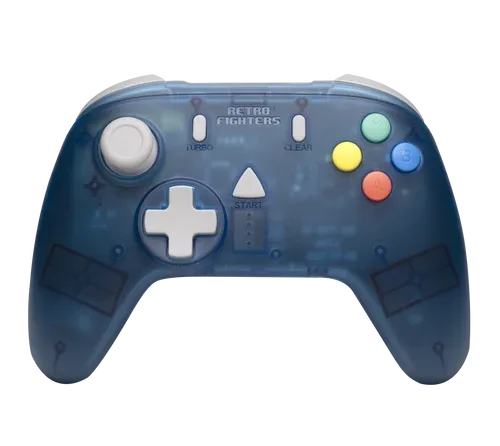
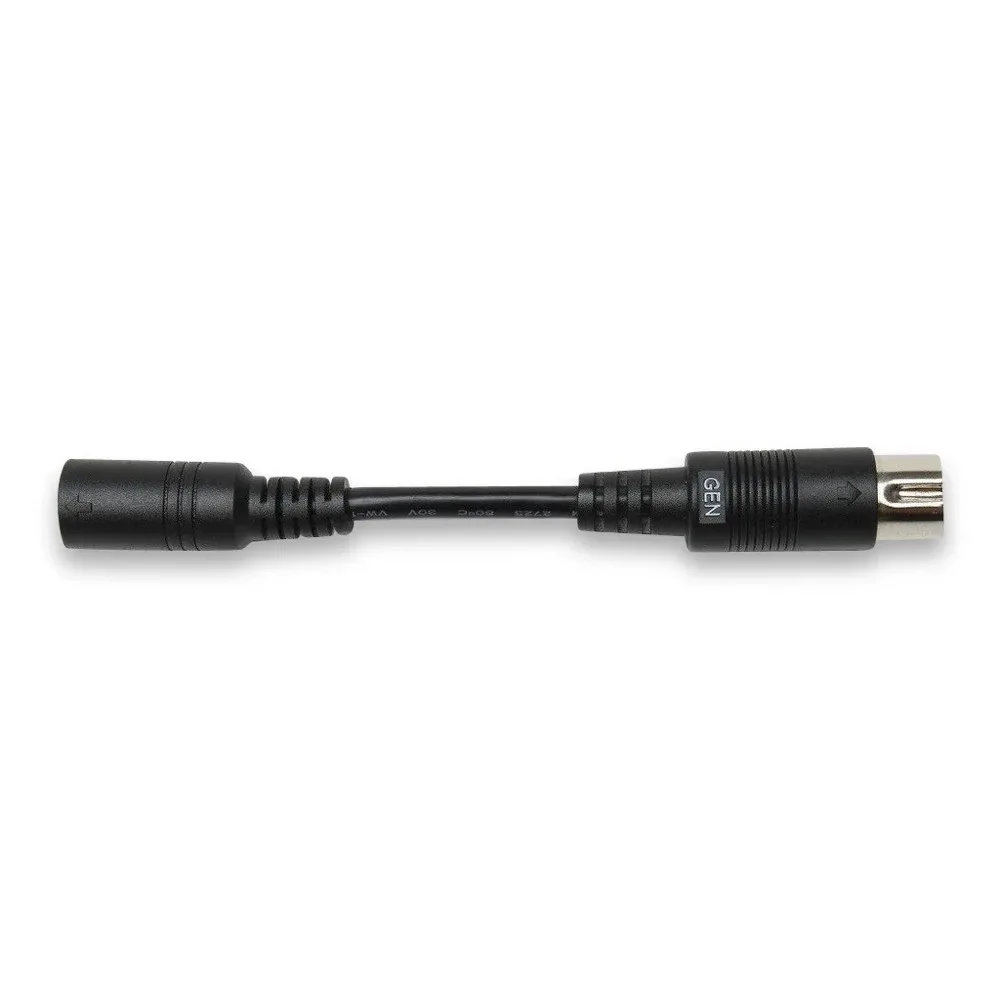
Jika Anda mencari pengalaman konsol yang lebih otentik, StrikerDC Wireless Next-Gen Sega Dreamcast Controller (Blue) menawarkan kebebasan nirkabel dengan nuansa klasik. Dan bagi yang menyukai Genesis, HD Retrovision Model 1 MD/Genesis A/V Adapter for Model 2 MK/Genesis Cable memastikan keluaran video yang tajam di TV modern. Aksesori ini melengkapi stik arkade Anda dan meningkatkan sesi bermain Anda. Ingat, perlengkapan yang tepat membuat perbedaan. Dengan stik arkade 8BitDo yang dikonfigurasi dengan benar, Anda siap menaklukkan game retro apa pun dengan presisi dan gaya. Tip: Gunakan filter CRT atau overlay scanline pada emulator untuk mendapatkan tampilan retro yang otentik.
Tip: Atur pustaka game Anda berdasarkan sistem untuk akses cepat.
- Menyiapkan stik arkade 8BitDo Anda melalui Bluetooth atau 2.4G adalah proses yang mudah yang membuka dunia kemungkinan game retro. Baik Anda bermain di PC, Switch, atau konsol lain, mengikuti langkah-langkah dalam panduan ini memastikan koneksi yang mulus dan performa optimal. Jangan lupa untuk menjelajahi aksesori yang kompatibel untuk meningkatkan pengaturan Anda lebih lanjut. Selamat bermain!
- Tip: Organize your game library by system for quick access.
Setting up your 8BitDo arcade stick via Bluetooth or 2.4G is a straightforward process that opens up a world of retro gaming possibilities. Whether you're playing on PC, Switch, or other consoles, following the steps in this guide ensures a seamless connection and optimal performance. Don't forget to explore compatible accessories to enhance your setup further. Happy gaming!