8BitDo-arkadestikken er en favorit blandt retro-gaming-entusiaster på grund af dens autentiske følelse og alsidige tilslutningsmuligheder. Uanset om du spiller på pc, Nintendo Switch eller endda moderne konsoller, tilbyder arkadestikken både Bluetooth- og 2.4G trådløse muligheder, så du kan spille frit uden kabler. Men opsætningen kan nogle gange være forvirrende, især når du skifter mellem enheder.
I denne guide gennemgår vi hele opsætningsprocessen for 8BitDo-arkadestikken, både i Bluetooth- og 2.4G-tilstand. Du lærer, hvordan du forbinder den til din pc, Switch og andre platforme, samt fejlfindingstips for at sikre en problemfri spiloplevelse. Når du er færdig, er du klar til at dominere dine yndlingskampspil og retro-klassikere med præcision og stil.
Forstå dine 8BitDo-arkadestik-tilstande
Før du dykker ned i opsætningen, er det vigtigt at forstå de forskellige tilstande, som dit 8BitDo-arkadestik understøtter. De fleste 8BitDo-arkadestik, som den populære 8BitDo M30 2.4G trådløse gamepad, tilbyder flere tilslutningsmuligheder: Bluetooth, 2.4G trådløst via en USB-modtager og kablet USB. Hver tilstand har sine fordele: Bluetooth er godt til fleksibilitet, 2.4G giver lavere latenstid, og kablet sikrer en stabil forbindelse uden bekymringer om batteriet.
Arkadestikket har typisk en tilstandskontakt eller en kombination af knapper for at skifte mellem forskellige tilstande. For eksempel kan du ved at holde Home-knappen nede under tilslutning skifte mellem X-Input, D-Input og Mac-tilstande. At vide, hvilken tilstand du skal bruge til din enhed, er nøglen til en vellykket forbindelse.
- Bluetooth: Bedst til mobile enheder, Switch og pc, når du vil spille uden kabler.
- 2.4G: Ideel til pc og konsoller, hvor du har brug for minimal forsinkelse og en dedikeret modtager.
- Kablet: Brug det, når du vil oplade, mens du spiller, eller sikre den mest stabile forbindelse.
Sådan forbinder du dit 8BitDo-arkadestik via Bluetooth
At forbinde dit 8BitDo-arkadestik via Bluetooth er ligetil. Først skal du sikre, at dit arkadestik er fuldt opladet eller tilsluttet. Sæt derefter stikket i parringstilstand ved at holde Pair-knappen nede (ofte den lille knap på bagsiden) i cirka 3 sekunder, indtil LED'en begynder at blinke hurtigt. På din pc skal du gå til Bluetooth-indstillinger og søge efter nye enheder. Vælg arkadestikket fra listen, og det skulle parre automatisk.
For Nintendo Switch skal du gå til Systemindstillinger > Controllere og sensorer > Skift greb/rækkefølge. Hold Pair-knappen nede på arkadestikket, indtil det vibrerer, eller LED'en blinker, og så vises det på Switch-skærmen. Vælg det for at oprette forbindelse. Husk, at nogle 8BitDo-arkadestik kræver, at du skifter til den korrekte inputtilstand (som Switch-tilstand) ved at holde Home-knappen og en bestemt ansigtsknap nede samtidigt.
Hvis du bruger arkadestikket med en pc via Bluetooth, skal du muligvis sikre, at din pc's Bluetooth-adapter understøtter den relevante profil. De fleste moderne pc'er gør, men hvis du oplever problemer, kan du overveje at bruge 2.4G-modtageren i stedet for en mere pålidelig forbindelse.
- Tip: På pc skal du altid tjekke enhedshåndteringen for at se, om arkadestikket genkendes som en gamepad.
- Tip: Hvis forbindelsen afbrydes, kan du prøve at parre igen ved at slette enheden fra din Bluetooth-liste og starte forfra.
Opsætning af 2.4G trådløs forbindelse
2.4G-forbindelsen er ofte det foretrukne valg for gamere, der ønsker den lavest mulige latenstid. For at bruge denne tilstand skal du tilslutte den medfølgende 2.4G USB-modtager til din pc eller konsol. Tænd derefter dit arkadestik, og skift det til 2.4G-tilstand (normalt ved at flytte en kontakt eller holde en bestemt knapkombination nede). Stikket skulle automatisk oprette forbindelse til modtageren inden for et par sekunder, angivet ved en fast LED.
På pc genkendes 2.4G-modtageren typisk som en standard X-Input-controller, så der er ikke behov for yderligere drivere. Til konsoller som Switch skal du muligvis bruge modtageren i dokken eller via en USB-adapter. Se altid i dit arkadestiks manual for den nøjagtige knapkombination for at gå i 2.4G-tilstand, da det varierer mellem modeller.
Hvis du for eksempel bruger 8BitDo M30 2.4G trådløse gamepad, finder du en tilstandskontakt på bagsiden. Indstil den til '2.4G', og sæt modtageren i din pc. Gamepad'en synkroniseres øjeblikkeligt, hvilket giver dig en oplevelse uden forsinkelse til retro-spil og kampspil.
- Tip: Hold modtageren og arkadestikket inden for 30 fod (10 meter) for optimal ydeevne.
- Tip: Hvis forbindelsen mislykkes, skal du sætte modtageren i igen og genstarte arkadestikket.
Brug af dit 8BitDo-arkadestik på pc: Konfiguration og kompatibilitet
Når det er tilsluttet, skulle dit 8BitDo-arkadestik fungere ud af boksen på de fleste pc-spil, især dem, der understøtter X-Input. Nogle ældre spil eller emulatorer kan dog kræve, at du konfigurerer knapperne manuelt. Du kan bruge Steams controllerindstillinger til at omtildele knapper eller bruge tredjepartsværktøjer som JoyToKey eller AutoHotkey til mere avanceret tilpasning.
Til emulatorer som RetroArch eller MAME kan du konfigurere arkadestikket i inputindstillingerne. De fleste 8BitDo-arkadestik genkendes som en standard gamepad, så du nemt kan tildele hver knap og joystickretning. Hvis du spiller klassiske Sega Genesis-spil, vil du måske tjekke Undeadline Collection Edition til Mega Drive, som er en god tilføjelse til dit retro-bibliotek og fungerer problemfrit med dit arkadestik.
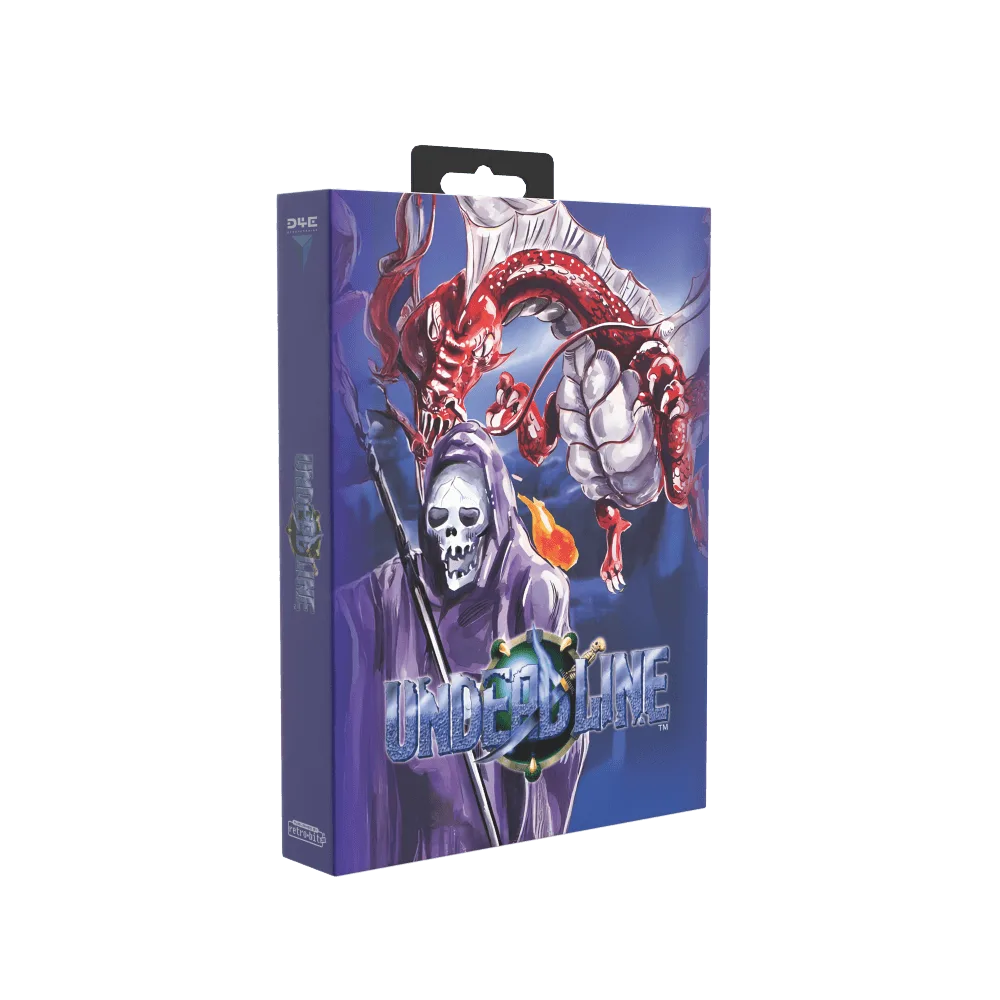
Undeadline Collection Edition til Mega Drive
Husk at opdatere dit arkadestiks firmware til den nyeste version via 8BitDo-support siden. Firmwareopdateringer kan løse forbindelsesproblemer og tilføje nye funktioner, hvilket sikrer den bedste ydeevne.
- Tip: Brug Steams Big Picture-tilstand til nemt at konfigurere dit arkadestik til ethvert spil.
- Tip: Til kampspil kan du overveje at indstille joysticket til 'D-Pad'-tilstand for bedre retningsinput.
Fejlfinding af almindelige forbindelsesproblemer
Selv med den bedste opsætning kan du støde på lejlighedsvise forbindelsesproblemer. Her er nogle almindelige problemer, og hvordan du løser dem. Hvis dit arkadestik ikke opretter forbindelse via Bluetooth, skal du sørge for, at det ikke allerede er parret med en anden enhed. Sluk Bluetooth på andre enheder, eller slet arkadestikket fra deres parrede liste. Sørg også for, at stikket er i den korrekte tilstand (f.eks. Bluetooth-tilstand, ikke 2.4G).
Hvis 2.4G-forbindelsen er ustabil, kan du prøve at flytte modtageren til en anden USB-port, helst en USB 2.0-port på bagsiden af din pc. Undgå at placere modtageren i nærheden af metalgenstande eller andre trådløse enheder, der kan forårsage interferens. Hvis du bruger en USB-hub, skal du tilslutte modtageren direkte til pc'en i stedet.
Batteriproblemer kan også forårsage afbrydelser. Hvis dit arkadestiks batteri er lavt, kan det muligvis ikke opretholde en stabil forbindelse. Oplad det fuldt før lange spilsessioner. Hvis du bruger kablet tilstand, skal du sikre, at kablet er sikkert tilsluttet og ikke beskadiget.
- Tip: Tjek LED-indikatorerne: et fast lys betyder normalt forbundet, mens blinken betyder parringstilstand.
- Tip: Nulstil arkadestikket ved at trykke på nulstillingsknappen (ofte et lille hul) med en papirclips, hvis alt andet fejler.
Forbedr din retro-gamingoplevelse
Nu hvor dit 8BitDo-arkadestik er sat op, er det tid til at nyde dine yndlingsspil. For at få mest muligt ud af din retro-gamingopsætning kan du overveje at parre dit arkadestik med andre kvalitetstilbehør. For Dreamcast-fans er VMUPro håndholdt og visuel hukommelseskort til Dreamcast (Frost White) en fantastisk tilføjelse, der giver dig mulighed for at gemme dine fremskridt og endda spille minispil på farten.
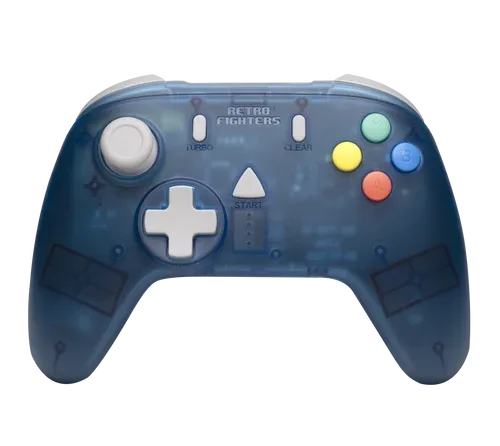
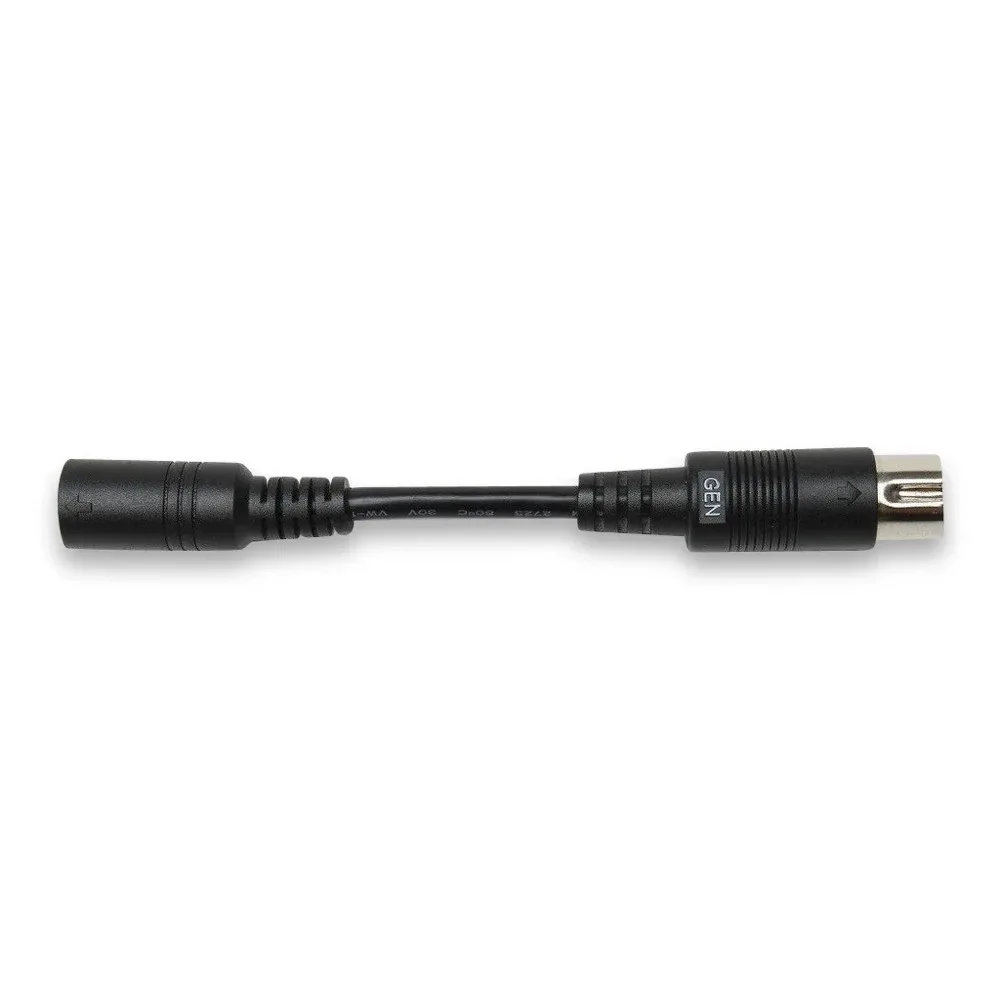
Hvis du leder efter en mere autentisk konsoloplevelse, tilbyder StrikerDC trådløs næste generations Sega Dreamcast-controller (blå) trådløs frihed med en klassisk følelse. Og for dem, der elsker Genesis, sikrer HD Retrovision Model 1 MD/Genesis A/V-adapter til Model 2 MK/Genesis-kabel skarpt videooutput på moderne tv'er. Dette tilbehør komplementerer dit arkadestik og løfter dine spilsessioner.
Husk, det rigtige udstyr gør en forskel. Med dit 8BitDo-arkadestik korrekt konfigureret er du klar til at tackle ethvert retro-spil med præcision og stil.
- Tip: Brug et CRT-filter eller scanline-overlay på emulatorer for at få det autentiske retro-look.
- Tip: Organiser dit spilbibliotek efter system for hurtig adgang.
Opsætning af dit 8BitDo-arkadestik via Bluetooth eller 2.4G er en ligetil proces, der åbner op for en verden af retro-gamingmuligheder. Uanset om du spiller på pc, Switch eller andre konsoller, sikrer du ved at følge trinene i denne guide en problemfri forbindelse og optimal ydeevne. Glem ikke at udforske kompatibelt tilbehør for at forbedre din opsætning yderligere. God spilfornøjelse!