8BitDo-arcadekeppi on retro-pelaajien suosikki aidon tuntunsa ja monipuolisten yhteysvaihtoehtojensa ansiosta. Olitpa sitten pelaamassa PC:llä, Nintendo Switchillä tai jopa nykyaikaisilla konsoleilla, arcadekeppi tarjoaa sekä Bluetooth- että 2.4G-langattomat vaihtoehdot, jolloin voit pelata vapaasti ilman kaapeleita. Oikea asennus voi kuitenkin joskus olla hämmentävää, varsinkin kun vaihdat laitteiden välillä.
Tässä oppaassa käymme läpi koko 8BitDo-arcadekepin asennusprosessin, kattaen sekä Bluetooth- että 2.4G-tilat. Opit yhdistämään sen PC:hen, Switchiin ja muille alustoille sekä vianmääritysvinkkejä sujuvan pelikokemuksen varmistamiseksi. Lopuksi olet valmis hallitsemaan suosikki tappelupelejäsi ja retroklassikoita tarkkuudella ja tyylillä.
8BitDo-arcadekepin tilojen ymmärtäminen
Ennen asennukseen ryhtymistä on tärkeää ymmärtää eri tilat, joita 8BitDo-arcadekeppi tukee. Useimmat 8BitDo-arcadekepit, kuten suosittu 8BitDo M30 2.4G Wireless Gamepad, tarjoavat useita yhteysvaihtoehtoja: Bluetooth, 2.4G langaton USB-vastaanottimen kautta ja USB-kaapeli. Jokaisella tilalla on etunsa: Bluetooth on joustava, 2.4G tarjoaa alhaisemman viiveen ja kaapeli varmistaa vakaan yhteyden ilman akkuhuolia.
Arcadekepissä on yleensä tilakytkin tai painikeyhdistelmä eri tiloihin siirtymiseen. Esimerkiksi Home-painikkeen pitäminen painettuna yhdistämisen aikana voi vaihtaa X-Input-, D-Input- ja Mac-tilojen välillä. Oikean tilan valitseminen laitteellesi on avain onnistuneeseen yhteyteen.
- Bluetooth: Paras mobiililaitteille, Switchille ja PC:lle, kun haluat pelata ilman kaapeleita.
- 2.4G: Ihanteellinen PC:lle ja konsoleille, joissa tarvitset minimaalisen viiveen ja oman vastaanottimen.
- Kaapeli: Käytä, kun haluat ladata samalla kun pelaat tai varmistaa vakaimman yhteyden.
8BitDo-arcadekepin yhdistäminen Bluetoothin kautta
8BitDo-arcadekepin yhdistäminen Bluetoothin kautta on suoraviivaista. Varmista ensin, että arcadekeppi on täyteen ladattu tai kytketty virtalähteeseen. Aseta keppi paritustilaan pitämällä Pair-painiketta (usein pieni painike takana) painettuna noin 3 sekunnin ajan, kunnes LED alkaa vilkkua nopeasti. Siirry PC:llä Bluetooth-asetuksiin ja etsi uusia laitteita. Valitse arcadekeppi luettelosta, ja sen pitäisi paritautua automaattisesti.
Nintendo Switchillä siirry kohtaan Järjestelmäasetukset > Ohjaimet ja anturit > Vaihda ote/järjestys. Pidä arcadekepin Pair-painiketta painettuna, kunnes se tärisee tai LED vilkkuu, niin se ilmestyy Switchin näytölle. Valitse se yhdistääksesi. Muista, että jotkut 8BitDo-arcadekepit vaativat oikean syöttötilan (kuten Switch-tilan) valitsemisen pitämällä Home-painiketta ja tiettyä etupainiketta samanaikaisesti painettuna.
Jos käytät arcadekeppiä PC:n kanssa Bluetoothin kautta, saatat joutua varmistamaan, että PC:n Bluetooth-sovitin tukee asianmukaista profiilia. Useimmat nykyaikaiset PC:t tukevat, mutta jos ongelmia ilmenee, harkitse 2.4G-vastaanottimen käyttöä luotettavamman yhteyden saamiseksi.
- Vinkki: Tarkista PC:llä aina laitehallinnasta, tunnistaako se arcadekepin peliohjaimeksi.
- Vinkki: Jos yhteys katkeaa, yritä parittaa uudelleen poistamalla laite Bluetooth-luettelosta ja aloittamalla alusta.
2.4G-langattoman yhteyden asentaminen
2.4G-yhteys on usein pelaajien suosima valinta, kun halutaan mahdollisimman pieni viive. Käytä tätä tilaa kytkemällä mukana tuleva 2.4G USB-vastaanotin PC:hen tai konsoliin. Kytke sitten arcadekeppi päälle ja vaihda se 2.4G-tilaan (yleensä siirtämällä kytkintä tai pitämällä tiettyä painikeyhdistelmää painettuna). Kepin pitäisi yhdistyä vastaanottimeen automaattisesti muutamassa sekunnissa, mikä ilmaistaan tasaisesti palavalla LEDillä.
PC:llä 2.4G-vastaanotin tunnistetaan yleensä tavalliseksi X-Input-ohjaimeksi, joten erillisiä ajureita ei tarvita. Konsoleissa, kuten Switchissä, saatat joutua käyttämään vastaanotinta telakassa tai USB-sovittimen kautta. Katso aina arcadekepin käsikirjasta tarkka painikeyhdistelmä 2.4G-tilaan siirtymiseen, sillä se vaihtelee mallikohtaisesti.
Jos käytät esimerkiksi 8BitDo M30 2.4G Wireless Gamepadia, löydät takaa tilakytkimen. Aseta se '2.4G'-asentoon ja kytke vastaanotin PC:hen. Ohjain synkronoituu heti, tarjoten viiveettömän kokemuksen retropeleihin ja tappelupeleihin.
- Vinkki: Pidä vastaanotin ja arcadekeppi 30 jalan (10 metrin) etäisyydellä toisistaan optimaalisen suorituskyvyn varmistamiseksi.
- Vinkki: Jos yhteys epäonnistuu, aseta vastaanotin uudelleen ja käynnistä arcadekeppi uudelleen.
8BitDo-arcadekepin käyttö PC:llä: määritys ja yhteensopivuus
Kun yhteys on muodostettu, 8BitDo-arcadekepin pitäisi toimia heti useimmissa PC-peleissä, erityisesti niissä, jotka tukevat X-Inputia. Jotkut vanhemmat pelit tai emulaattorit saattavat kuitenkin vaatia painikkeiden manuaalista määritystä. Voit käyttää Steam-ohjaimen asetuksia painikkeiden uudelleenmääritykseen tai kolmannen osapuolen työkaluja, kuten JoyToKey tai AutoHotkey, edistyneempään mukauttamiseen.
Emulaattoreissa, kuten RetroArch tai MAME, voit määrittää arcadekepin syöttöasetuksissa. Useimmat 8BitDo-arcadekepit tunnistetaan tavallisiksi peliohjaimiksi, joten voit helposti määrittää jokaisen painikkeen ja ohjaintangon suunnan. Jos pelaat klassisia Sega Genesis -pelejä, saatat haluta tarkistaa Undeadline Collection Edition For Mega Drive, joka on loistava lisäys retrokokoelmaasi ja toimii saumattomasti arcadekepin kanssa.
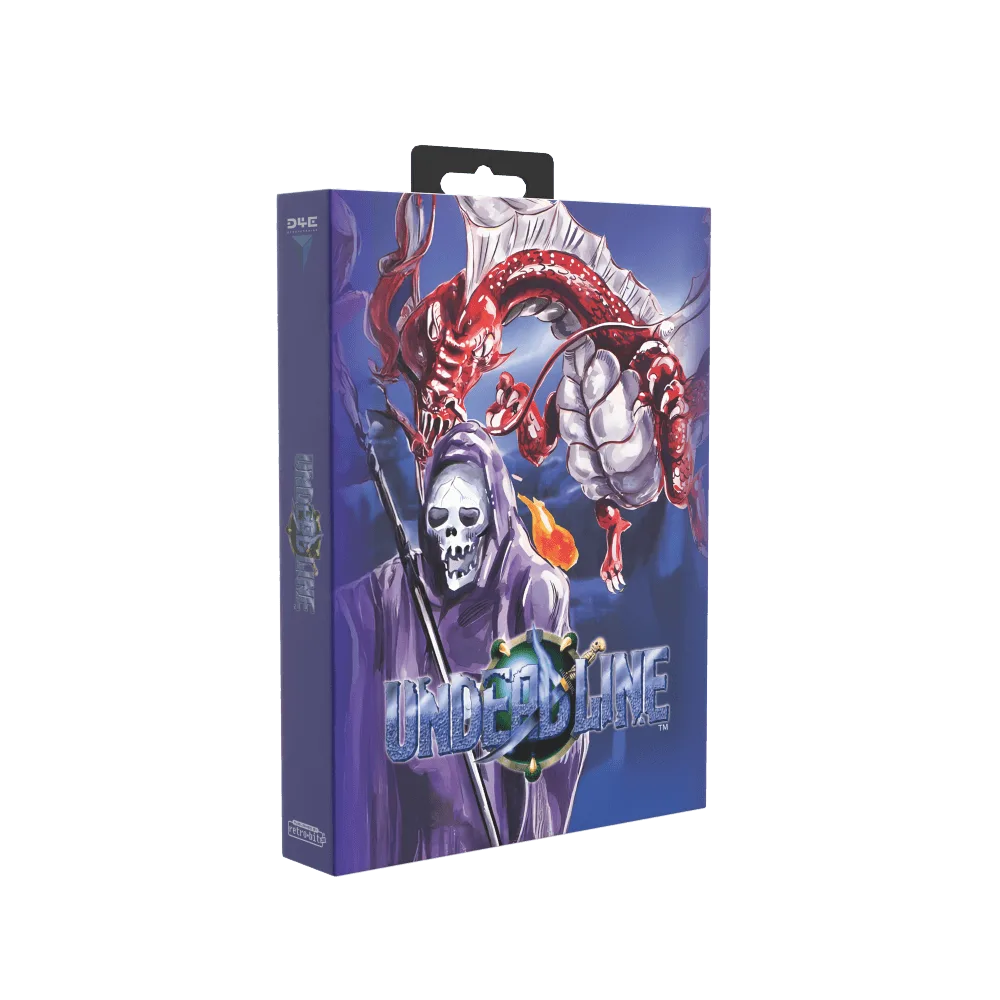
Undeadline Collection Edition For Mega Drive
Muista päivittää arcadekepin laiteohjelmisto uusimpaan versioon 8BitDo-tukisivun kautta. Laiteohjelmistopäivitykset voivat korjata yhteysongelmia ja lisätä uusia ominaisuuksia, varmistaen parhaan suorituskyvyn.
- Vinkki: Käytä Steam Big Picture -tilaa määrittääksesi arcadekepin helposti mihin tahansa peliin.
- Vinkki: Tappelupeleissä harkitse ohjaintangon asettamista 'D-Pad'-tilaan paremman suuntaohjauksen saavuttamiseksi.
Yleisten yhteysongelmien vianmääritys
Parhaastakin asennuksesta huolimatta saatat kohdata satunnaisia yhteysongelmia. Tässä on yleisiä ongelmia ja niiden korjaustapoja. Jos arcadekeppi ei yhdistä Bluetoothin kautta, varmista, ettei se ole jo paritettu toisen laitteen kanssa. Sammuta Bluetooth muista laitteista tai poista arcadekeppi niiden pariliitosluettelosta. Varmista myös, että keppi on oikeassa tilassa (esim. Bluetooth-tila, ei 2.4G).
Jos 2.4G-yhteys on epävakaa, kokeile siirtää vastaanotin toiseen USB-porttiin, mieluiten USB 2.0 -porttiin PC:n takana. Vältä vastaanottimen sijoittamista metalliesineiden tai muiden langattomien laitteiden lähelle, jotka voivat aiheuttaa häiriöitä. Jos käytät USB-keskusta, kytke vastaanotin suoraan PC:hen.
Akkuongelmat voivat myös aiheuttaa katkoksia. Jos arcadekepin akku on vähissä, se ei välttämättä ylläpidä vakaata yhteyttä. Lataa se täyteen ennen pitkiä pelisessioita. Jos käytät kaapelitilaa, varmista, että kaapeli on kunnolla kiinni eikä vaurioitunut.
- Vinkki: Tarkista LED-merkkivalot: tasainen valo tarkoittaa yleensä yhteyttä, kun taas vilkkuva valo tarkoittaa paritustilaa.
- Vinkki: Nollaa arcadekeppi painamalla nollauspainiketta (usein pieni reikä) paperiliittimellä, jos mikään muu ei auta.
Retropelikokemuksen parantaminen
Nyt kun 8BitDo-arcadekeppi on asennettu, on aika nauttia suosikkipeleistäsi. Hyödyntääksesi retropeliasetustasi parhaalla mahdollisella tavalla, harkitse arcadekepin yhdistämistä muihin laadukkaisiin lisävarusteisiin. Dreamcast-faneille VMUPro Handheld & Visual Memory Card for Dreamcast (Frost White) on loistava lisä, jonka avulla voit tallentaa edistymisesi ja jopa pelata minipelejä liikkeellä ollessasi.
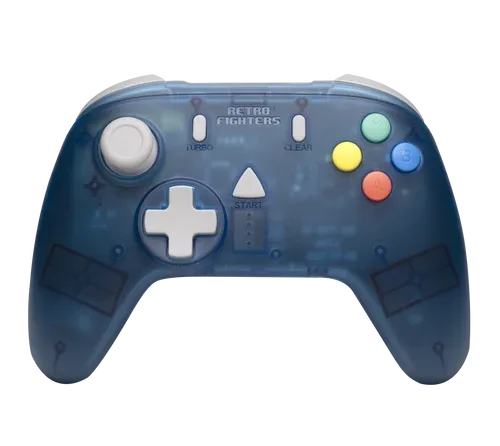
Jos etsit autenttisempaa konsolikokemusta, StrikerDC Wireless Next-Gen Sega Dreamcast Controller (Blue) tarjoaa langattoman vapauden klassisella tuntumalla. Ja niille, jotka rakastavat Genesistä, HD Retrovision Model 1 MD/Genesis A/V Adapter for Model 2 MK/Genesis Cable varmistaa terävän videokuvan nykyaikaisilla televisioilla. Nämä lisävarusteet täydentävät arcadekeppiäsi ja nostavat pelisessiosi uudelle tasolle.
Muista, että oikeat varusteet tekevät eron. Kun 8BitDo-arcadekeppi on määritetty oikein, olet valmis kohtaamaan minkä tahansa retropelin tarkkuudella ja tyylillä.
- Vinkki: Käytä CRT-suodatinta tai skannausviivapeittoa emulaattoreissa saadaksesi aidon retroilmeen.
- Vinkki: Järjestä pelikirjastosi järjestelmän mukaan nopeaa käyttöä varten.
8BitDo-arcadekepin asentaminen Bluetoothin tai 2.4G:n kautta on suoraviivainen prosessi, joka avaa oven retro-pelaamisen maailmaan. Pelaatpa sitten PC:llä, Switchillä tai muilla konsoleilla, tämän oppaan vaiheiden noudattaminen varmistaa saumattoman yhteyden ja optimaalisen suorituskyvyn. Älä unohda tutustua yhteensopiviin lisävarusteisiin parantaaksesi asetustasi entisestään. Hyviä pelihetkiä!