จอยสติ๊กอาร์เคด 8BitDo เป็นที่ชื่นชอบในหมู่ผู้ที่ชื่นชอบเกมย้อนยุค เนื่องจากให้ความรู้สึกเหมือนของแท้และการเชื่อมต่อที่หลากหลาย ไม่ว่าคุณจะเล่นบน PC, Nintendo Switch หรือแม้แต่คอนโซลสมัยใหม่ จอยสติ๊กอาร์เคดนี้มีตัวเลือกทั้งบลูทูธและ 2.4G ไร้สาย ให้อิสระในการเล่นโดยไม่ต้องใช้สาย อย่างไรก็ตาม การตั้งค่าอาจทำให้สับสนได้ในบางครั้ง โดยเฉพาะเมื่อคุณสลับไปมาระหว่างอุปกรณ์
ในคู่มือนี้ เราจะแนะนำคุณตลอดขั้นตอนการตั้งค่าจอยสติ๊กอาร์เคด 8BitDo ทั้งหมด ครอบคลุมทั้งโหมดบลูทูธและ 2.4G คุณจะได้เรียนรู้วิธีเชื่อมต่อกับ PC, Switch และแพลตฟอร์มอื่นๆ พร้อมเคล็ดลับการแก้ไขปัญหาเพื่อให้ประสบการณ์การเล่นเกมราบรื่น ในตอนท้าย คุณจะพร้อมที่จะครองเกมต่อสู้และเกมย้อนยุคที่คุณชื่นชอบด้วยความแม่นยำและมีสไตล์
ทำความเข้าใจโหมดต่างๆ ของจอยสติ๊กอาร์เคด 8BitDo
ก่อนที่จะลงลึกในการตั้งค่า จำเป็นต้องเข้าใจโหมดต่างๆ ที่จอยสติ๊กอาร์เคด 8BitDo รองรับ จอยสติ๊กอาร์เคด 8BitDo ส่วนใหญ่ เช่น 8BitDo M30 2.4G Wireless Gamepad ยอดนิยม มีตัวเลือกการเชื่อมต่อหลายแบบ: บลูทูธ, 2.4G ไร้สายผ่านตัวรับ USB และ USB แบบมีสาย แต่ละโหมดมีข้อดี: บลูทูธเหมาะสำหรับความยืดหยุ่น, 2.4G ให้ความหน่วงต่ำกว่า และแบบมีสายช่วยให้การเชื่อมต่อเสถียรโดยไม่ต้องกังวลเรื่องแบตเตอรี่
โดยทั่วไปจอยสติ๊กอาร์เคดจะมีสวิตช์โหมดหรือปุ่มผสมเพื่อเข้าสู่โหมดต่างๆ ตัวอย่างเช่น การกดปุ่ม Home ค้างไว้ขณะเชื่อมต่อสามารถสลับระหว่างโหมด X-Input, D-Input และ Mac การรู้ว่าโหมดใดเหมาะกับอุปกรณ์ของคุณเป็นกุญแจสำคัญในการเชื่อมต่อที่สำเร็จ
- บลูทูธ: เหมาะที่สุดสำหรับอุปกรณ์เคลื่อนที่, Switch และ PC เมื่อคุณต้องการเล่นแบบไร้สาย
- 2.4G: เหมาะสำหรับ PC และคอนโซลที่ต้องการความหน่วงน้อยที่สุดและตัวรับสัญญาณเฉพาะ
- แบบมีสาย: ใช้เมื่อคุณต้องการชาร์จไปพร้อมกับเล่นหรือเพื่อให้การเชื่อมต่อเสถียรที่สุด
วิธีเชื่อมต่อจอยสติ๊กอาร์เคด 8BitDo ผ่านบลูทูธ
การเชื่อมต่อจอยสติ๊กอาร์เคด 8BitDo ผ่านบลูทูธนั้นตรงไปตรงมา ขั้นแรก ตรวจสอบให้แน่ใจว่าจอยสติ๊กอาร์เคดของคุณชาร์จเต็มหรือเสียบปลั๊กอยู่ จากนั้น ใส่จอยสติ๊กเข้าสู่โหมดจับคู่โดยกดปุ่ม Pair (มักเป็นปุ่มเล็กๆ ที่ด้านหลัง) ค้างไว้ประมาณ 3 วินาทีจนกระทั่งไฟ LED กระพริบอย่างรวดเร็ว บน PC ของคุณ ไปที่การตั้งค่าบลูทูธและค้นหาอุปกรณ์ใหม่ เลือกจอยสติ๊กอาร์เคดจากรายการ และมันควรจับคู่โดยอัตโนมัติ
สำหรับ Nintendo Switch ไปที่ System Settings > Controllers and Sensors > Change Grip/Order กดปุ่ม Pair บนจอยสติ๊กอาร์เคดค้างไว้จนกว่ามันจะสั่นหรือไฟ LED กระพริบ จากนั้นมันจะปรากฏบนหน้าจอ Switch เลือกเพื่อเชื่อมต่อ โปรดจำไว้ว่าจอยสติ๊กอาร์เคด 8BitDo บางรุ่นต้องการให้คุณสลับไปยังโหมดอินพุตที่ถูกต้อง (เช่น โหมด Switch) โดยการกดปุ่ม Home และปุ่มหน้าใดปุ่มหนึ่งพร้อมกัน
หากคุณใช้จอยสติ๊กอาร์เคดกับ PC ผ่านบลูทูธ คุณอาจต้องตรวจสอบให้แน่ใจว่าอะแดปเตอร์บลูทูธของ PC รองรับโปรไฟล์ที่เหมาะสม พีซีสมัยใหม่ส่วนใหญ่รองรับ แต่หากคุณพบปัญหา ให้ลองใช้ตัวรับ 2.4G แทนเพื่อการเชื่อมต่อที่เชื่อถือได้มากขึ้น
- เคล็ดลับ: บน PC ให้ตรวจสอบ Device Manager เสมอเพื่อดูว่าจอยสติ๊กอาร์เคดได้รับการรู้จักเป็นเกมแพดหรือไม่
- เคล็ดลับ: หากการเชื่อมต่อหลุด ให้ลองจับคู่ใหม่โดยลบอุปกรณ์ออกจากรายการบลูทูธแล้วเริ่มใหม่
การตั้งค่าการเชื่อมต่อไร้สาย 2.4G
การเชื่อมต่อ 2.4G มักเป็นตัวเลือกที่ผู้เล่นเกมต้องการสำหรับความหน่วงต่ำที่สุดเท่าที่จะเป็นไปได้ หากต้องการใช้โหมดนี้ ให้เสียบตัวรับ USB 2.4G ที่ให้มาเข้ากับ PC หรือคอนโซลของคุณ จากนั้น เปิดจอยสติ๊กอาร์เคดและสลับไปยังโหมด 2.4G (โดยปกติโดยการเลื่อนสวิตช์หรือกดปุ่มผสมเฉพาะ) จอยสติ๊กควรเชื่อมต่อกับตัวรับโดยอัตโนมัติภายในไม่กี่วินาที โดยระบุด้วยไฟ LED ติดสว่าง
บน PC ตัวรับ 2.4G มักจะรู้จักเป็นคอนโทรลเลอร์ X-Input มาตรฐาน ดังนั้นจึงไม่จำเป็นต้องใช้ไดรเวอร์เพิ่มเติม สำหรับคอนโซลเช่น Switch คุณอาจต้องใช้ตัวรับในแท่นวางหรือผ่านอะแดปเตอร์ USB โปรดดูคู่มือของจอยสติ๊กอาร์เคดของคุณเสมอสำหรับปุ่มผสมที่แน่นอนเพื่อเข้าสู่โหมด 2.4G เนื่องจากแตกต่างกันไปตามรุ่น
ตัวอย่างเช่น หากคุณใช้ 8BitDo M30 2.4G Wireless Gamepad คุณจะพบสวิตช์โหมดที่ด้านหลัง ตั้งเป็น '2.4G' และเสียบตัวรับเข้ากับ PC เกมแพดจะซิงค์ทันที ให้ประสบการณ์ไร้ความหน่วงสำหรับเกมย้อนยุคและเกมต่อสู้
- เคล็ดลับ: เก็บตัวรับและจอยสติ๊กอาร์เคดให้อยู่ภายในระยะ 30 ฟุต (10 เมตร) เพื่อประสิทธิภาพที่ดีที่สุด
- เคล็ดลับ: หากการเชื่อมต่อล้มเหลว ให้เสียบตัวรับใหม่และรีสตาร์ทจอยสติ๊กอาร์เคด
การใช้จอยสติ๊กอาร์เคด 8BitDo บน PC: การกำหนดค่าและความเข้ากันได้
เมื่อเชื่อมต่อแล้ว จอยสติ๊กอาร์เคด 8BitDo ของคุณควรทำงานได้ทันทีบนเกม PC ส่วนใหญ่ โดยเฉพาะเกมที่รองรับ X-Input อย่างไรก็ตาม เกมเก่าหรืออีมูเลเตอร์บางเกมอาจต้องกำหนดค่าปุ่มด้วยตนเอง คุณสามารถใช้การตั้งค่าคอนโทรลเลอร์ของ Steam เพื่อแมปปุ่มใหม่ หรือใช้เครื่องมือของบุคคลที่สามเช่น JoyToKey หรือ AutoHotkey สำหรับการปรับแต่งขั้นสูง
สำหรับอีมูเลเตอร์เช่น RetroArch หรือ MAME คุณสามารถตั้งค่าจอยสติ๊กอาร์เคดได้ในการตั้งค่าอินพุต จอยสติ๊กอาร์เคด 8BitDo ส่วนใหญ่รู้จักเป็นเกมแพดมาตรฐาน ดังนั้นคุณจึงสามารถกำหนดปุ่มและทิศทางจอยสติ๊กได้อย่างง่ายดาย หากคุณกำลังเล่นเกม Sega Genesis คลาสสิก คุณอาจต้องการลองดู Undeadline Collection Edition For Mega Driveซึ่งเป็นส่วนเสริมที่ยอดเยี่ยมสำหรับคลังเกมย้อนยุคของคุณและทำงานร่วมกับจอยสติ๊กอาร์เคดของคุณได้อย่างราบรื่น
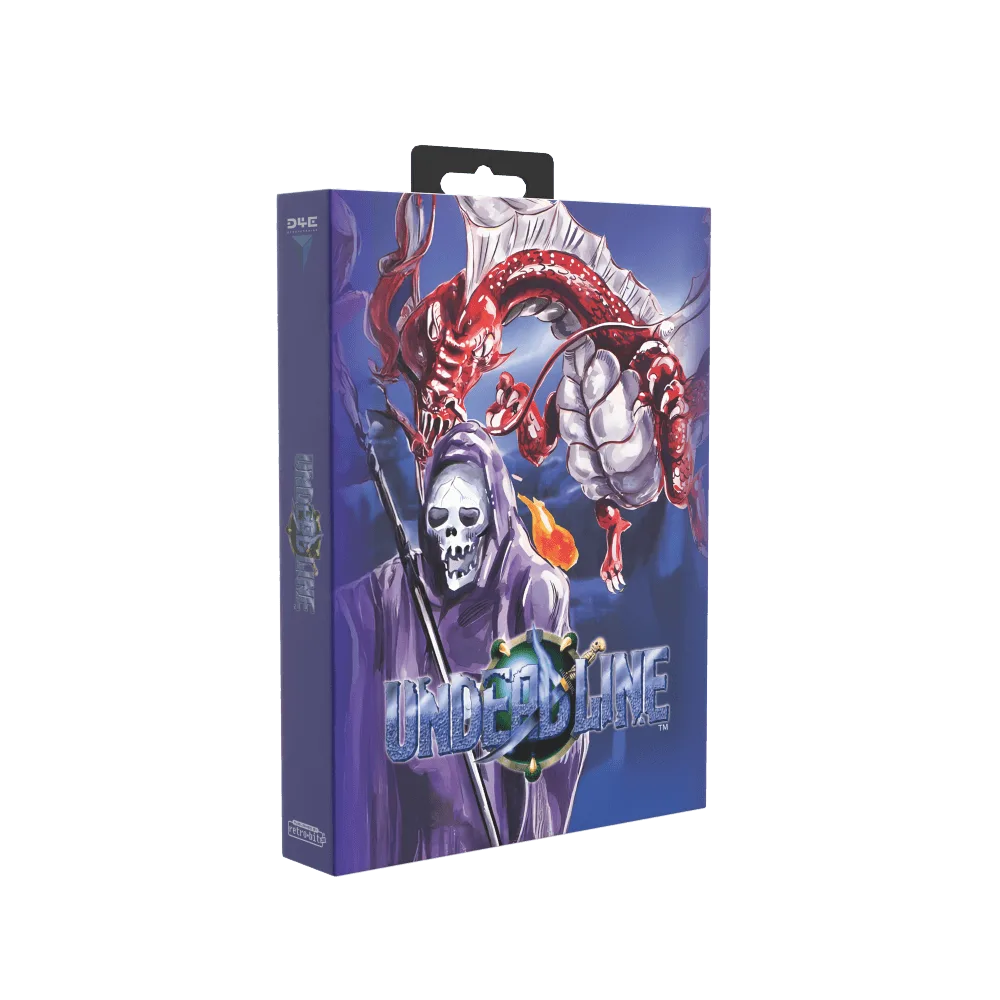
Undeadline Collection Edition For Mega Drive
อย่าลืมอัปเดตเฟิร์มแวร์ของจอยสติ๊กอาร์เคดเป็นเวอร์ชันล่าสุดผ่านหน้าสนับสนุนของ 8BitDo การอัปเดตเฟิร์มแวร์สามารถแก้ไขปัญหาการเชื่อมต่อและเพิ่มคุณสมบัติใหม่ เพื่อให้มั่นใจถึงประสิทธิภาพที่ดีที่สุด
- เคล็ดลับ: ใช้โหมด Big Picture ของ Steam เพื่อกำหนดค่าจอยสติ๊กอาร์เคดสำหรับเกมใดๆ ได้อย่างง่ายดาย
- เคล็ดลับ: สำหรับเกมต่อสู้ ให้พิจารณาตั้งค่าจอยสติ๊กเป็นโหมด 'D-Pad' เพื่อการป้อนทิศทางที่ดีขึ้น
การแก้ไขปัญหาการเชื่อมต่อทั่วไป
แม้จะตั้งค่าอย่างดีแล้ว คุณอาจพบปัญหาการเชื่อมต่อเป็นครั้งคราว นี่คือปัญหาทั่วไปและวิธีแก้ไข หากจอยสติ๊กอาร์เคดของคุณไม่เชื่อมต่อผ่านบลูทูธ ตรวจสอบให้แน่ใจว่าไม่ได้จับคู่กับอุปกรณ์อื่นแล้ว ปิดบลูทูธบนอุปกรณ์อื่นหรือลบจอยสติ๊กอาร์เคดออกจากรายการที่จับคู่ นอกจากนี้ ตรวจสอบให้แน่ใจว่าจอยสติ๊กอยู่ในโหมดที่ถูกต้อง (เช่น โหมดบลูทูธ ไม่ใช่ 2.4G)
หากการเชื่อมต่อ 2.4G ไม่เสถียร ให้ลองย้ายตัวรับไปยังพอร์ต USB อื่น โดยเฉพาะพอร์ต USB 2.0 ที่ด้านหลังของ PC หลีกเลี่ยงการวางตัวรับใกล้กับวัตถุโลหะหรืออุปกรณ์ไร้สายอื่นๆ ที่อาจทำให้เกิดการรบกวน หากคุณใช้ฮับ USB ให้เชื่อมต่อตัวรับเข้ากับ PC โดยตรงแทน
ปัญหาแบตเตอรี่ยังสามารถทำให้เกิดการตัดการเชื่อมต่อได้ หากแบตเตอรี่ของจอยสติ๊กอาร์เคดเหลือน้อย อาจไม่สามารถรักษาการเชื่อมต่อที่เสถียรได้ ชาร์จให้เต็มก่อนเล่นเกมเป็นเวลานาน หากคุณใช้โหมดมีสาย ตรวจสอบให้แน่ใจว่าสายเคเบิลเสียบแน่นและไม่เสียหาย
- เคล็ดลับ: ตรวจสอบไฟ LED: ไฟติดสว่างหมายถึงเชื่อมต่อแล้ว ในขณะที่ไฟกระพริบหมายถึงโหมดจับคู่
- เคล็ดลับ: รีเซ็ตจอยสติ๊กอาร์เคดโดยกดปุ่มรีเซ็ต (มักเป็นรูเล็กๆ) ด้วยคลิปหนีบกระดาษหากวิธีอื่นไม่ได้ผล
ยกระดับประสบการณ์เกมย้อนยุคของคุณ
ตอนนี้จอยสติ๊กอาร์เคด 8BitDo ของคุณตั้งค่าเรียบร้อยแล้ว ถึงเวลาเพลิดเพลินกับเกมโปรดของคุณ เพื่อให้ได้ประโยชน์สูงสุดจากการตั้งค่าเกมย้อนยุคของคุณ ลองจับคู่จอยสติ๊กอาร์เคดกับอุปกรณ์เสริมคุณภาพอื่นๆ สำหรับแฟนๆ Dreamcast, VMUPro Handheld & Visual Memory Card for Dreamcast (Frost White) เป็นส่วนเสริมที่ยอดเยี่ยม ช่วยให้คุณบันทึกความคืบหน้าและแม้แต่เล่นมินิเกมได้ทุกที่
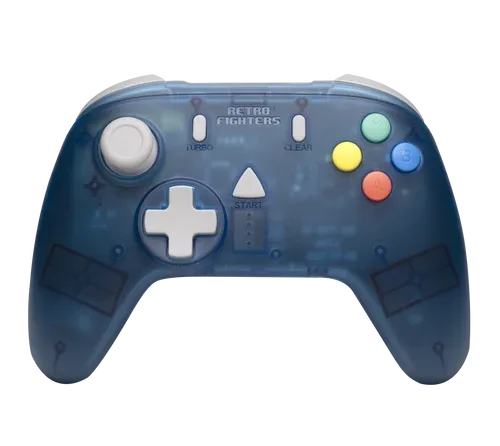
หากคุณกำลังมองหาประสบการณ์คอนโซลที่สมจริงยิ่งขึ้น StrikerDC Wireless Next-Gen Sega Dreamcast Controller (Blue) ให้อิสระไร้สายพร้อมความรู้สึกคลาสสิก และสำหรับผู้ที่ชื่นชอบ Genesis HD Retrovision Model 1 MD/Genesis A/V Adapter for Model 2 MK/Genesis Cable ช่วยให้เอาต์พุตวิดีโอคมชัดบนทีวีสมัยใหม่ อุปกรณ์เสริมเหล่านี้เสริมจอยสติ๊กอาร์เคดของคุณและยกระดับเซสชันการเล่นเกมของคุณ
โปรดจำไว้ว่า อุปกรณ์ที่เหมาะสมสร้างความแตกต่าง ด้วยจอยสติ๊กอาร์เคด 8BitDo ที่กำหนดค่าอย่างถูกต้อง คุณพร้อมที่จะรับมือกับเกมย้อนยุคใดๆ ด้วยความแม่นยำและมีสไตล์
- เคล็ดลับ: ใช้ฟิลเตอร์ CRT หรือโอเวอร์เลย์สแกนไลน์บนอีมูเลเตอร์เพื่อให้ได้ลุคย้อนยุคที่แท้จริง
- เคล็ดลับ: จัดระเบียบคลังเกมของคุณตามระบบเพื่อการเข้าถึงที่รวดเร็ว
การตั้งค่าจอยสติ๊กอาร์เคด 8BitDo ผ่านบลูทูธหรือ 2.4G เป็นกระบวนการที่ตรงไปตรงมาซึ่งเปิดโลกแห่งความเป็นไปได้ของเกมย้อนยุค ไม่ว่าคุณจะเล่นบน PC, Switch หรือคอนโซลอื่นๆ การทำตามขั้นตอนในคู่มือนี้ช่วยให้การเชื่อมต่อราบรื่นและประสิทธิภาพที่ดีที่สุด อย่าลืมสำรวจอุปกรณ์เสริมที่เข้ากันได้เพื่อเสริมการตั้งค่าของคุณเพิ่มเติม ขอให้สนุกกับการเล่นเกม!