Cần điều khiển arcade 8BitDo là một trong những sản phẩm được yêu thích nhất trong cộng đồng game thủ retro nhờ cảm giác chân thực và khả năng kết nối linh hoạt. Dù bạn chơi trên PC, Nintendo Switch hay thậm chí các hệ máy hiện đại, cần điều khiển arcade này đều hỗ trợ cả Bluetooth và 2.4G không dây, mang lại sự tự do khi chơi mà không cần dây cáp. Tuy nhiên, việc thiết lập đúng cách đôi khi có thể gây bối rối, đặc biệt khi bạn chuyển đổi giữa các thiết bị.
Trong hướng dẫn này, chúng tôi sẽ hướng dẫn bạn toàn bộ quy trình thiết lập cần điều khiển arcade 8BitDo, bao gồm cả chế độ Bluetooth và 2.4G. Bạn sẽ học cách kết nối với PC, Switch và các nền tảng khác, cùng với các mẹo khắc phục sự cố để đảm bảo trải nghiệm chơi game mượt mà. Đến cuối bài, bạn sẽ sẵn sàng chinh phục các tựa game đối kháng và game retro yêu thích với độ chính xác và phong cách.
Hiểu về các chế độ của cần điều khiển arcade 8BitDo
Trước khi đi sâu vào thiết lập, điều quan trọng là phải hiểu các chế độ khác nhau mà cần điều khiển arcade 8BitDo hỗ trợ. Hầu hết các cần điều khiển arcade 8BitDo, như 8BitDo M30 2.4G Wireless Gamepad phổ biến, đều cung cấp nhiều tùy chọn kết nối: Bluetooth, 2.4G không dây qua đầu thu USB và USB có dây. Mỗi chế độ đều có ưu điểm riêng: Bluetooth tuyệt vời cho sự linh hoạt, 2.4G có độ trễ thấp hơn và có dây đảm bảo kết nối ổn định mà không lo về pin.
Cần điều khiển arcade thường có công tắc chế độ hoặc tổ hợp nút để vào các chế độ khác nhau. Ví dụ: giữ nút Home trong khi kết nối có thể chuyển đổi giữa các chế độ X-Input, D-Input và Mac. Biết chế độ nào phù hợp với thiết bị của bạn là chìa khóa để kết nối thành công.
- Bluetooth: Tốt nhất cho thiết bị di động, Switch và PC khi bạn muốn chơi không dây.
- 2.4G: Lý tưởng cho PC và console khi bạn cần độ trễ tối thiểu và đầu thu chuyên dụng.
- Có dây: Sử dụng khi bạn muốn sạc trong khi chơi hoặc đảm bảo kết nối ổn định nhất.
Cách kết nối cần điều khiển arcade 8BitDo qua Bluetooth
Kết nối cần điều khiển arcade 8BitDo qua Bluetooth khá đơn giản. Đầu tiên, hãy đảm bảo cần điều khiển của bạn được sạc đầy hoặc cắm điện. Sau đó, đưa cần điều khiển vào chế độ ghép nối bằng cách giữ nút Pair (thường là nút nhỏ ở mặt sau) khoảng 3 giây cho đến khi đèn LED nhấp nháy nhanh. Trên PC, vào cài đặt Bluetooth và tìm kiếm thiết bị mới. Chọn cần điều khiển từ danh sách và nó sẽ tự động ghép nối.
Đối với Nintendo Switch, vào System Settings > Controllers and Sensors > Change Grip/Order. Giữ nút Pair trên cần điều khiển cho đến khi nó rung hoặc đèn LED nhấp nháy, sau đó nó sẽ xuất hiện trên màn hình Switch. Chọn nó để kết nối. Lưu ý rằng một số cần điều khiển arcade 8BitDo yêu cầu bạn chuyển sang chế độ đầu vào chính xác (như chế độ Switch) bằng cách giữ nút Home và một nút mặt cụ thể cùng lúc.
Nếu bạn đang sử dụng cần điều khiển với PC qua Bluetooth, bạn có thể cần đảm bảo bộ điều hợp Bluetooth của PC hỗ trợ cấu hình phù hợp. Hầu hết PC hiện đại đều hỗ trợ, nhưng nếu gặp sự cố, hãy cân nhắc sử dụng đầu thu 2.4G để có kết nối ổn định hơn.
- Mẹo: Trên PC, luôn kiểm tra trình quản lý thiết bị để xem cần điều khiển có được nhận dạng là gamepad hay không.
- Mẹo: Nếu kết nối bị ngắt, hãy thử ghép nối lại bằng cách xóa thiết bị khỏi danh sách Bluetooth và bắt đầu lại.
Thiết lập kết nối không dây 2.4G
Kết nối 2.4G thường là lựa chọn ưa thích của game thủ muốn có độ trễ thấp nhất có thể. Để sử dụng chế độ này, hãy cắm đầu thu USB 2.4G đi kèm vào PC hoặc console của bạn. Sau đó, bật cần điều khiển và chuyển sang chế độ 2.4G (thường bằng cách gạt công tắc hoặc giữ tổ hợp nút cụ thể). Cần điều khiển sẽ tự động kết nối với đầu thu trong vài giây, được biểu thị bằng đèn LED sáng liên tục.
Trên PC, đầu thu 2.4G thường được nhận dạng là bộ điều khiển X-Input tiêu chuẩn, vì vậy không cần trình điều khiển bổ sung. Đối với các console như Switch, bạn có thể cần sử dụng đầu thu trong đế hoặc qua bộ điều hợp USB. Luôn tham khảo sách hướng dẫn của cần điều khiển để biết tổ hợp nút chính xác để vào chế độ 2.4G, vì nó khác nhau giữa các model.
Ví dụ: nếu bạn đang sử dụng 8BitDo M30 2.4G Wireless Gamepad, bạn sẽ thấy công tắc chế độ ở mặt sau. Đặt nó ở chế độ '2.4G' và cắm đầu thu vào PC. Gamepad sẽ đồng bộ ngay lập tức, mang lại trải nghiệm không lag cho các game retro và game đối kháng.
- Mẹo: Giữ đầu thu và cần điều khiển trong phạm vi 30 feet (10 mét) để có hiệu suất tối ưu.
- Mẹo: Nếu kết nối thất bại, hãy cắm lại đầu thu và khởi động lại cần điều khiển.
Sử dụng cần điều khiển arcade 8BitDo trên PC: Cấu hình và tương thích
Sau khi kết nối, cần điều khiển arcade 8BitDo của bạn sẽ hoạt động ngay trên hầu hết các game PC, đặc biệt là những game hỗ trợ X-Input. Tuy nhiên, một số game cũ hoặc trình giả lập có thể yêu cầu bạn cấu hình nút thủ công. Bạn có thể sử dụng cài đặt bộ điều khiển của Steam để gán lại nút hoặc sử dụng các công cụ của bên thứ ba như JoyToKey hoặc AutoHotkey để tùy chỉnh nâng cao hơn.
Đối với các trình giả lập như RetroArch hoặc MAME, bạn có thể thiết lập cần điều khiển trong phần cài đặt đầu vào. Hầu hết các cần điều khiển arcade 8BitDo được nhận dạng là gamepad tiêu chuẩn, vì vậy bạn có thể dễ dàng gán từng nút và hướng cần. Nếu bạn đang chơi các game Sega Genesis cổ điển, bạn có thể muốn xem Undeadline Collection Edition For Mega Drive, một bổ sung tuyệt vời cho thư viện retro của bạn và hoạt động liền mạch với cần điều khiển arcade của bạn.
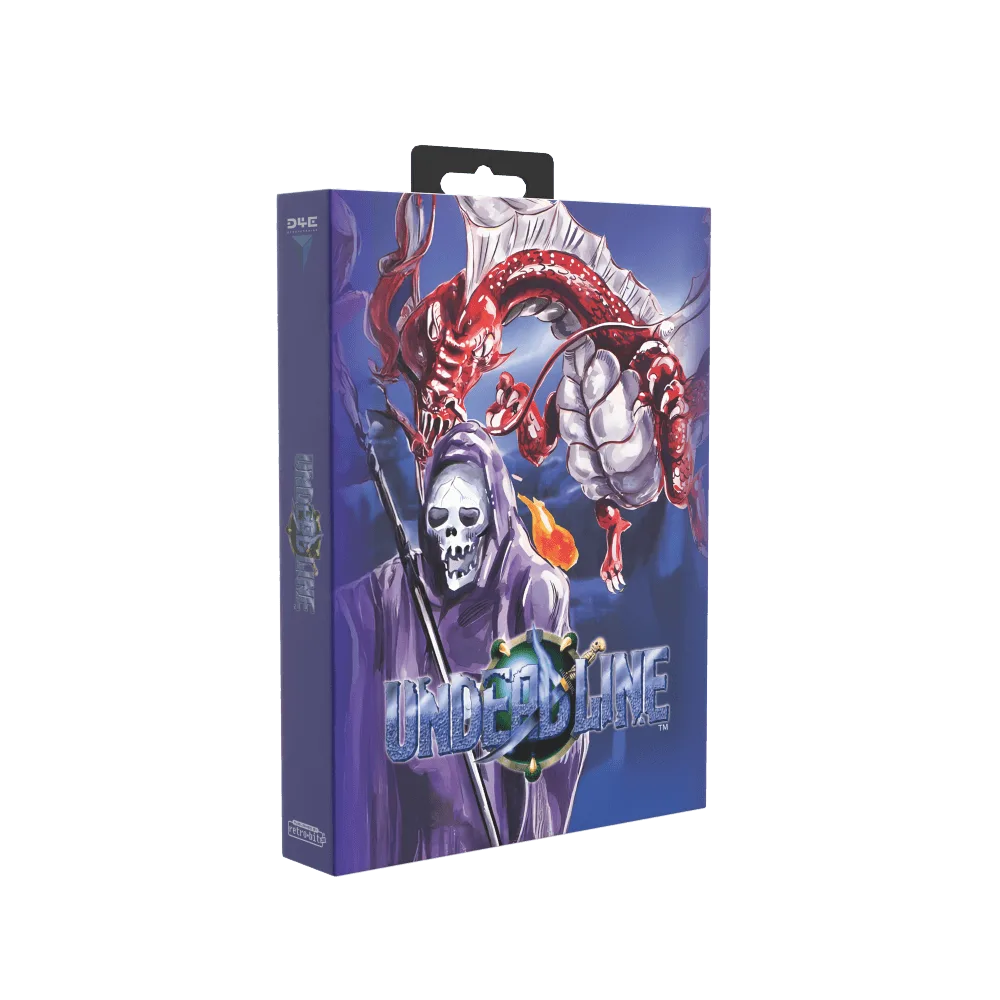
Undeadline Collection Edition For Mega Drive
Hãy nhớ cập nhật firmware của cần điều khiển lên phiên bản mới nhất qua trang hỗ trợ của 8BitDo. Các bản cập nhật firmware có thể khắc phục sự cố kết nối và thêm tính năng mới, đảm bảo hiệu suất tốt nhất.
- Mẹo: Sử dụng chế độ Big Picture của Steam để dễ dàng cấu hình cần điều khiển cho bất kỳ game nào.
- Mẹo: Đối với game đối kháng, hãy cân nhắc đặt cần điều khiển ở chế độ 'D-Pad' để có đầu vào hướng tốt hơn.
Khắc phục sự cố kết nối thường gặp
Ngay cả với thiết lập tốt nhất, bạn vẫn có thể gặp phải sự cố kết nối không thường xuyên. Dưới đây là một số sự cố phổ biến và cách khắc phục. Nếu cần điều khiển của bạn không kết nối qua Bluetooth, hãy đảm bảo nó chưa được ghép nối với thiết bị khác. Tắt Bluetooth trên các thiết bị khác hoặc xóa cần điều khiển khỏi danh sách ghép nối của chúng. Ngoài ra, hãy đảm bảo cần điều khiển ở đúng chế độ (ví dụ: chế độ Bluetooth, không phải 2.4G).
Nếu kết nối 2.4G không ổn định, hãy thử di chuyển đầu thu đến cổng USB khác, tốt nhất là cổng USB 2.0 ở mặt sau PC. Tránh đặt đầu thu gần các vật kim loại hoặc các thiết bị không dây khác có thể gây nhiễu. Nếu bạn đang sử dụng hub USB, hãy kết nối đầu thu trực tiếp với PC.
Sự cố pin cũng có thể gây mất kết nối. Nếu pin của cần điều khiển yếu, nó có thể không duy trì kết nối ổn định. Hãy sạc đầy trước các phiên chơi game dài. Nếu bạn đang sử dụng chế độ có dây, hãy đảm bảo cáp được cắm chắc chắn và không bị hỏng.
- Mẹo: Kiểm tra đèn LED: đèn sáng liên tục thường có nghĩa là đã kết nối, trong khi nhấp nháy có nghĩa là chế độ ghép nối.
- Mẹo: Đặt lại cần điều khiển bằng cách nhấn nút reset (thường là lỗ nhỏ) bằng kẹp giấy nếu mọi cách khác đều thất bại.
Nâng cao trải nghiệm chơi game retro của bạn
Bây giờ cần điều khiển arcade 8BitDo của bạn đã được thiết lập, đã đến lúc tận hưởng các trò chơi yêu thích của bạn. Để tận dụng tối đa thiết lập chơi game retro của mình, hãy cân nhắc kết hợp cần điều khiển arcade với các phụ kiện chất lượng khác. Đối với người hâm mộ Dreamcast, VMUPro Handheld & Visual Memory Card for Dreamcast (Frost White) là một bổ sung tuyệt vời, cho phép bạn lưu tiến trình và thậm chí chơi các trò chơi nhỏ khi di chuyển.
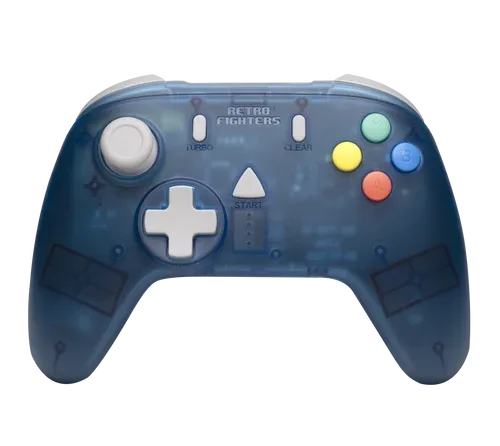
Nếu bạn đang tìm kiếm trải nghiệm console chân thực hơn, hãy xem StrikerDC Wireless Next-Gen Sega Dreamcast Controller (Blue) mang lại sự tự do không dây với cảm giác cổ điển. Và đối với những người yêu thích Genesis, hãy xem HD Retrovision Model 1 MD/Genesis A/V Adapter for Model 2 MK/Genesis Cable đảm bảo đầu ra video sắc nét trên TV hiện đại. Những phụ kiện này bổ sung cho cần điều khiển arcade của bạn và nâng cao trải nghiệm chơi game của bạn.
Hãy nhớ rằng, thiết bị phù hợp tạo nên sự khác biệt. Với cần điều khiển arcade 8BitDo được cấu hình đúng cách, bạn đã sẵn sàng chinh phục mọi game retro với độ chính xác và phong cách.
- Mẹo: Sử dụng bộ lọc CRT hoặc lớp phủ scanline trên trình giả lập để có vẻ ngoài retro chân thực.
- Mẹo: Sắp xếp thư viện trò chơi của bạn theo hệ máy để truy cập nhanh.
Thiết lập cần điều khiển arcade 8BitDo của bạn qua Bluetooth hoặc 2.4G là một quy trình đơn giản mở ra một thế giới khả năng chơi game retro. Dù bạn chơi trên PC, Switch hay các console khác, việc làm theo các bước trong hướng dẫn này sẽ đảm bảo kết nối liền mạch và hiệu suất tối ưu. Đừng quên khám phá các phụ kiện tương thích để nâng cao thiết lập của bạn hơn nữa. Chúc bạn chơi game vui vẻ!