8BitDo 街機搖桿因其真實手感和多樣化的連線方式,深受復古遊戲愛好者的喜愛。無論是在 PC、Nintendo Switch 還是現代主機上使用,這款街機搖桿都提供藍牙和 2.4G 無線選項,讓您擺脫線纜的束縛。然而,正確設定有時會讓人困惑,尤其是在不同裝置之間切換時。
在本指南中,我們將逐步介紹 8BitDo 街機搖桿的完整設定流程,涵蓋藍牙和 2.4G 模式。您將學習如何連接到 PC、Switch 和其他平台,並獲得故障排除技巧,以確保流暢的遊戲體驗。最後,您將準備好以精準和風格稱霸您喜愛的格鬥遊戲和復古經典。
了解您的 8BitDo 街機搖桿模式
在深入設定之前,了解您的 8BitDo 街機搖桿支援的不同模式至關重要。大多數 8BitDo 街機搖桿(如受歡迎的 8BitDo M30 2.4G 無線遊戲手把)提供多種連線選項:藍牙、透過 USB 接收器的 2.4G 無線以及有線 USB。每種模式都有其優點:藍牙適合靈活性,2.4G 提供較低延遲,而有線則確保穩定連線且無需擔心電池問題。
街機搖桿通常有模式開關或按鈕組合來進入不同模式。例如,連線時按住 Home 按鈕可以在 X-Input、D-Input 和 Mac 模式之間切換。了解為您的裝置使用哪種模式是成功連線的關鍵。
- 藍牙:最適合行動裝置、Switch 和 PC,當您想要無線遊玩時。
- 2.4G:最適合 PC 和主機,當您需要最小延遲和專用接收器時。
- 有線:當您想要邊玩邊充電或確保最穩定的連線時使用。
如何透過藍牙連線您的 8BitDo 街機搖桿
透過藍牙連線您的 8BitDo 街機搖桿非常簡單。首先,確保您的街機搖桿已充滿電或已插上電源。然後,按住配對按鈕(通常是背面的小按鈕)約 3 秒,直到 LED 燈開始快速閃爍,將搖桿置於配對模式。在您的 PC 上,前往藍牙設定並搜尋新裝置。從清單中選擇街機搖桿,它應該會自動配對。
對於 Nintendo Switch,請前往系統設定 > 控制器與感應器 > 更改握法/順序。按住街機搖桿上的配對按鈕,直到震動或 LED 閃爍,然後它會出現在 Switch 畫面上。選擇它以進行連線。請記住,某些 8BitDo 街機搖桿需要您同時按住 Home 按鈕和特定正面按鈕來切換到正確的輸入模式(例如 Switch 模式)。
如果您透過藍牙將街機搖桿與 PC 一起使用,您可能需要確保 PC 的藍牙轉接器支援適當的設定檔。大多數現代 PC 都支援,但如果遇到問題,請考慮改用 2.4G 接收器以獲得更可靠的連線。
- 提示:在 PC 上,請務必檢查裝置管理員,看看街機搖桿是否被識別為遊戲手把。
- 提示:如果連線中斷,請嘗試從藍牙清單中刪除裝置並重新配對。
設定 2.4G 無線連線
2.4G 連線通常是追求最低延遲的遊戲玩家的首選。若要使用此模式,請將隨附的 2.4G USB 接收器插入 PC 或主機。然後,開啟街機搖桿並切換到 2.4G 模式(通常透過移動開關或按住特定按鈕組合)。搖桿應在幾秒鐘內自動連線到接收器,並以恆亮的 LED 指示。
在 PC 上,2.4G 接收器通常被識別為標準的 X-Input 控制器,因此無需額外驅動程式。對於 Switch 等主機,您可能需要在底座中使用接收器或透過 USB 轉接器。請務必參閱街機搖桿的手冊,以了解進入 2.4G 模式的確切按鈕組合,因為不同型號可能有所不同。
例如,如果您使用 8BitDo M30 2.4G 無線遊戲手把,您會在背面找到模式開關。將其設定為「2.4G」,然後將接收器插入 PC。遊戲手把將立即同步,為您提供無延遲的復古遊戲和格鬥遊戲體驗。
- 提示:為獲得最佳效能,請將接收器和街機搖桿保持在 30 英尺(10 公尺)以內。
- 提示:如果連線失敗,請重新插入接收器並重新啟動街機搖桿。
在 PC 上使用您的 8BitDo 街機搖桿:設定與相容性
連線後,您的 8BitDo 街機搖桿應該可以在大多數 PC 遊戲中直接使用,尤其是支援 X-Input 的遊戲。但是,某些較舊的遊戲或模擬器可能需要您手動設定按鈕。您可以使用 Steam 的控制器設定來重新對應按鈕,或使用 JoyToKey 或 AutoHotkey 等第三方工具進行更高級的自訂。
對於 RetroArch 或 MAME 等模擬器,您可以在輸入設定中設定街機搖桿。大多數 8BitDo 街機搖桿都被識別為標準遊戲手把,因此您可以輕鬆指派每個按鈕和搖桿方向。如果您正在玩經典的 Sega Genesis 遊戲,您可能想看看 Undeadline Collection Edition For Mega Drive,它是您復古遊戲庫的絕佳補充,並能與您的街機搖桿無縫配合。
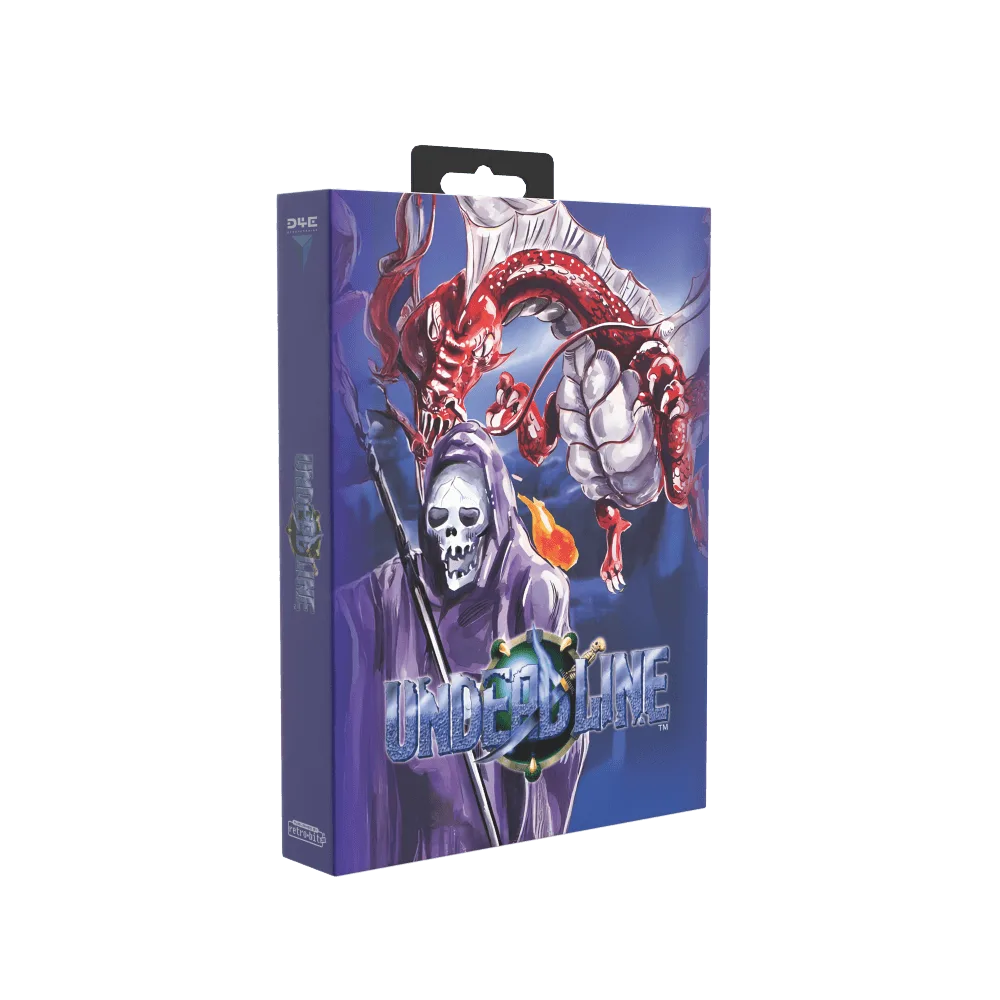
Undeadline Collection Edition For Mega Drive
請記得透過 8BitDo 支援頁面將您的街機搖桿韌體更新到最新版本。韌體更新可以修復連線問題並增加新功能,確保最佳效能。
- 提示:使用 Steam 的 Big Picture 模式輕鬆為任何遊戲設定您的街機搖桿。
- 提示:對於格鬥遊戲,請考慮將搖桿設定為「D-Pad」模式以獲得更好的方向輸入。
疑難排解常見連線問題
即使設定完善,您也可能偶爾遇到連線問題。以下是一些常見問題及其解決方法。如果您的街機搖桿無法透過藍牙連線,請確保它尚未與其他裝置配對。關閉其他裝置上的藍牙,或從其配對清單中刪除街機搖桿。此外,請確保搖桿處於正確的模式(例如藍牙模式,而非 2.4G)。
如果 2.4G 連線不穩定,請嘗試將接收器移到不同的 USB 連接埠,最好是 PC 背面的 USB 2.0 連接埠。避免將接收器放在金屬物體或其他可能造成干擾的無線裝置附近。如果您使用 USB 集線器,請直接將接收器連接到 PC。
電池問題也可能導致斷線。如果您的街機搖桿電池電量低,可能無法維持穩定連線。在長時間遊戲前請充滿電。如果您使用有線模式,請確保線纜牢固插入且未損壞。
- 提示:檢查 LED 指示燈:恆亮通常表示已連線,閃爍則表示配對模式。
- 提示:如果所有方法都失敗,請使用迴紋針按下重置按鈕(通常是小型針孔)來重置街機搖桿。
提升您的復古遊戲體驗
現在您的 8BitDo 街機搖桿已設定完成,是時候享受您喜愛的遊戲了。為了充分利用您的復古遊戲設定,請考慮將街機搖桿與其他高品質配件搭配使用。對於 Dreamcast 粉絲來說,VMUPro Handheld & Visual Memory Card for Dreamcast (Frost White) 是絕佳的補充,讓您能夠儲存進度,甚至在外出時玩小遊戲。
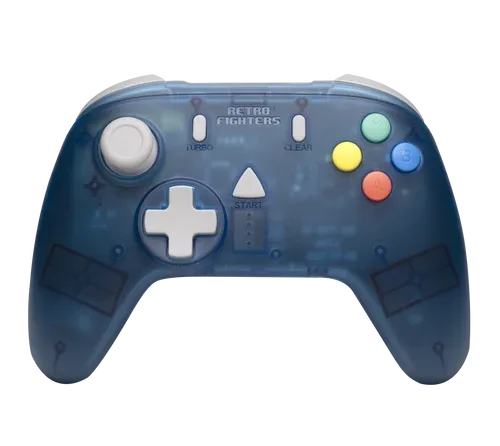
如果您正在尋找更真實的主機體驗, StrikerDC Wireless Next-Gen Sega Dreamcast Controller (Blue) 提供無線自由和經典手感。而對於喜愛 Genesis 的人來說, HD Retrovision Model 1 MD/Genesis A/V Adapter for Model 2 MK/Genesis Cable 確保在現代電視上輸出清晰的影像。這些配件能補充您的街機搖桿,提升您的遊戲體驗。
請記住,合適的裝備會帶來不同。透過正確設定的 8BitDo 街機搖桿,您已準備好以精準和風格應對任何復古遊戲。
- 提示:在模擬器上使用 CRT 濾鏡或掃描線覆蓋層,以獲得真實的復古外觀。
- 提示:按系統整理您的遊戲庫,以便快速存取。
透過藍牙或 2.4G 設定您的 8BitDo 街機搖桿是一個簡單的過程,為您開啟復古遊戲的無限可能。無論您是在 PC、Switch 還是其他主機上玩,遵循本指南中的步驟都能確保無縫連線和最佳效能。別忘了探索相容的配件以進一步提升您的設定。祝您遊戲愉快!