L'arcade stick 8BitDo è uno dei preferiti dagli appassionati di retrogaming per la sua sensazione autentica e la connettività versatile. Che tu stia giocando su PC, Nintendo Switch o persino su console moderne, l'arcade stick offre opzioni wireless sia Bluetooth che 2.4G, dandoti la libertà di giocare senza cavi. Tuttavia, configurarlo correttamente può talvolta creare confusione, specialmente quando si passa da un dispositivo all'altro.
In questa guida, ti accompagneremo attraverso l'intero processo di configurazione dell'arcade stick 8BitDo, coprendo sia la modalità Bluetooth che quella 2.4G. Imparerai come collegarlo al PC, a Switch e ad altre piattaforme, oltre a suggerimenti per la risoluzione dei problemi per garantire un'esperienza di gioco fluida. Alla fine, sarai pronto a dominare i tuoi giochi di combattimento preferiti e i classici retrò con precisione e stile.
Comprendere le modalità del tuo arcade stick 8BitDo
Prima di immergerti nella configurazione, è essenziale comprendere le diverse modalità supportate dal tuo arcade stick 8BitDo. La maggior parte degli arcade stick 8BitDo, come il popolare 8BitDo M30 2.4G Wireless Gamepad, offre molteplici opzioni di connettività: Bluetooth, wireless 2.4G tramite ricevitore USB e USB cablato. Ogni modalità ha i suoi vantaggi: il Bluetooth è ottimo per la flessibilità, il 2.4G offre una latenza inferiore e il cablato garantisce una connessione stabile senza preoccupazioni per la batteria.
L'arcade stick ha tipicamente un interruttore di modalità o una combinazione di pulsanti per accedere a diverse modalità. Ad esempio, tenere premuto il pulsante Home durante la connessione può passare tra le modalità X-Input, D-Input e Mac. Sapere quale modalità usare per il tuo dispositivo è fondamentale per una connessione riuscita.
- Bluetooth: Ideale per dispositivi mobili, Switch e PC quando vuoi giocare senza cavi.
- 2.4G: Ideale per PC e console dove serve una latenza minima e un ricevitore dedicato.
- Cablato: Usalo quando vuoi caricare mentre giochi o assicurare la connessione più stabile.
Come collegare il tuo arcade stick 8BitDo tramite Bluetooth
Collegare il tuo arcade stick 8BitDo tramite Bluetooth è semplice. Innanzitutto, assicurati che l'arcade stick sia completamente carico o collegato. Quindi, metti lo stick in modalità di accoppiamento tenendo premuto il pulsante Pair (spesso il piccolo pulsante sul retro) per circa 3 secondi finché il LED non inizia a lampeggiare rapidamente. Sul PC, vai alle impostazioni Bluetooth e cerca nuovi dispositivi. Seleziona l'arcade stick dall'elenco e dovrebbe accoppiarsi automaticamente.
Per Nintendo Switch, vai su Impostazioni di sistema > Controller e sensori > Cambia ordine/impugnatura. Tieni premuto il pulsante Pair sull'arcade stick finché non vibra o il LED lampeggia, quindi apparirà sullo schermo di Switch. Selezionalo per connetterti. Ricorda che alcuni arcade stick 8BitDo richiedono di passare alla modalità di input corretta (come la modalità Switch) tenendo premuto il pulsante Home e un pulsante frontale specifico contemporaneamente.
Se stai usando l'arcade stick con un PC tramite Bluetooth, potresti dover assicurarti che l'adattatore Bluetooth del PC supporti il profilo appropriato. La maggior parte dei PC moderni lo fa, ma se incontri problemi, considera l'uso del ricevitore 2.4G per una connessione più affidabile.
- Suggerimento: Sul PC, controlla sempre il gestore dispositivi per vedere se l'arcade stick è riconosciuto come gamepad.
- Suggerimento: Se la connessione cade, prova a riassociare eliminando il dispositivo dall'elenco Bluetooth e ricominciando.
Configurazione della connessione wireless 2.4G
La connessione 2.4G è spesso la scelta preferita dai giocatori che vogliono la latenza più bassa possibile. Per usare questa modalità, collega il ricevitore USB 2.4G incluso al PC o alla console. Quindi, accendi l'arcade stick e passalo alla modalità 2.4G (di solito spostando un interruttore o tenendo premuta una combinazione specifica di pulsanti). Lo stick dovrebbe connettersi automaticamente al ricevitore entro pochi secondi, indicato da un LED fisso.
Sul PC, il ricevitore 2.4G è tipicamente riconosciuto come un controller X-Input standard, quindi non sono necessari driver aggiuntivi. Per console come Switch, potresti dover usare il ricevitore nel dock o tramite un adattatore USB. Fai sempre riferimento al manuale del tuo arcade stick per la combinazione esatta di pulsanti per entrare in modalità 2.4G, poiché varia tra i modelli.
Se stai usando il 8BitDo M30 2.4G Wireless Gamepad, ad esempio, troverai un interruttore di modalità sul retro. Impostalo su '2.4G' e collega il ricevitore al PC. Il gamepad si sincronizzerà istantaneamente, dandoti un'esperienza senza lag per giochi retrò e titoli di combattimento.
- Suggerimento: Tieni il ricevitore e l'arcade stick entro 30 piedi (10 metri) per prestazioni ottimali.
- Suggerimento: Se la connessione fallisce, reinserisci il ricevitore e riavvia l'arcade stick.
Usare il tuo arcade stick 8BitDo su PC: Configurazione e compatibilità
Una volta connesso, il tuo arcade stick 8BitDo dovrebbe funzionare subito sulla maggior parte dei giochi per PC, specialmente quelli che supportano X-Input. Tuttavia, alcuni giochi più vecchi o emulatori potrebbero richiedere di configurare i pulsanti manualmente. Puoi usare le impostazioni del controller di Steam per rimappare i pulsanti, oppure usare strumenti di terze parti come JoyToKey o AutoHotkey per personalizzazioni più avanzate.
Per emulatori come RetroArch o MAME, puoi impostare l'arcade stick nelle impostazioni di input. La maggior parte degli arcade stick 8BitDo sono riconosciuti come un gamepad standard, quindi puoi facilmente assegnare ogni pulsante e direzione del joystick. Se stai giocando a classici giochi Sega Genesis, potresti voler dare un'occhiata a Undeadline Collection Edition For Mega Drive, che è una grande aggiunta alla tua libreria retrò e funziona perfettamente con il tuo arcade stick.
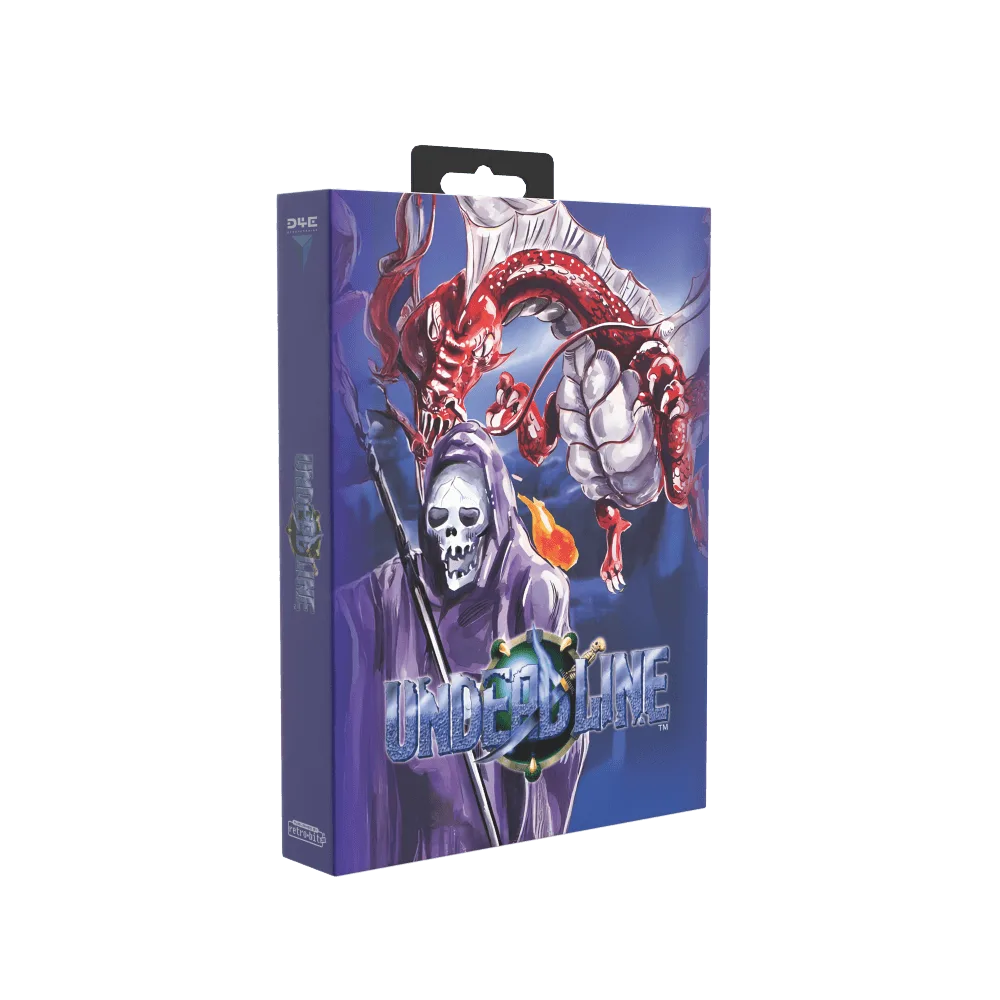
Undeadline Collection Edition For Mega Drive
Ricorda di aggiornare il firmware del tuo arcade stick all'ultima versione tramite la pagina di supporto 8BitDo. Gli aggiornamenti del firmware possono risolvere problemi di connettività e aggiungere nuove funzionalità, garantendo le migliori prestazioni.
- Suggerimento: Usa la modalità Big Picture di Steam per configurare facilmente il tuo arcade stick per qualsiasi gioco.
- Suggerimento: Per i giochi di combattimento, considera di impostare il joystick in modalità 'D-Pad' per un input direzionale migliore.
Risoluzione dei problemi comuni di connessione
Anche con la migliore configurazione, potresti incontrare occasionali problemi di connessione. Ecco alcuni problemi comuni e come risolverli. Se il tuo arcade stick non si connette tramite Bluetooth, assicurati che non sia già associato a un altro dispositivo. Spegni il Bluetooth su altri dispositivi o elimina l'arcade stick dal loro elenco di dispositivi associati. Inoltre, assicurati che lo stick sia nella modalità corretta (ad esempio, modalità Bluetooth, non 2.4G).
Se la connessione 2.4G è instabile, prova a spostare il ricevitore su una porta USB diversa, preferibilmente una porta USB 2.0 sul retro del PC. Evita di posizionare il ricevitore vicino a oggetti metallici o altri dispositivi wireless che potrebbero causare interferenze. Se stai usando un hub USB, collega il ricevitore direttamente al PC.
I problemi di batteria possono anche causare disconnessioni. Se la batteria del tuo arcade stick è scarica, potrebbe non mantenere una connessione stabile. Caricalo completamente prima di lunghe sessioni di gioco. Se stai usando la modalità cablata, assicurati che il cavo sia saldamente collegato e non danneggiato.
- Suggerimento: Controlla gli indicatori LED: una luce fissa di solito significa connesso, mentre lampeggiante significa modalità di accoppiamento.
- Suggerimento: Resetta l'arcade stick premendo il pulsante di reset (spesso un piccolo foro) con una graffetta se tutto il resto fallisce.
Migliorare la tua esperienza di gioco retrò
Ora che il tuo arcade stick 8BitDo è configurato, è tempo di goderti i tuoi giochi preferiti. Per sfruttare al meglio la tua configurazione retrò, considera di abbinare il tuo arcade stick con altri accessori di qualità. Per i fan del Dreamcast, il VMUPro Handheld & Visual Memory Card per Dreamcast (Frost White) è un'aggiunta fantastica, permettendoti di salvare i progressi e persino giocare a mini-giochi in movimento.
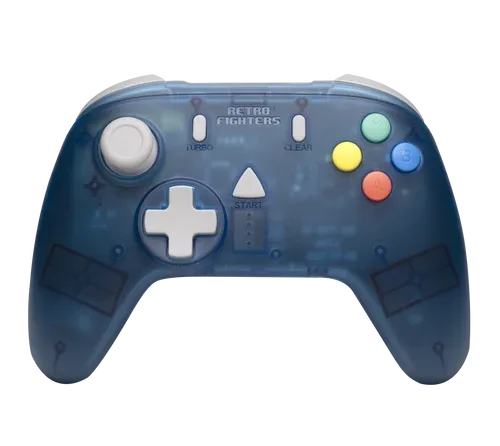
Se stai cercando un'esperienza console più autentica, il StrikerDC Wireless Next-Gen Sega Dreamcast Controller (Blue) offre libertà wireless con un feeling classico. E per chi ama il Genesis, l' HD Retrovision Model 1 MD/Genesis A/V Adapter per Model 2 MK/Genesis Cable assicura un'uscita video nitida sui televisori moderni. Questi accessori completano il tuo arcade stick ed elevano le tue sessioni di gioco.
Ricorda, l'attrezzatura giusta fa la differenza. Con il tuo arcade stick 8BitDo correttamente configurato, sei pronto ad affrontare qualsiasi gioco retrò con precisione e stile.
- Suggerimento: Usa un filtro CRT o overlay scanline sugli emulatori per ottenere quel look retrò autentico.
- Suggerimento: Organizza la tua libreria di giochi per sistema per un accesso rapido.
Configurare il tuo arcade stick 8BitDo tramite Bluetooth o 2.4G è un processo semplice che apre un mondo di possibilità di gioco retrò. Che tu stia giocando su PC, Switch o altre console, seguire i passaggi di questa guida assicura una connessione senza interruzioni e prestazioni ottimali. Non dimenticare di esplorare accessori compatibili per migliorare ulteriormente la tua configurazione. Buon divertimento!